В этой статье мы разберем все функции инструмента для вебмастеров Google от А до Я и узнаем тонкости и особенности, о которых не расскажут официальные инструкции, которых нет в документациях и о которых могут знать только профессионалы в SEO. Итак, приступим.
Эта информация доступна как в формате видео так и в формате текста + скриншотов с пояснениями. Видео:
В текстовом формате — далее. Все картинки кликабельны так что нажимайте чтоб приблизить и рассмотреть все детали.
Регистрация аккаунта
Никакой дополнительной регистрации не нужно, достаточно иметь любой аккаунт на Google и почту Gmail. Вам не нужно отдавать логин/пароль от своей почты другому пользователю чтоб он смог получить доступ к Google Search Console — доступ выдается на аккаунт пользователя. Инструмент находится по адресу https://search.google.com/search-console
Либо вбить в Гугл поиск фразу Google Search Console и перейти по первой ссылке.
Добавление сайта в Google Search Console
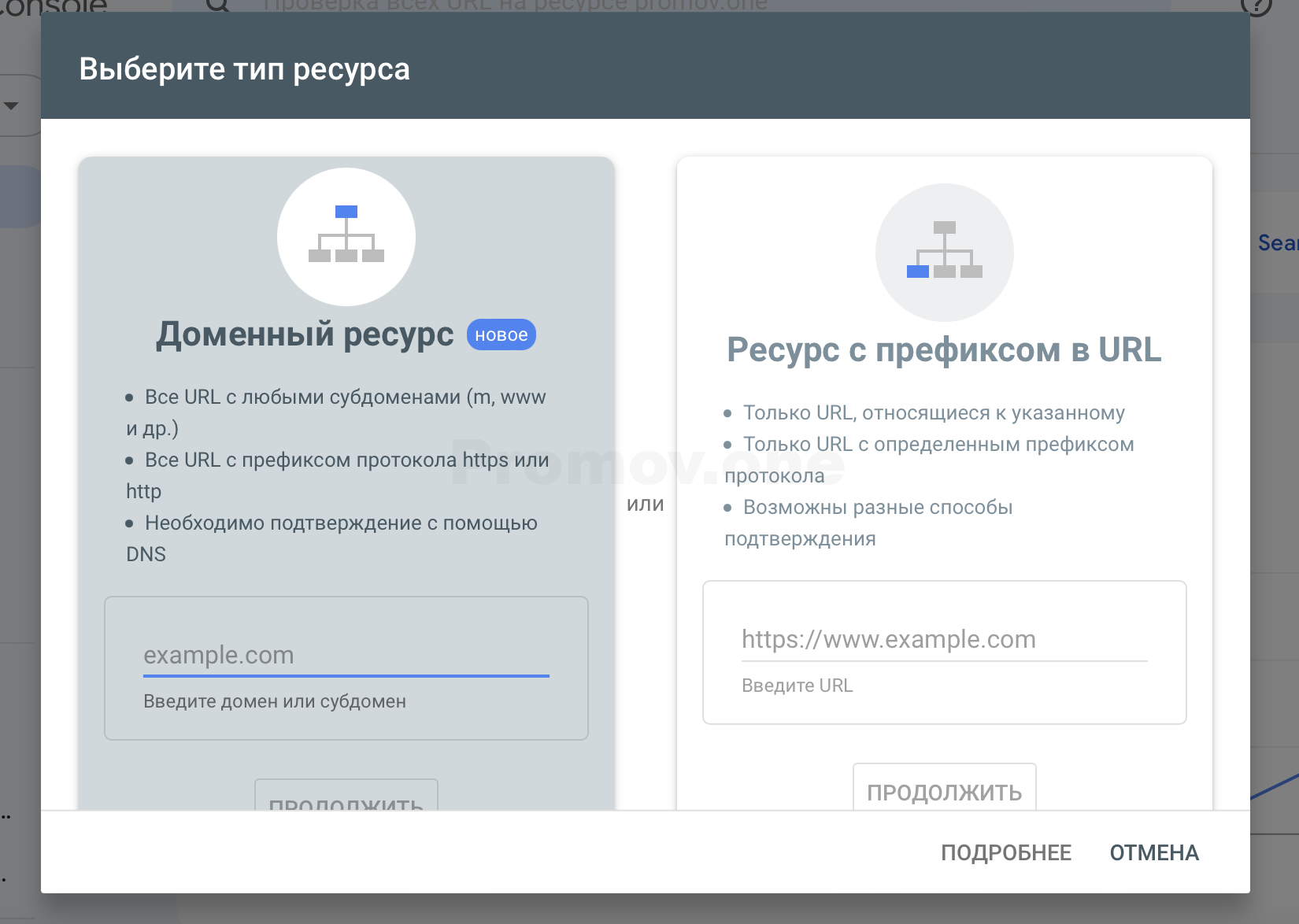
Это уже придется сделать для каждого отдельно сайта, но это займет буквально 1 минуту времени. Окно добавления выглядит так:
Слева можно добавить promov.one , а справа https://promov.one и это разные вещи. Первое включает в себя второе и все дополнительные зеркала вроде http://promov.one или https://www.promov.one и это плюс. А второму можно присваивать регионы ранжирования, чего нельзя делать первому. Так что добавить нужно будет все, но это потом, для начала добавим любой какой удобно.
Доменный ресурс (глобально весь сайт)
Все URL с любыми субдоменами (m, www и др.)
Все URL с префиксом протокола https или http
Необходимо подтверждение с помощью DNS
Ресурс с префиксом в URL (проще добавить)
Только URL, относящиеся к указанному
Только URL с определенным префиксом протокола
Возможны разные способы подтверждения
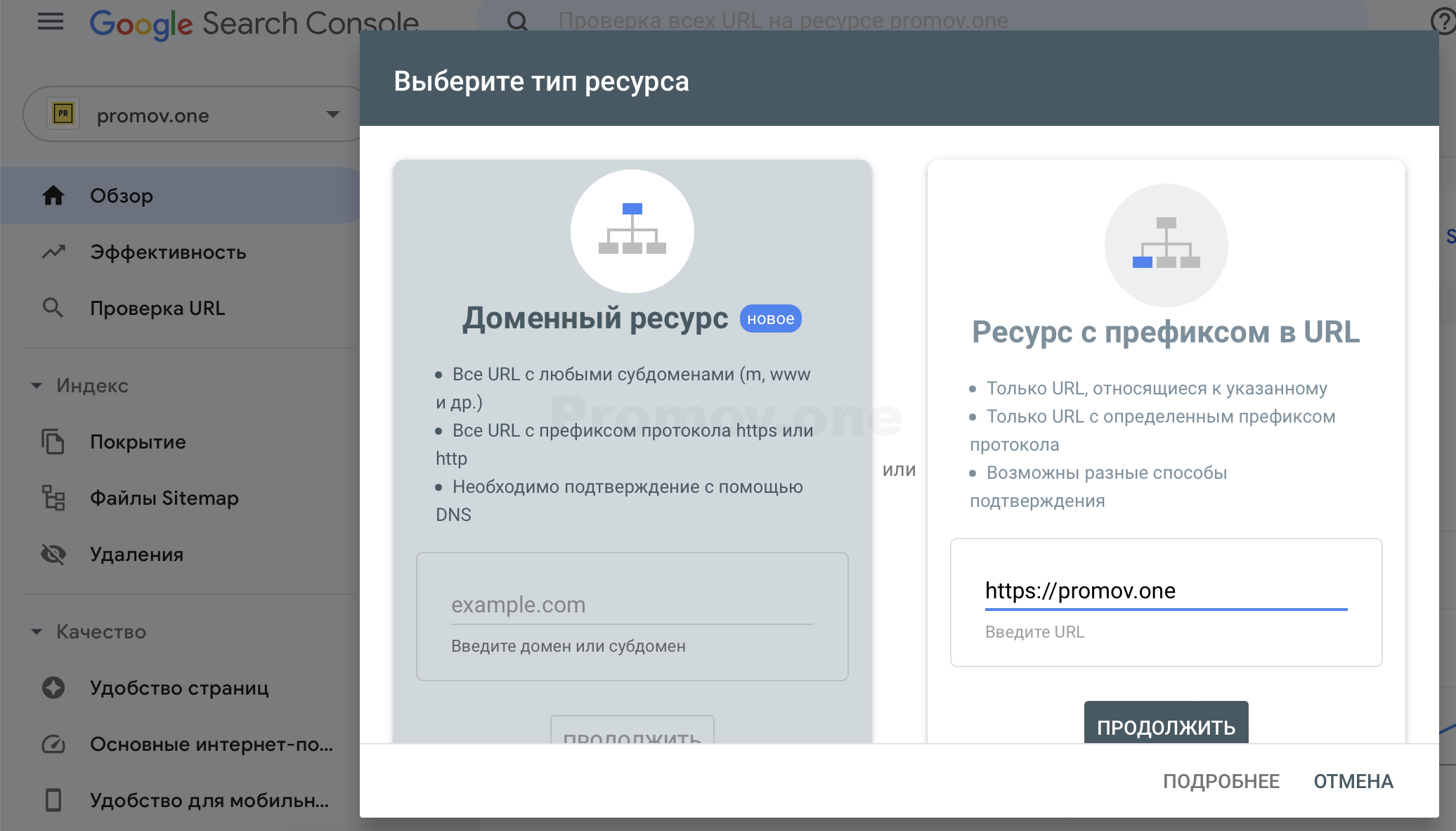
Чтоб не усложнять себе жизнь добавим через правое окно:
И далее нам нужно будет либо загрузить файл подтверждения либо добавить метатег либо добавить TXT запись. Сейчас разберем все 3 варианта.
Подтверждение прав через метатег
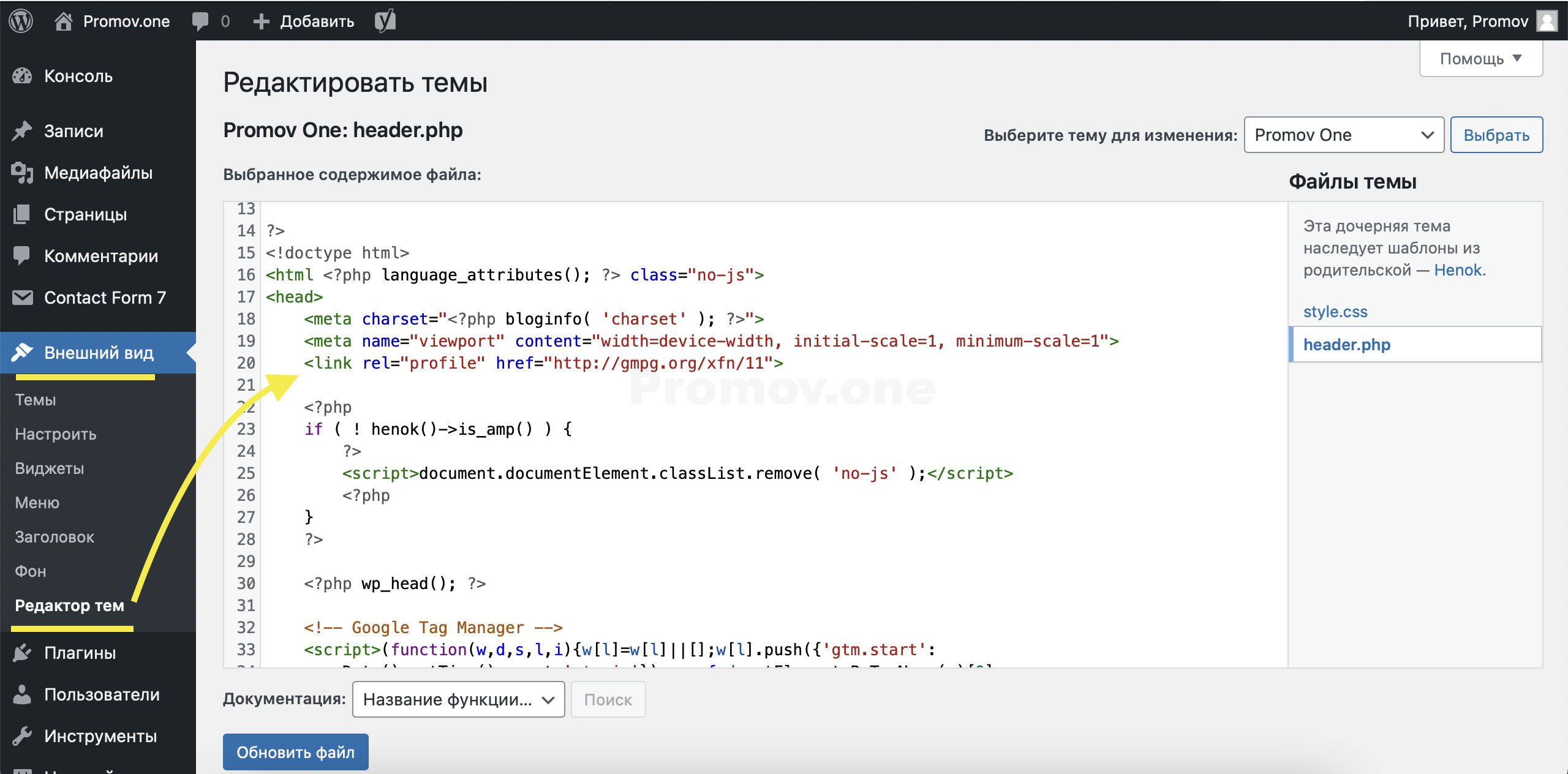
Нам просто дают метатег, мы его просто вставляем в head в шаблон сайта. В случае WordPress можно даже через админ-панель:
Либо через FTP зайти в файл шаблона темы и отредактировать его.
Подтверждение через загрузку файла
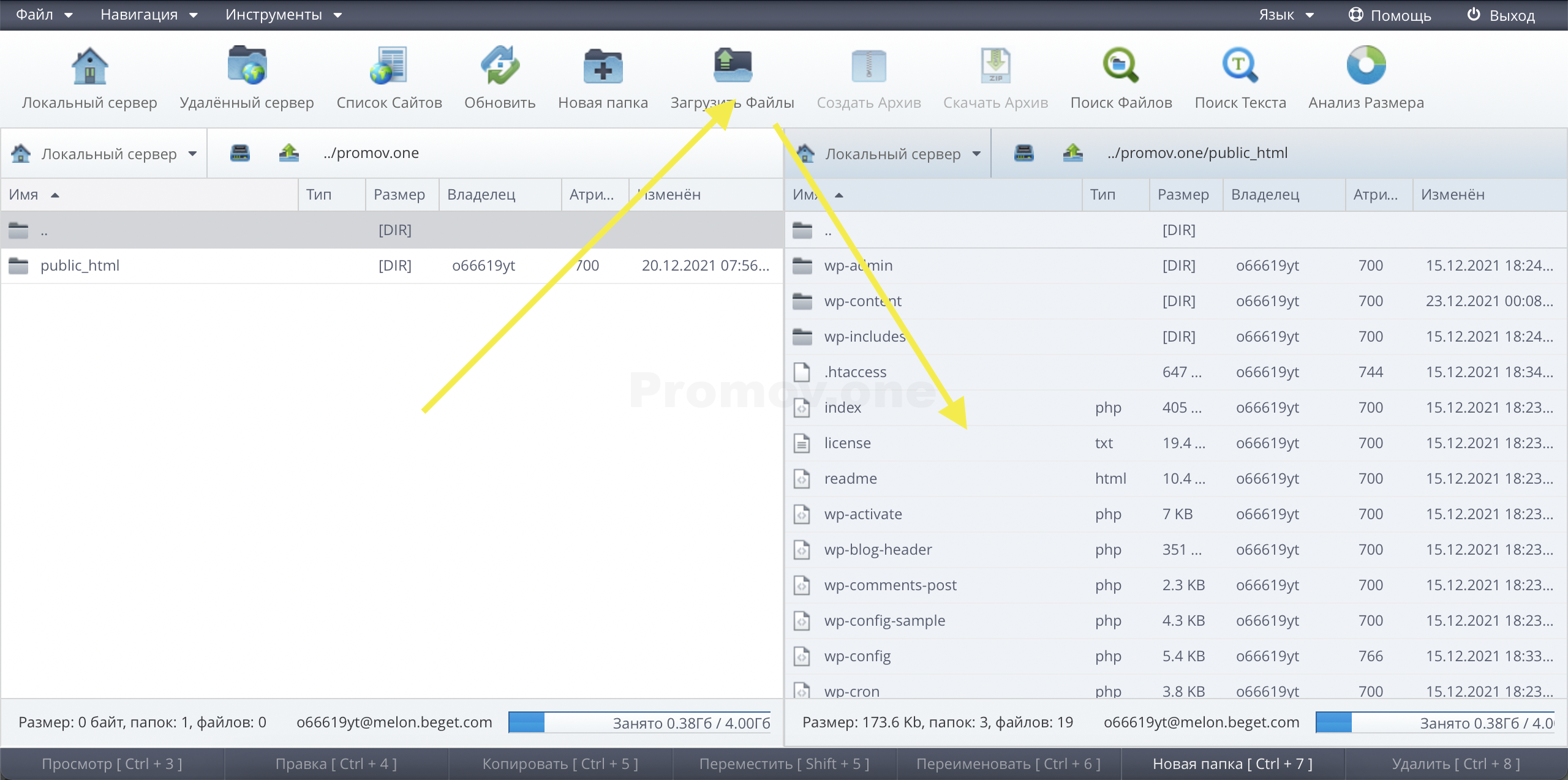
Еще более простой способ, просто берем файл и заливаем в корень сайта. Это можно сделать через FTP, через файл-менеджер хостинга или даже через плагин File Manager для WordPress. Плагин для WordPress File Manager позволяет запустить файловый менеджер внутри админ-панели.
Вот так примерно это можно сделать через файловый менеджер хостинга:
Он наверняка есть в инструментах хостинга. Либо через FTP, которым должен уметь пользоваться любой разработчик, веб-мастер, владелец сайта или маркетолог. Сделать это можно на любой CMS.
Подтверждение через TXT запись в DNS
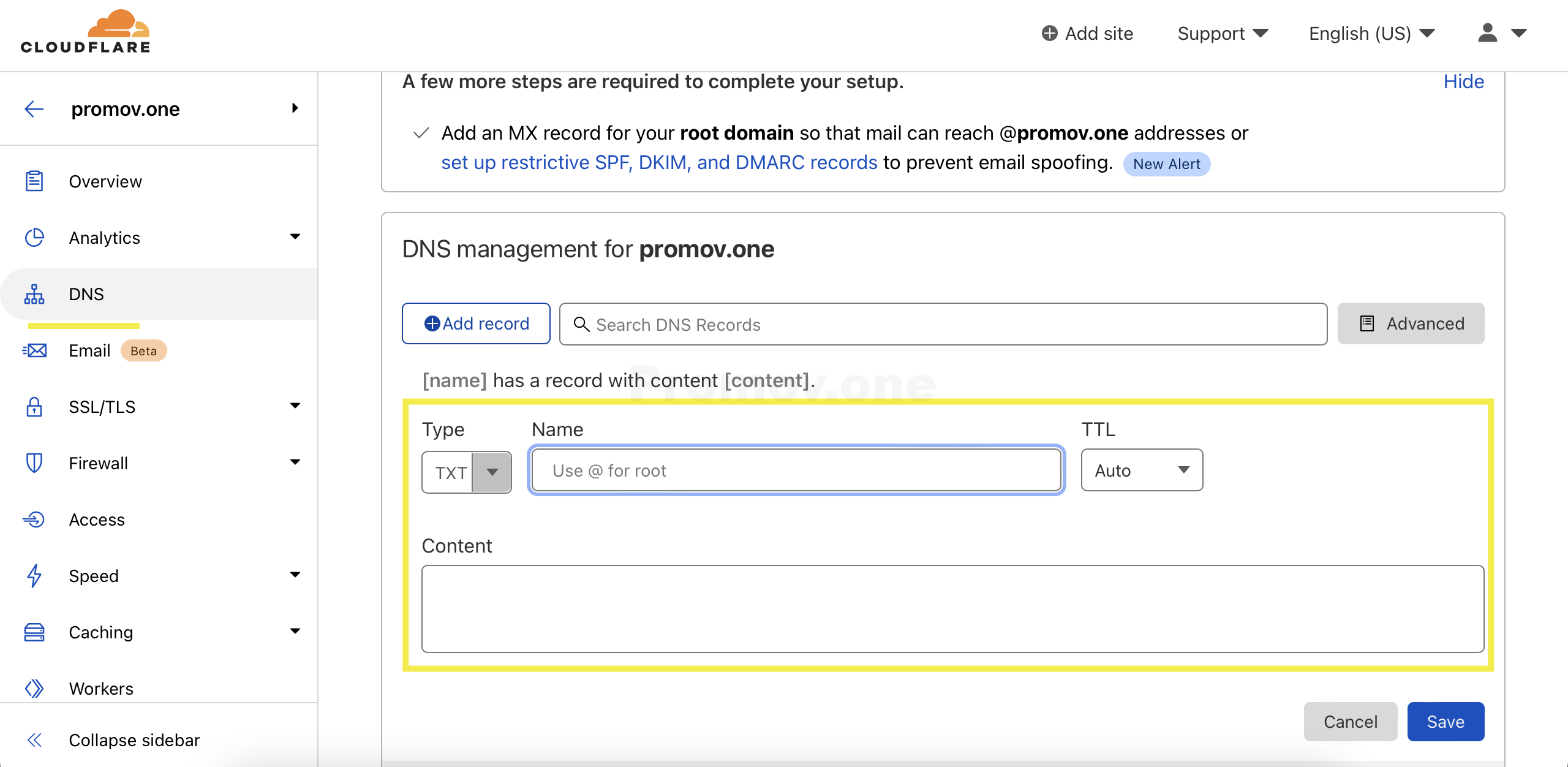
В случае использования CloudFlare удобно сделать так:
С подтверждением доступа разобрались, давайте переходить к использованию.
Главная страница инструмента для вебмастеров
Выглядит следующим образом после добавления сайта. Если сайт новый и никогда ранее не добавлялся в GSC то для того чтоб увидеть такую страницу нужно подождать несколько дней после добавления.
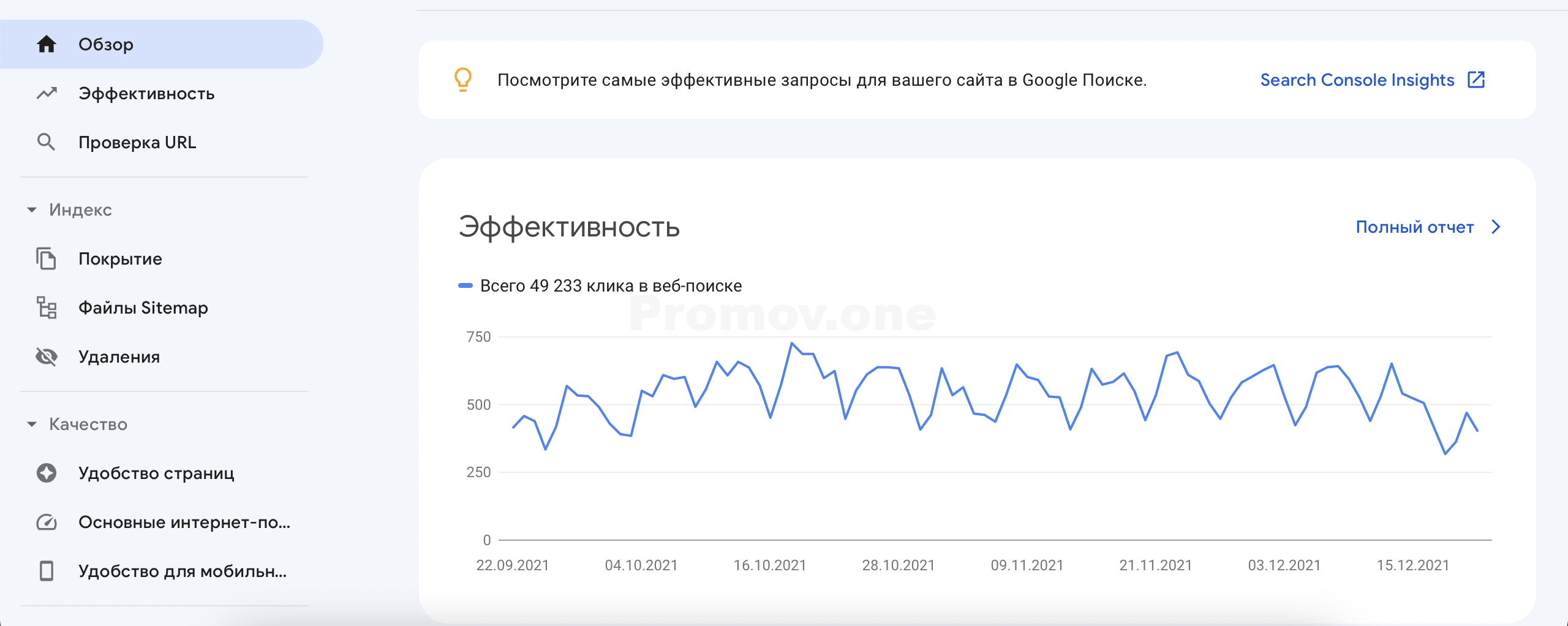
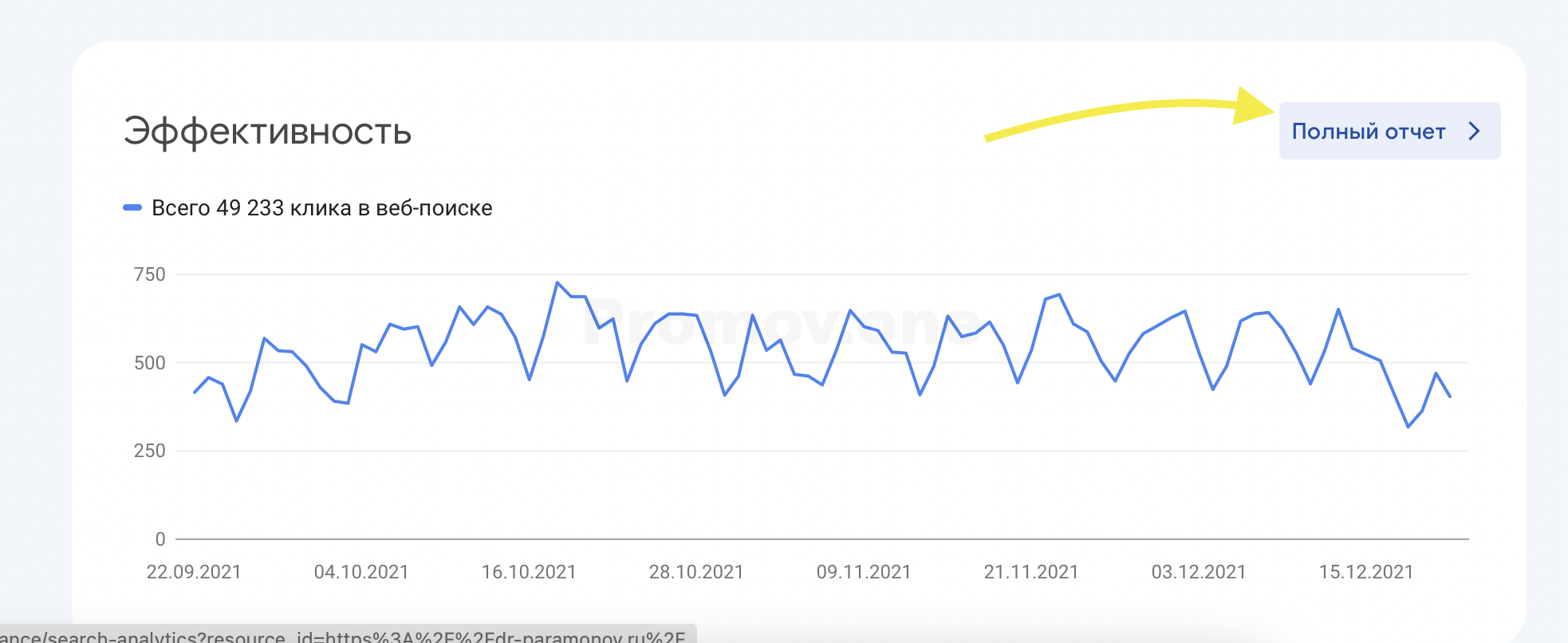
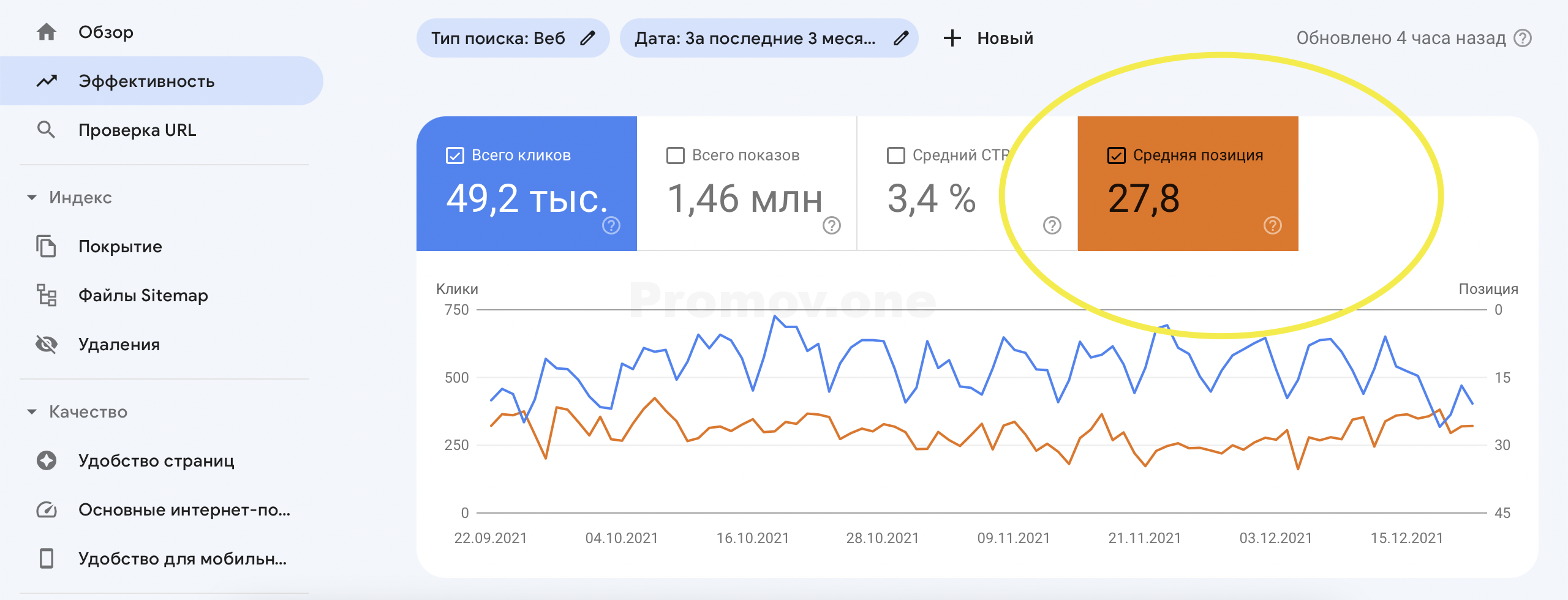
Главное, что интересует владельца бизнеса или маркетолога — сколько у его сайта трафика, куда он идет и по каким фразам. Видеть эту информацию можно если кликнуть на «Полный отчет» справа от Эффективность: вот тут:
Либо тут:
Посмотреть поисковый трафик
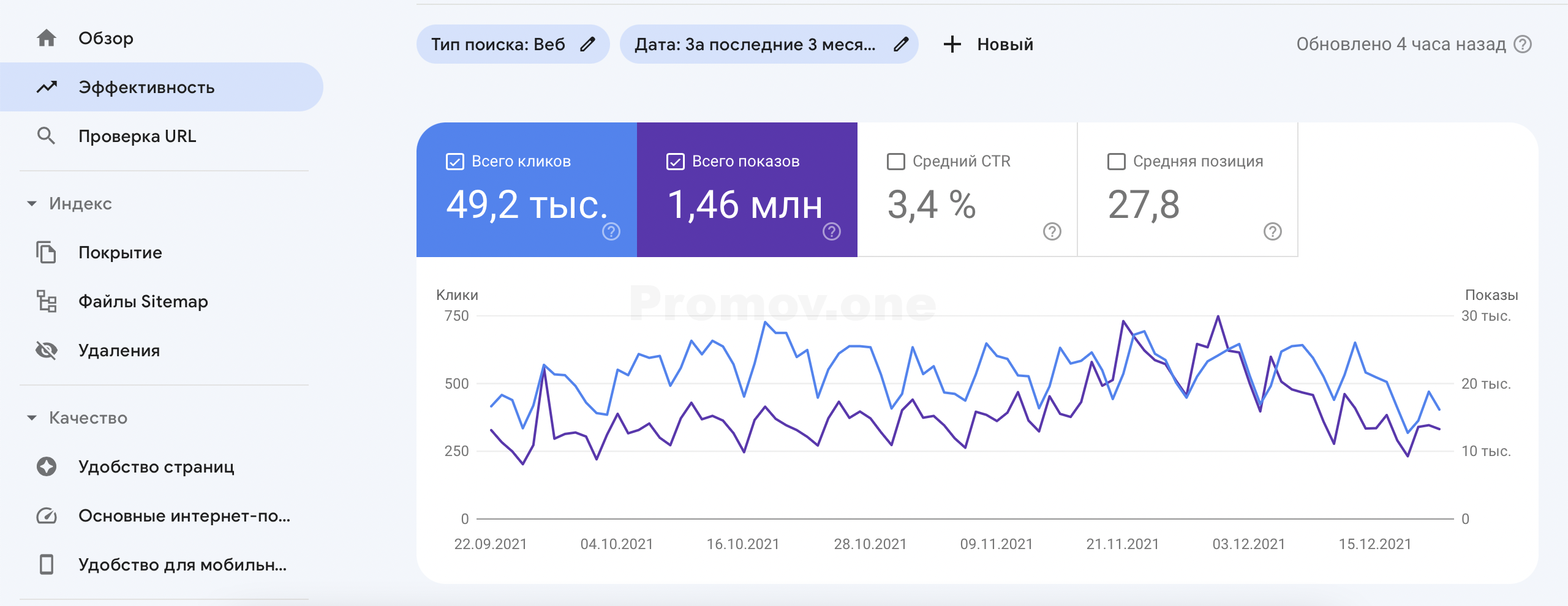
После перехода в полный отчет мы попадаем на страницу где у нас есть информация про:
Трафик из поиска
Показы
CTR
Средняя позиция
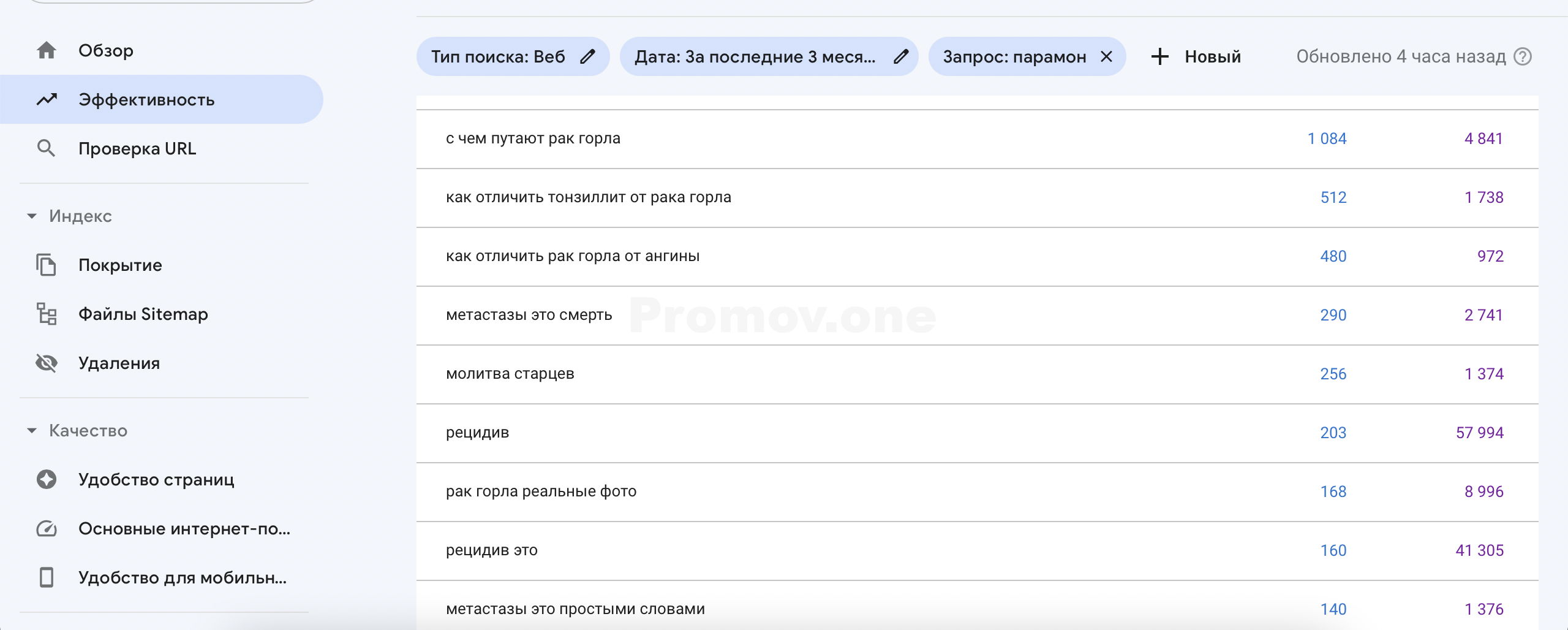
Ниже можно видеть по каким фразам идет поисковый трафик:
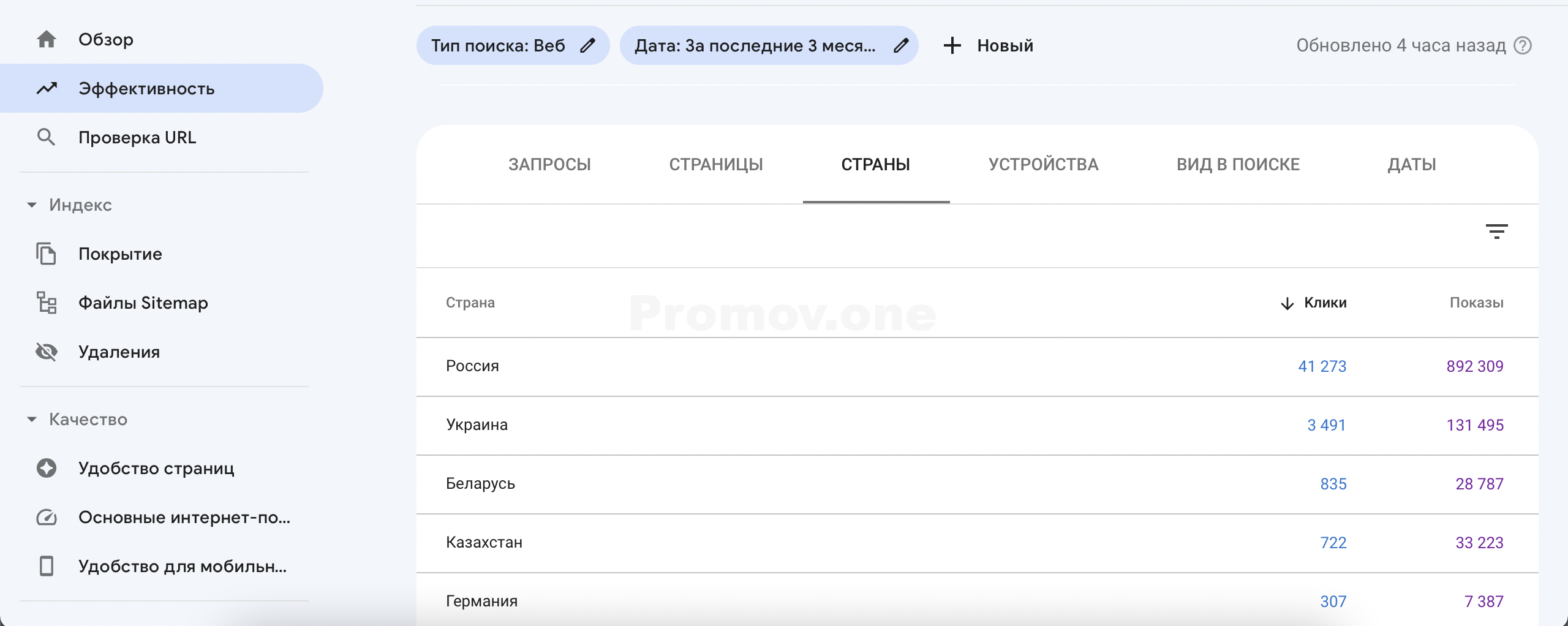
Из каких стран идет трафик:
И с каких устройств:
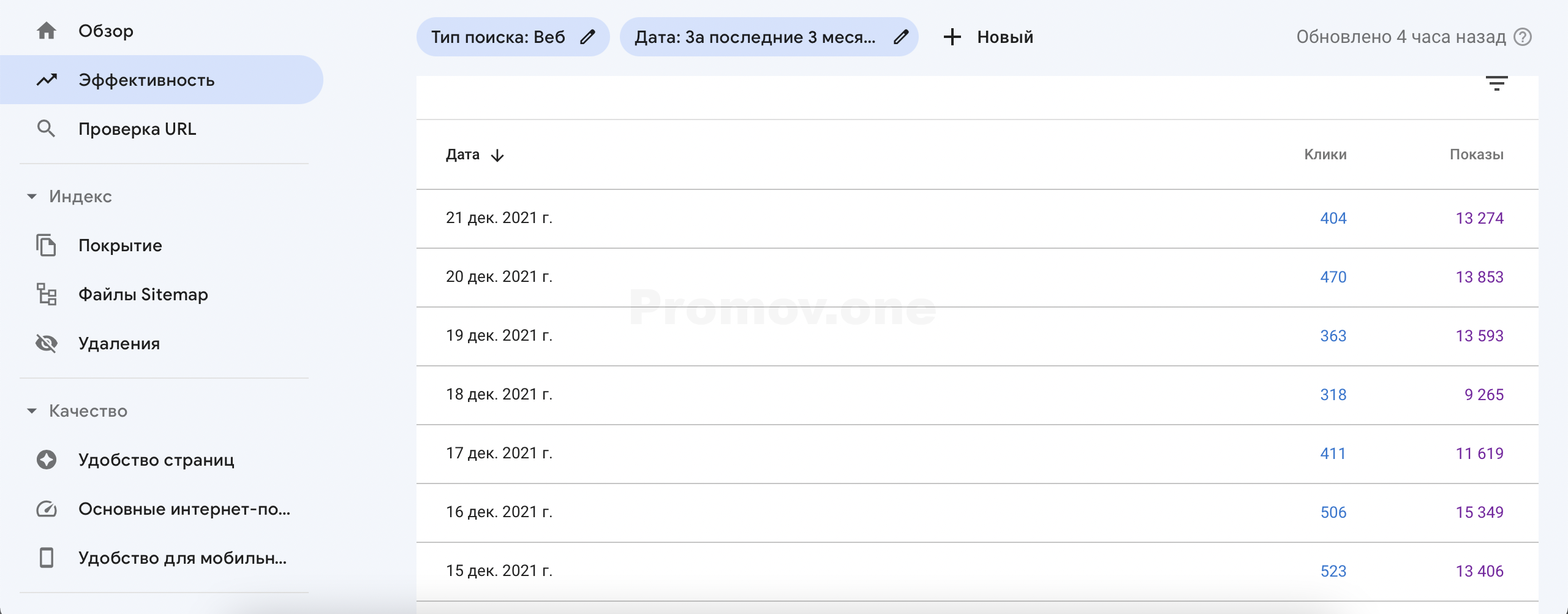
И трафик за каждую конкретную дату:
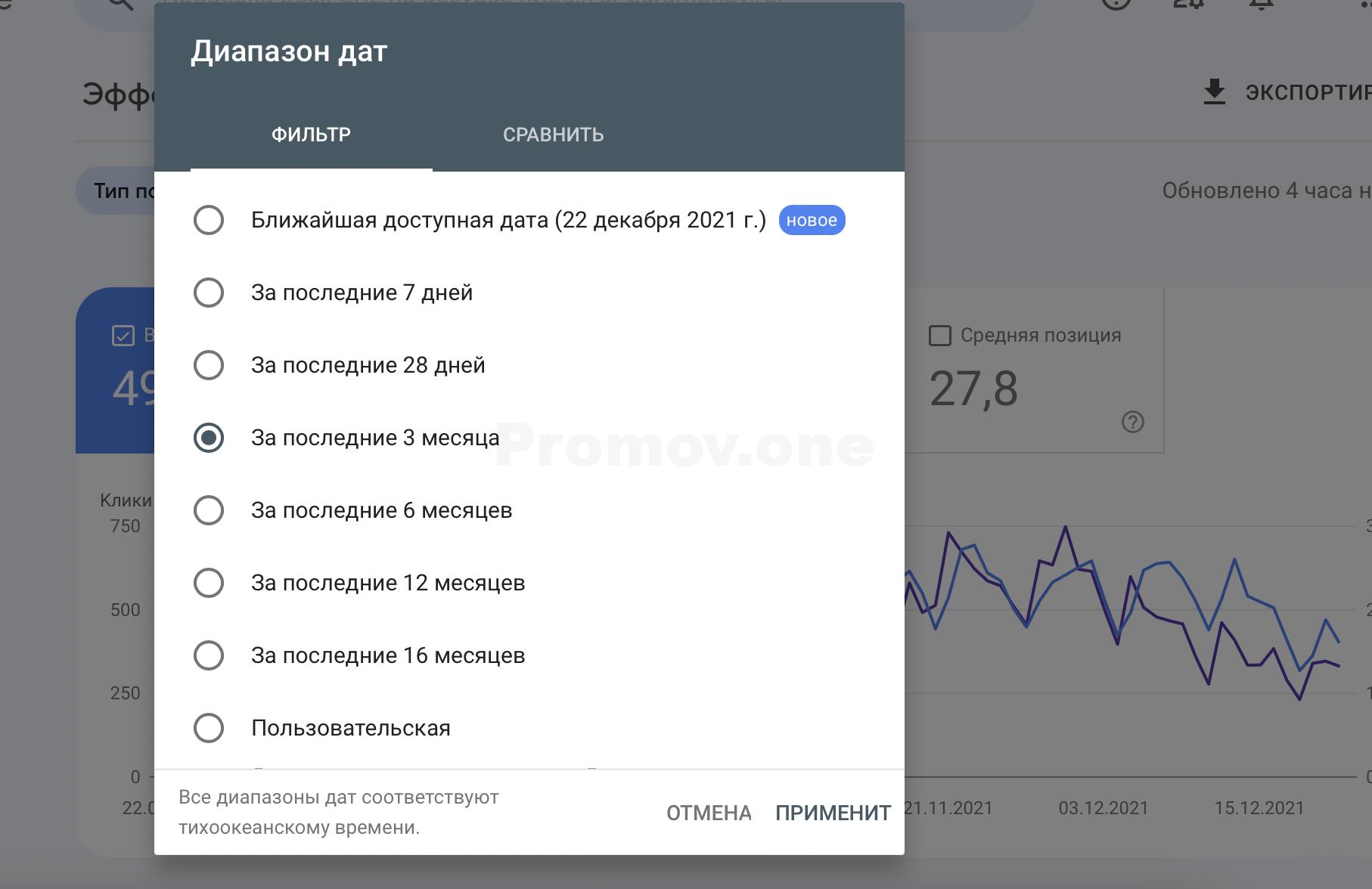
Важной функцией является выбор диапазона дат за который мы смотрим данные:
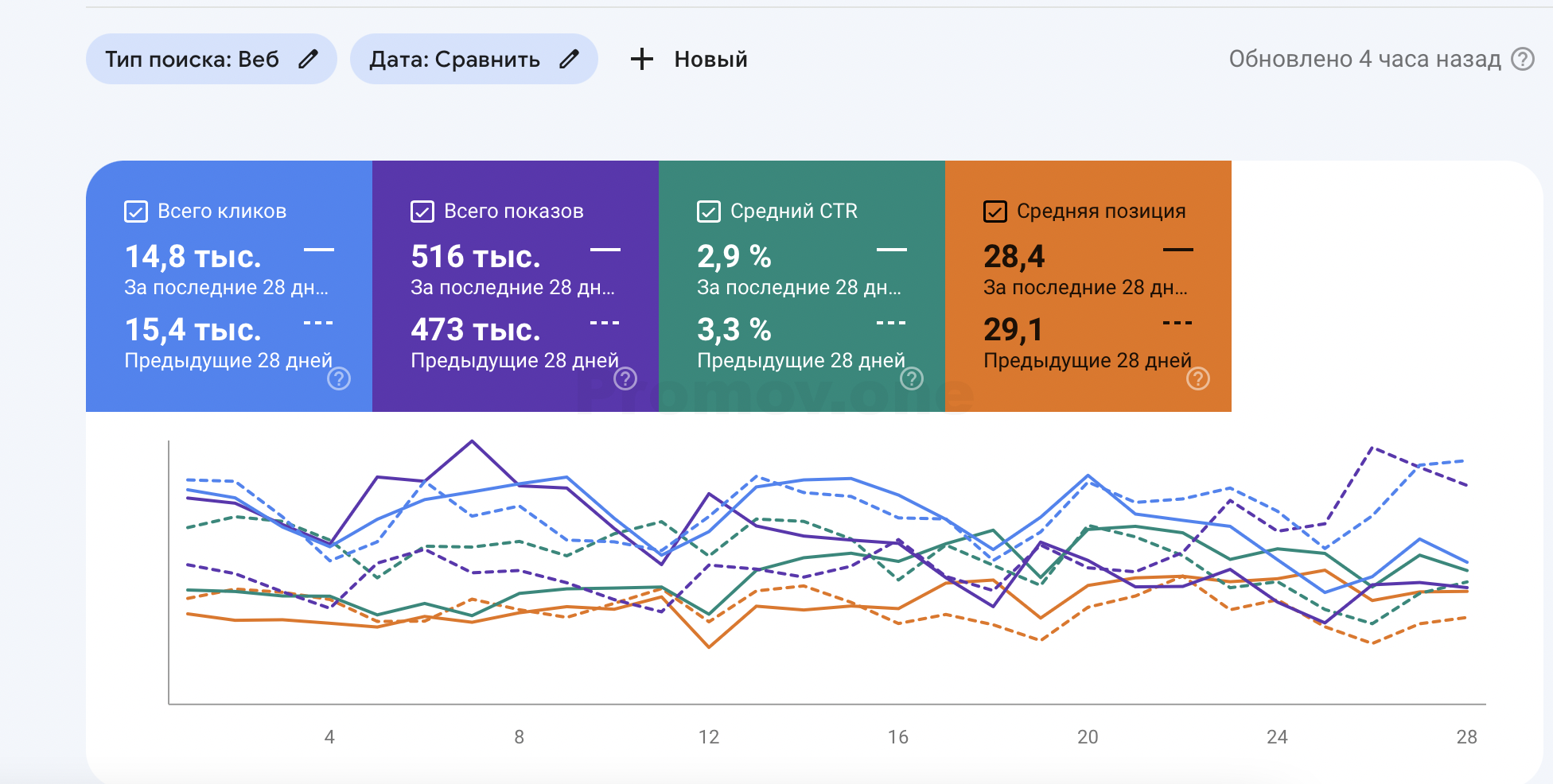
Можно выбрать сравнение одного периода с другим:
И получить очень наглядный и полезный отчет:
Узнать позиции по фразам
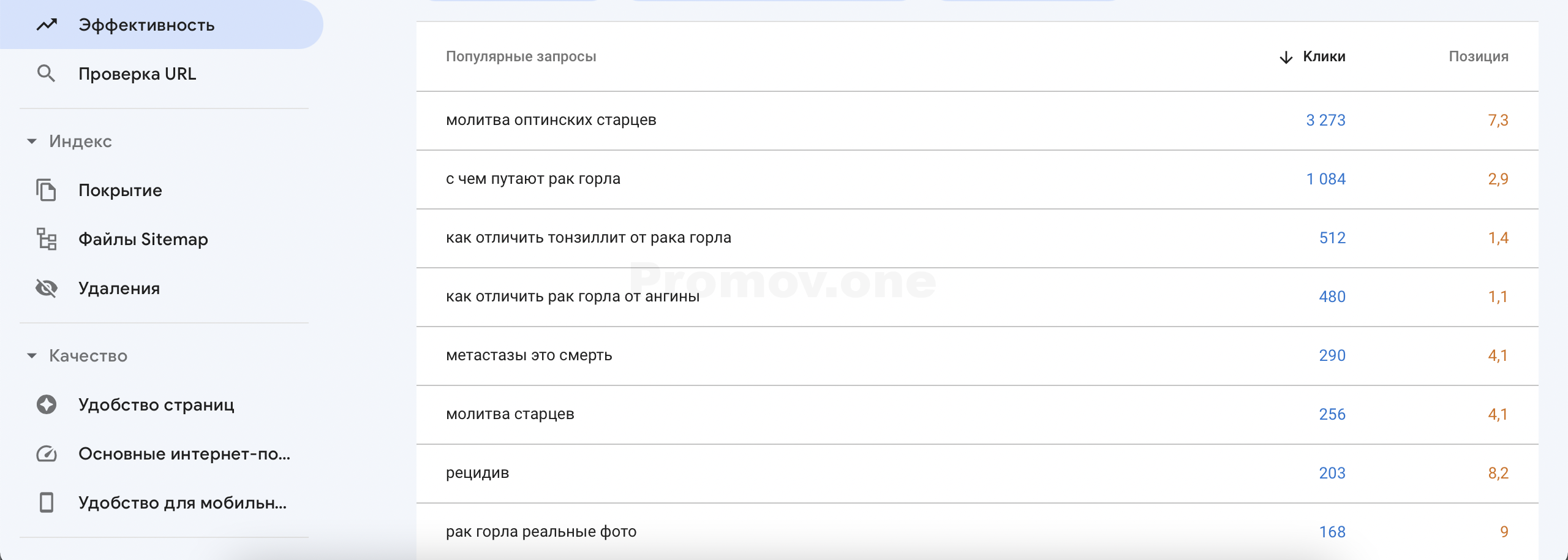
Удобно то, что можно сразу узнать и по каким фразам сайт показывается и позиции по ним. Для этого нужно нажать и выбрать пункт позиции сверху, сделать его активным:
И тогда при скролле вниз у нас будут показаны позиции в результатах поиска по этим фразам:
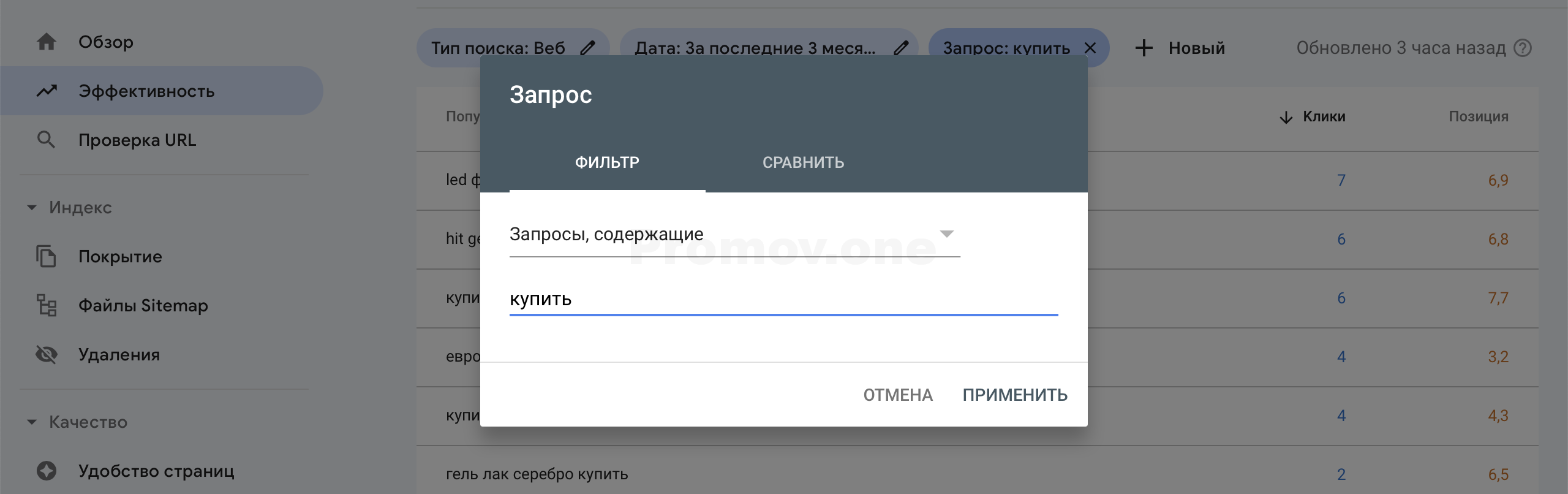
Удобно, что можно добавить фильтр чтоб выбрать определенные ключевые слова. Например, с вхождением слова «Купить»:
Подробнее про определение позиций у нас есть отличная статья Как узнать позиции сайта по ключевым фразам. Рекомендуем открыть ее во второй вкладке и отдельно ознакомиться.
Проверка URL и ошибок на странице
Указываем в это поле сверху любой URL адрес страницы, ждем от нескольких секунд до минуты и получаем информацию про ошибки на странице:
Важно: это не ошибки сейчас, это ошибки в момент последнего сканирования страницы поиском. Будет указана дата когда это сканирование было сделано.
Чтоб получить актуальную информацию нужно нажать проверить страницу на сайте или Test Live URL вот тут:
После новой проверки мы видим, что ошибок нет:
Потому важно проверять именно текущее состояние, если на странице были изменения.
Вкладка Покрытие и ошибки сайта
Тут мы видим статистику по всем страницам, которые в индексе, не в индексе, содержат ошибки и пр. Если выделить тип страниц сверху и затем промотать вниз то увидим сколько страниц какого типа имеют ошибку.
Нажимаем на любой пункт и переходим на подробную статистику с указанием все адресов страниц и истории:
Что как и почему тут нужно исправлять это тема не то, что отдельной статьи, а целой книги или раздела сайта так что за этим подписывайтесь на нашу рассылку, читайте другие статьи, смотрите канал на YouTube и другие наши публикации, а мы проложим пока разбирать Google Search Console.
Файлы Sitemap и добавление карты сайта
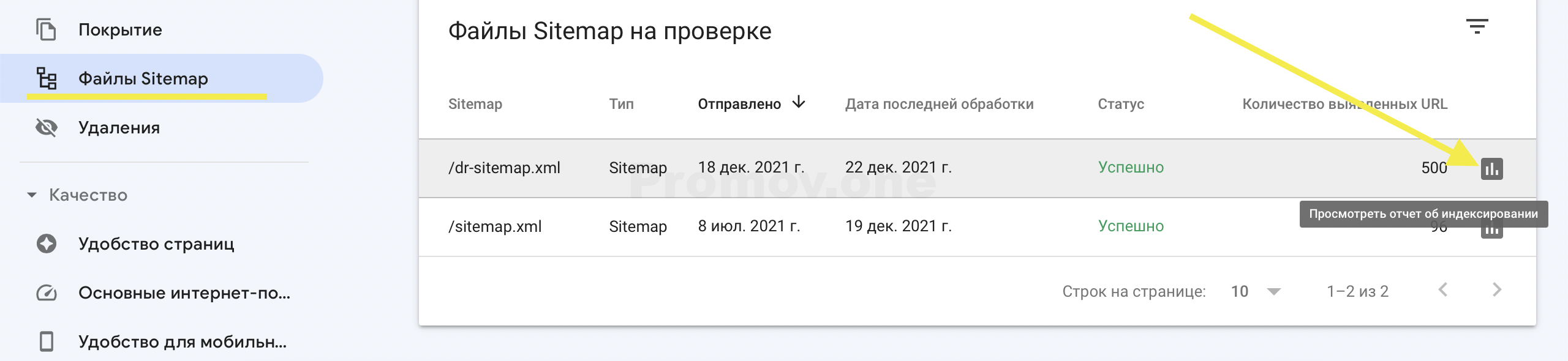
Это очень простой раздел — просто добавление карты сайта и проверка статистики по ее страницам.
Сюда можно добавить все карты сайта и далее смотреть статистику их индексации, нажав на иконку справа от адреса в таблице.
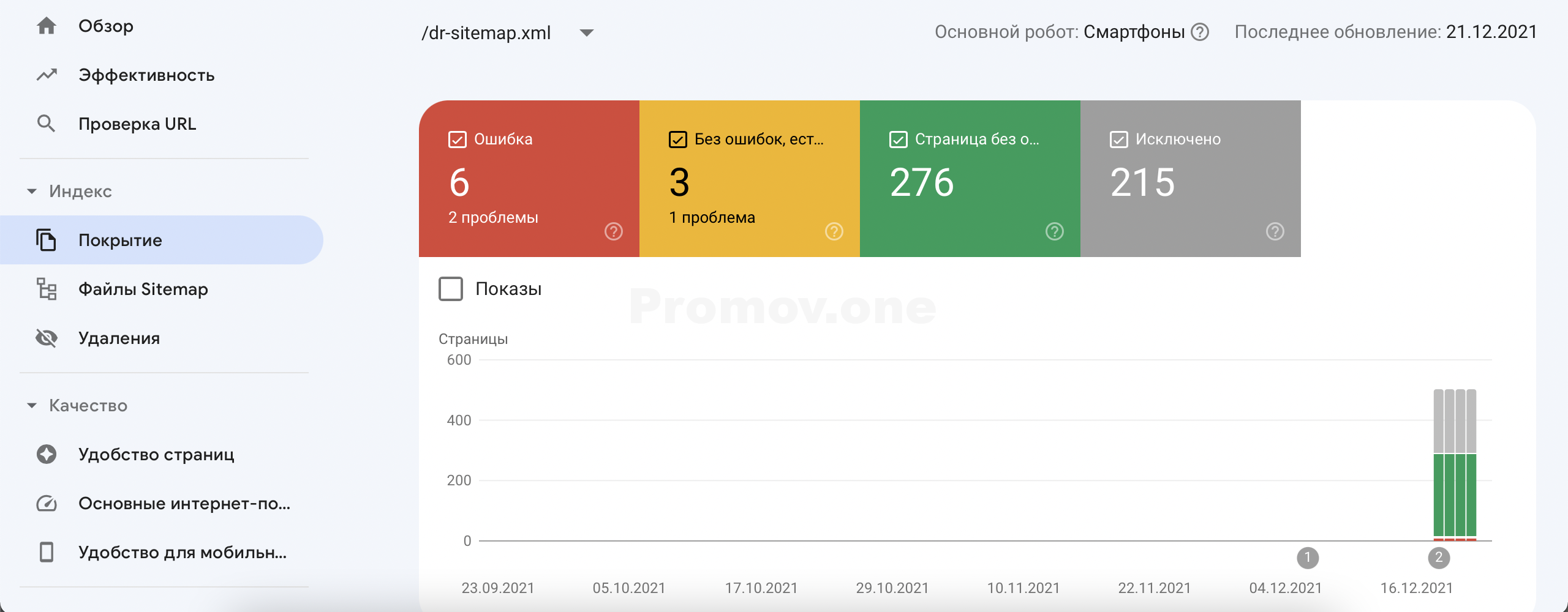
Статистика по отдельной карте сайта:
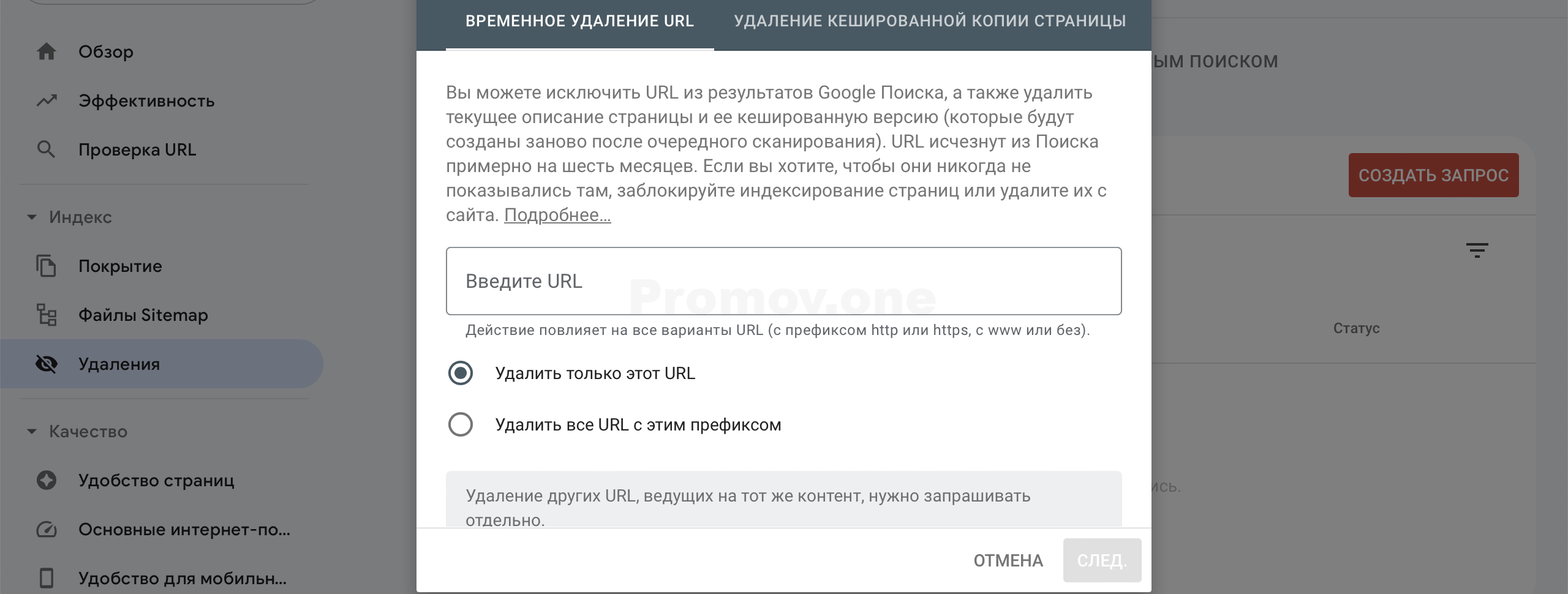
Удаление страниц из индекса Google
Этот раздел позволяет удалять страницы из индекса по одной и сразу каталогами, подробнее мы об этом рассказывали в статье Как удалить страницу из индекса в Google которую тоже рекомендуем открыть в отдельной вкладке и изучить позже.
Если кратко — тут можно удалить страницу из результатов поиска Google и из индекса поисковой системы, делается это в пару кликов, действие можно отменить:
Удобство страниц для мобильных
Показатель Page Experience на мобильных устройствах. Доля страниц на вашем сайте, которые отвечают требованиям об удобстве страницы.
Приблизительный процент страниц, которые в отчете об основных интернет-показателях получили статус «Вполне надежный» и не имеют проблем с просмотром на мобильных устройствах. Эти цифры являются приблизительными, поскольку в исходных отчетах значения рассчитываются за разные периоды времени.
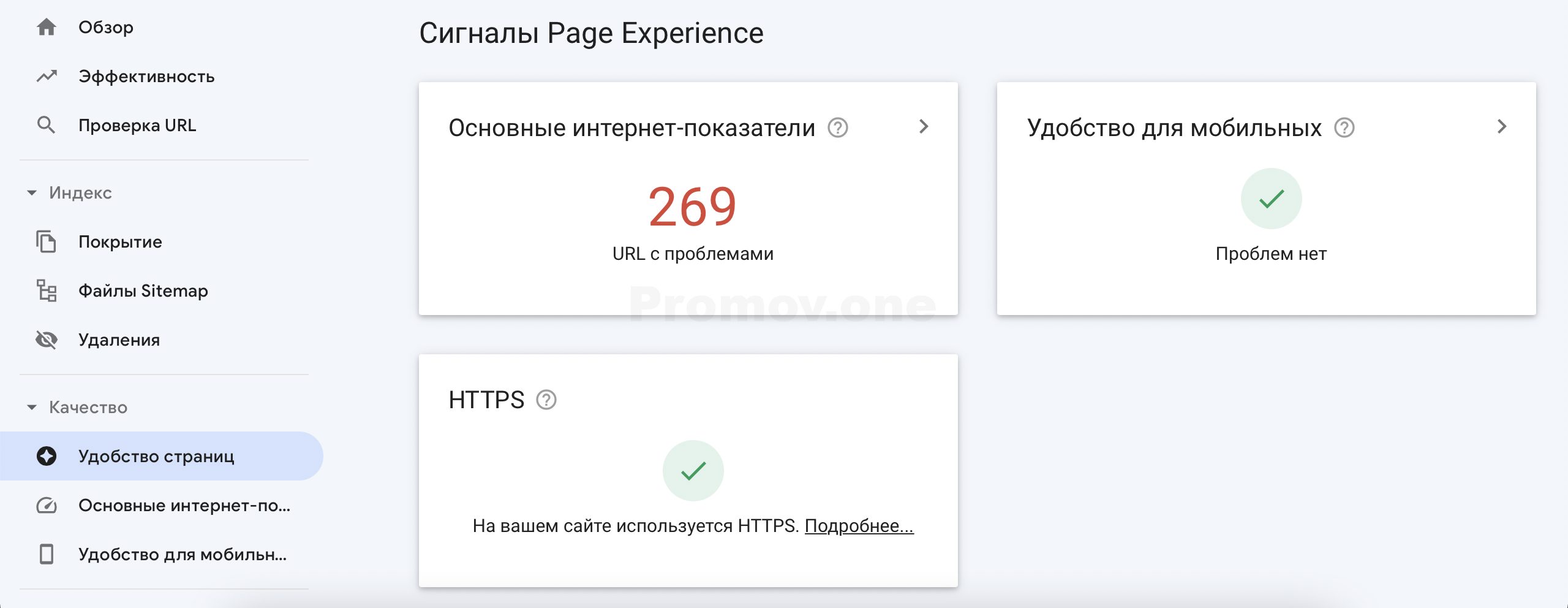
Сигналы Page Experience
Основные интернет-показатели
Страницы, которые в отчете об основных интернет-показателях имеют статусы Низкая скорость или Нужно увеличить скорость, в отчете «Работа страниц» помечены как Страницы с ошибками. Эти отчеты работают по разному расписанию, и поэтому представленные в них статусы URL могут отличаться.
Удобство для мобильных
Страницы, на которых отчет «Удобство для мобильных» выявил ошибки, имеют статус Страницы с ошибками в отчете «Работа страниц». Эти отчеты работают по разному расписанию, и поэтому представленные в них статусы URL могут отличаться.
Защищенное соединение HTTPS
Если значительное количество страниц на вашем сайте используют протокол HTTP, в отчете «Работа страниц» появится предупреждение относительно использования протокола HTTPS, которое в действительности касается только HTTP-страниц.
Основные интернет-показатели
Звучит сложно, но на самом деле все просто. Google хочет от владельцев сайтов чтоб те обеспечили корректный процесс и скорость загрузки страниц сайтов. Не дергающийся в процессе загрузки макет, быстрая загрузка, отсутствие задержки перед возможностью пользоваться сайтом и прочие совершенно здравые вещи.
Источник: Отчет об удобстве пользования браузером Chrome. Данные, представленные в отчете, поступают из отчета об удобстве пользования браузером Chrome и относятся к реальным действиям на вашем сайте, которые выполняются посетителями из разных стран.
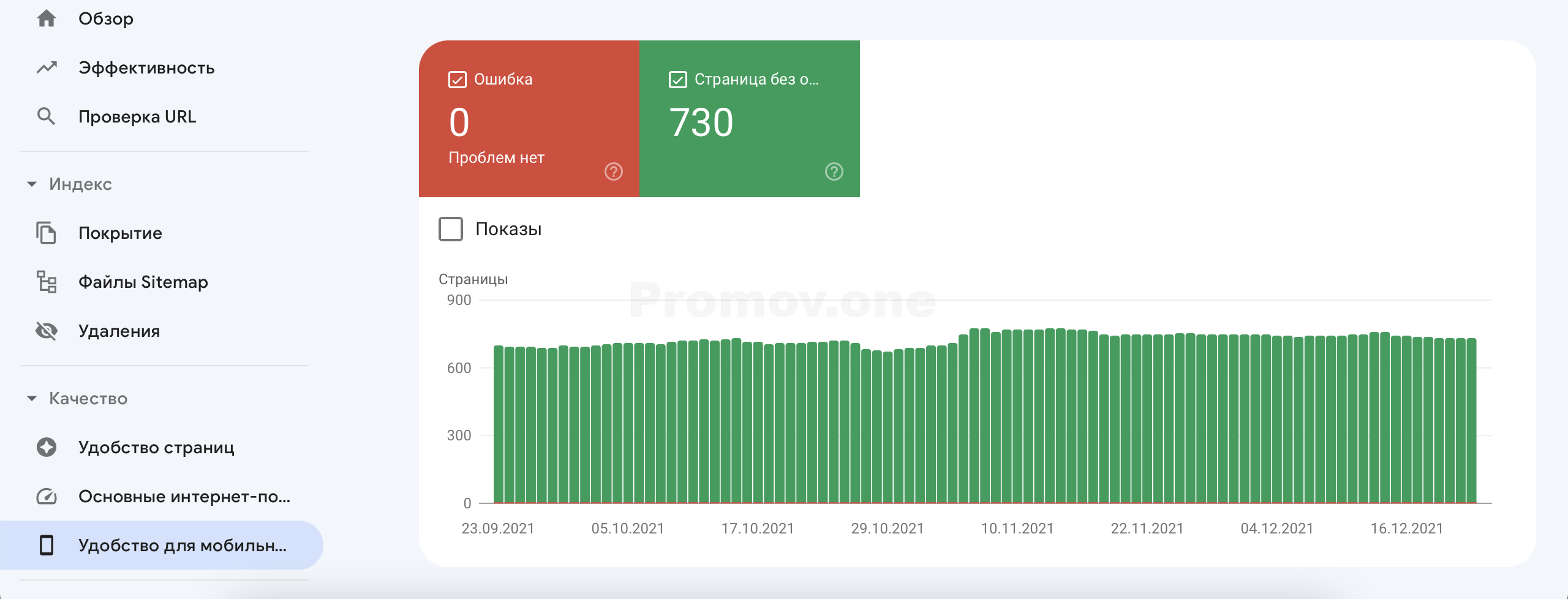
Удобство для мобильных
Все просто — страница удобна для мобильных устройств или нет. Делаем верстку адаптивной и не знаем проблем.
Улучшения
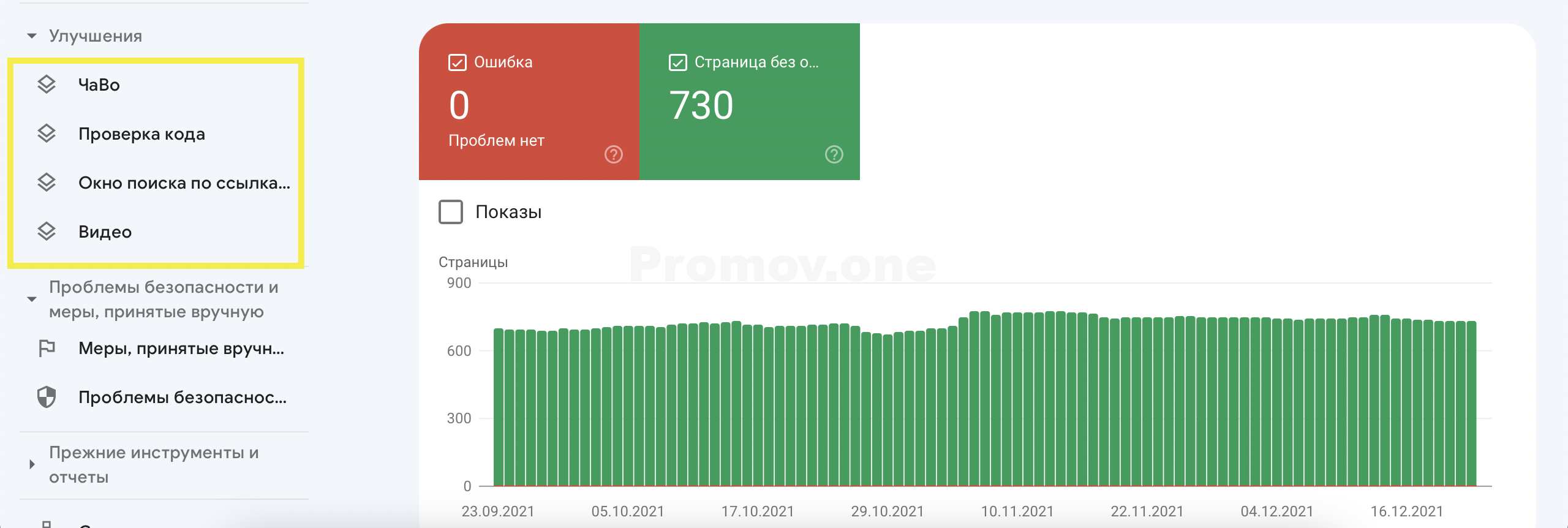
Тут отображается информация обо всех страницах где есть микроразметка.
Если разметка валидная — все ОК, будет указано сколько страниц имеют валидную разметку, например, FAQ. Если есть ошибки — будет указано на каких страницах и какие ошибки присутствуют.
Нарушения, проблемы и взлом сайта
Разделы Меры, принятые вручную и Проблемы безопасности отвечают за ручные санкции со стороны сотрудников Google против сайта и за блокировку части страниц из-за взлома сайта.
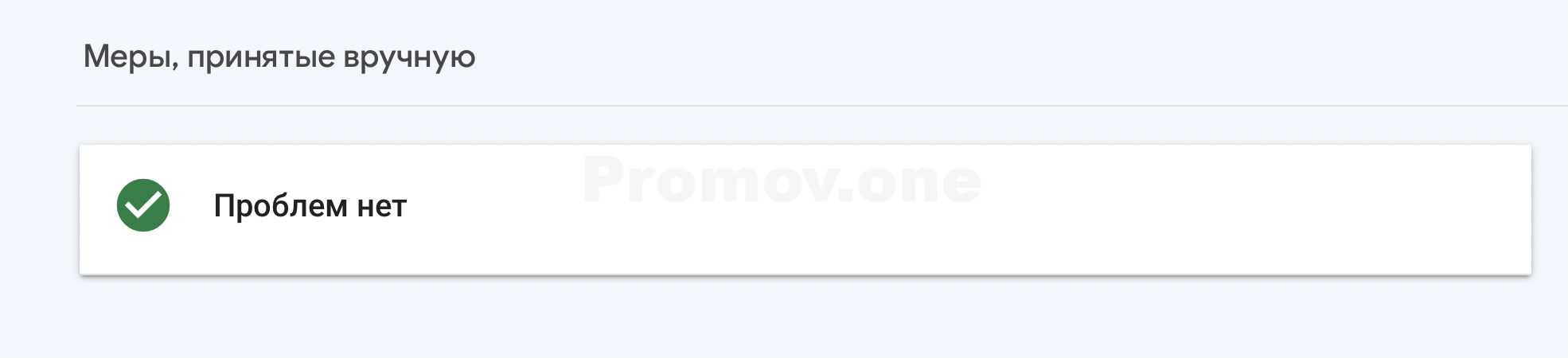
Меры, принятые вручную
Ранее сюда попадала информация если сайт был забанен вручную. В наши дни это крайне редкое явление и почти всегда сайт понижают автоматически, о чем информация сюда не попадает.
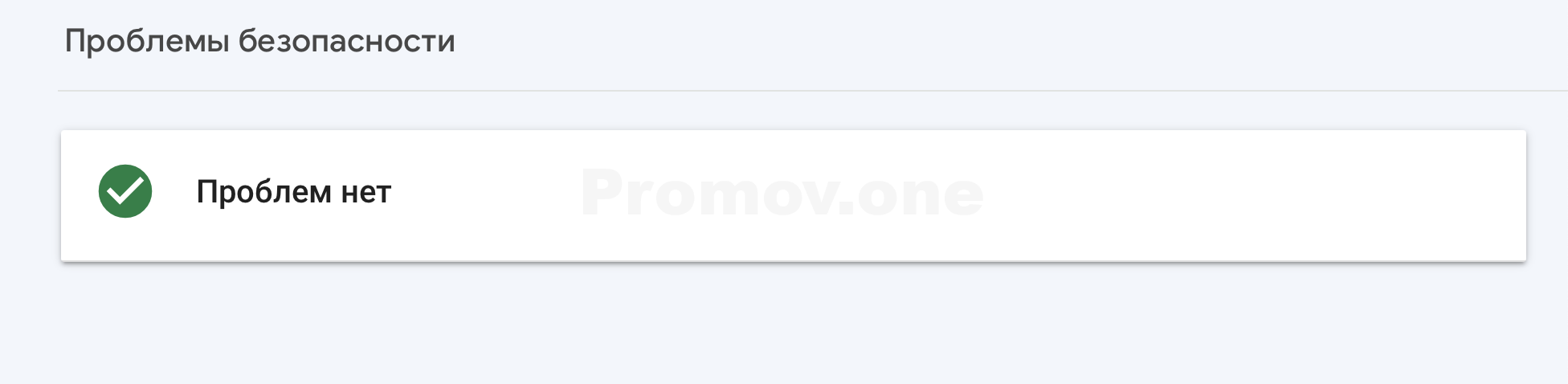
Проблемы безопасности
Если сайт был взломан и на него злоумышленники разместили нежелательный контент — эта информация появится в этом разделе. Сайт будет понижен в результатах поиска либо исключен из выдачи пока проблема не будет устранена.

 Слева можно добавить promov.one , а справа https://promov.one и это разные вещи. Первое включает в себя второе и все дополнительные зеркала вроде http://promov.one или https://www.promov.one и это плюс. А второму можно присваивать регионы ранжирования, чего нельзя делать первому. Так что добавить нужно будет все, но это потом, для начала добавим любой какой удобно.
Доменный ресурс (глобально весь сайт)
Слева можно добавить promov.one , а справа https://promov.one и это разные вещи. Первое включает в себя второе и все дополнительные зеркала вроде http://promov.one или https://www.promov.one и это плюс. А второму можно присваивать регионы ранжирования, чего нельзя делать первому. Так что добавить нужно будет все, но это потом, для начала добавим любой какой удобно.
Доменный ресурс (глобально весь сайт)
 И далее нам нужно будет либо загрузить файл подтверждения либо добавить метатег либо добавить TXT запись. Сейчас разберем все 3 варианта.
 Либо через FTP зайти в файл шаблона темы и отредактировать его.
 Он наверняка есть в инструментах хостинга. Либо через FTP, которым должен уметь пользоваться любой разработчик, веб-мастер, владелец сайта или маркетолог. Сделать это можно на любой CMS.
 С подтверждением доступа разобрались, давайте переходить к использованию.
 Главное, что интересует владельца бизнеса или маркетолога — сколько у его сайта трафика, куда он идет и по каким фразам. Видеть эту информацию можно если кликнуть на «Полный отчет» справа от Эффективность: вот тут:
 Либо тут:

 Ниже можно видеть по каким фразам идет поисковый трафик:
 Из каких стран идет трафик:
 И с каких устройств:
 И трафик за каждую конкретную дату:
 Важной функцией является выбор диапазона дат за который мы смотрим данные:
 Можно выбрать сравнение одного периода с другим:
 И получить очень наглядный и полезный отчет:
 И тогда при скролле вниз у нас будут показаны позиции в результатах поиска по этим фразам:
 Удобно, что можно добавить фильтр чтоб выбрать определенные ключевые слова. Например, с вхождением слова «Купить»:
 Подробнее про определение позиций у нас есть отличная статья Как узнать позиции сайта по ключевым фразам. Рекомендуем открыть ее во второй вкладке и отдельно ознакомиться.
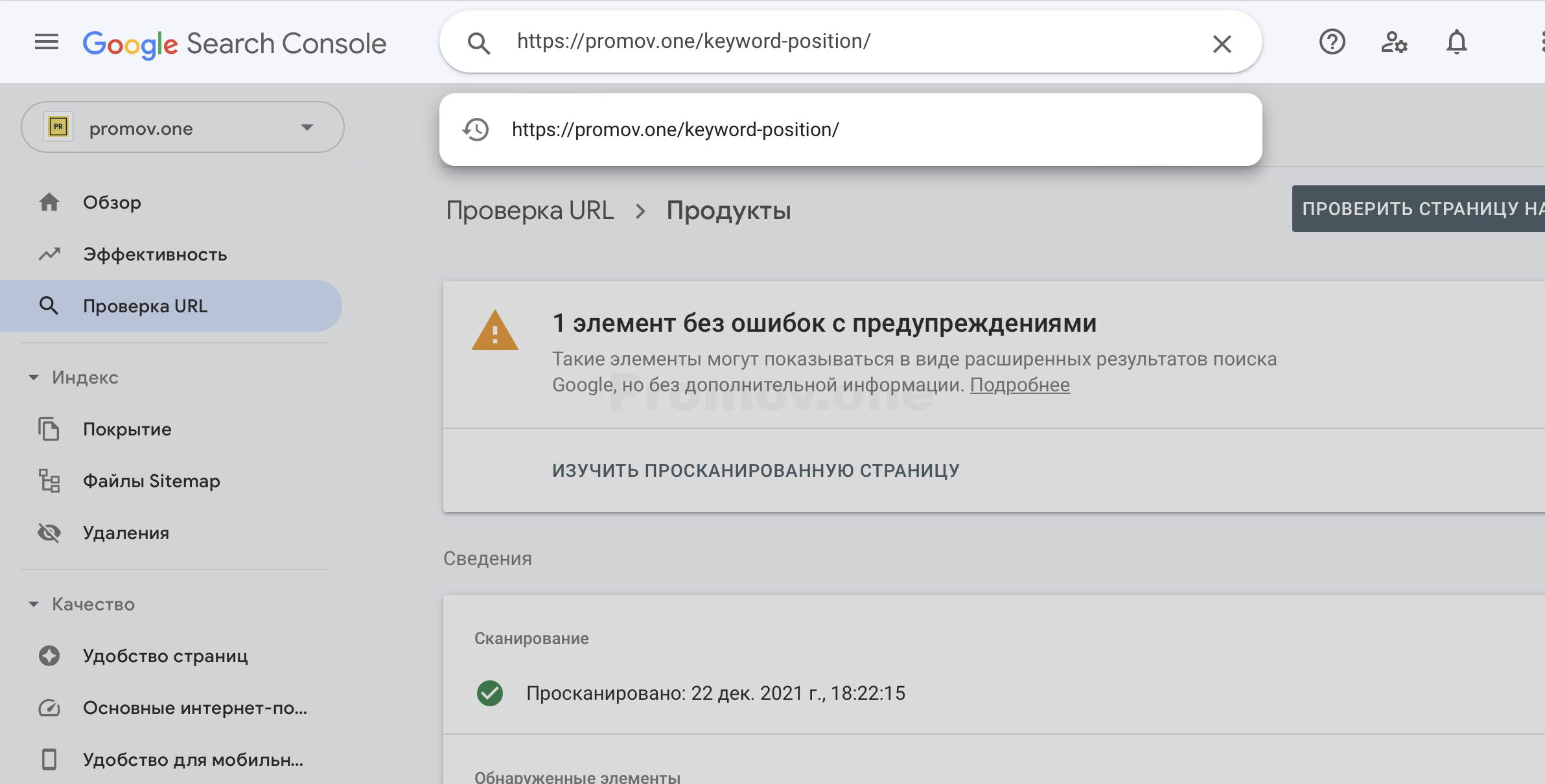 Указываем в это поле сверху любой URL адрес страницы, ждем от нескольких секунд до минуты и получаем информацию про ошибки на странице:
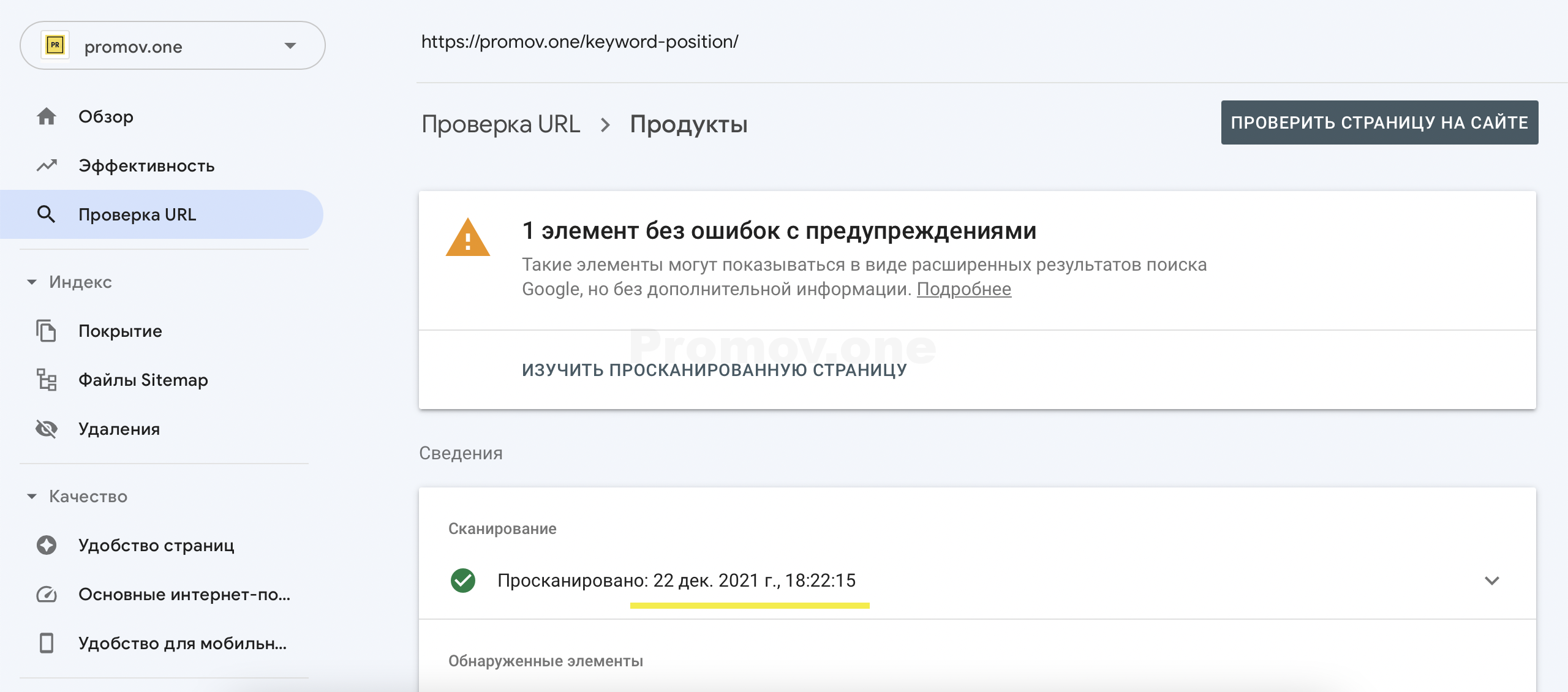 Важно: это не ошибки сейчас, это ошибки в момент последнего сканирования страницы поиском. Будет указана дата когда это сканирование было сделано.
Чтоб получить актуальную информацию нужно нажать проверить страницу на сайте или Test Live URL вот тут:
Важно: это не ошибки сейчас, это ошибки в момент последнего сканирования страницы поиском. Будет указана дата когда это сканирование было сделано.
Чтоб получить актуальную информацию нужно нажать проверить страницу на сайте или Test Live URL вот тут:
 После новой проверки мы видим, что ошибок нет:
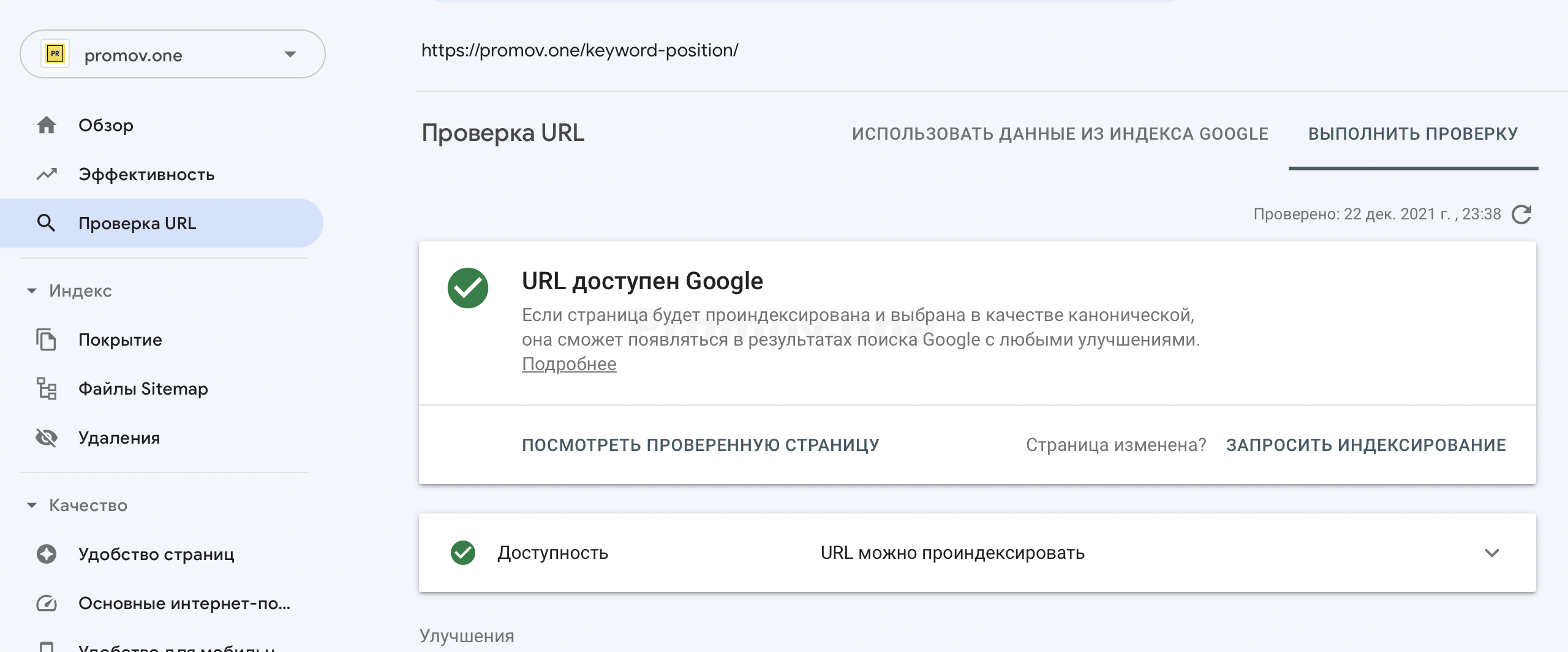 Потому важно проверять именно текущее состояние, если на странице были изменения.
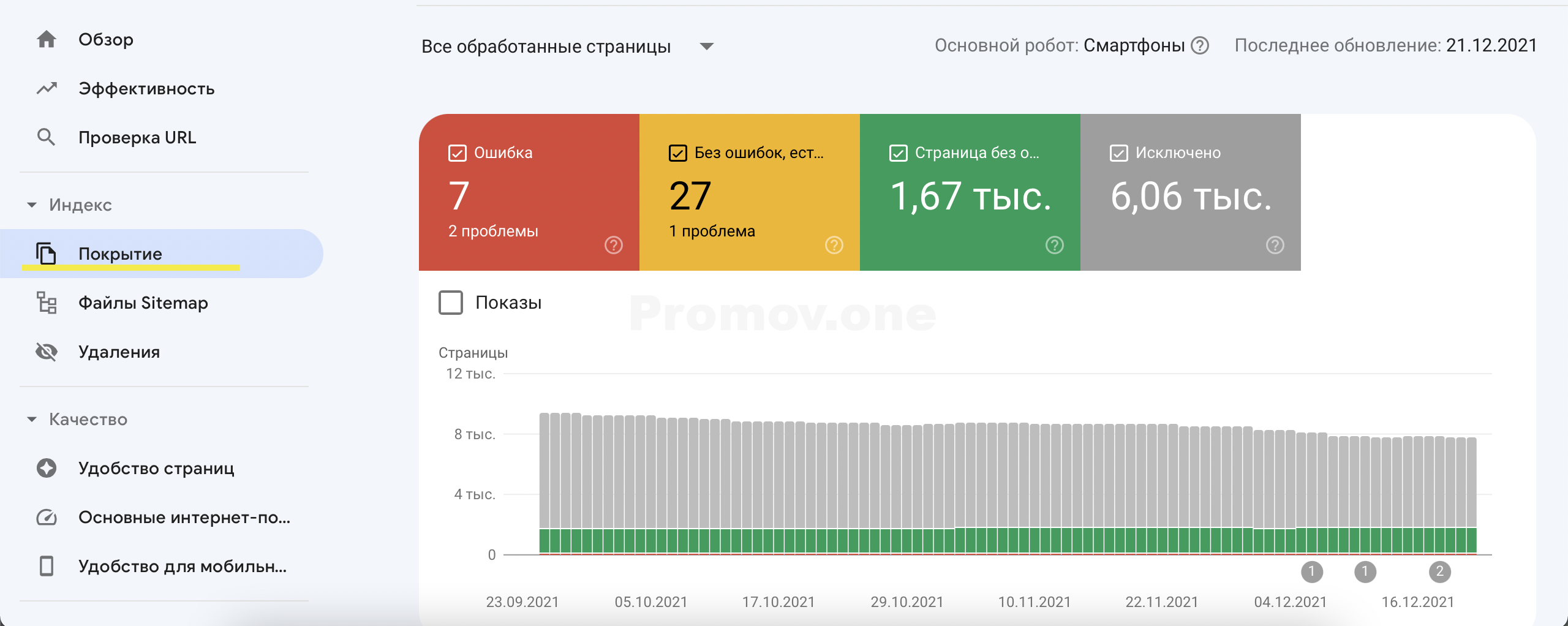 Тут мы видим статистику по всем страницам, которые в индексе, не в индексе, содержат ошибки и пр. Если выделить тип страниц сверху и затем промотать вниз то увидим сколько страниц какого типа имеют ошибку.
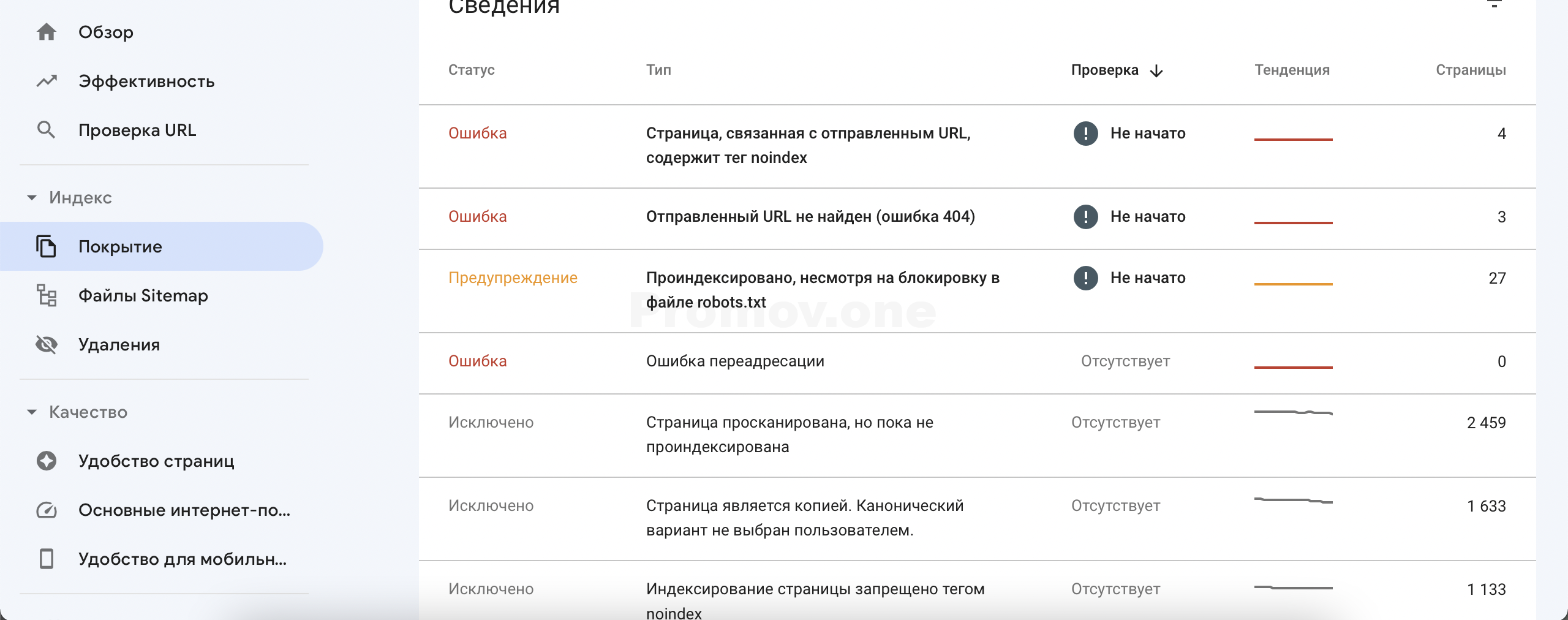 Нажимаем на любой пункт и переходим на подробную статистику с указанием все адресов страниц и истории:
 Что как и почему тут нужно исправлять это тема не то, что отдельной статьи, а целой книги или раздела сайта так что за этим подписывайтесь на нашу рассылку, читайте другие статьи, смотрите канал на YouTube и другие наши публикации, а мы проложим пока разбирать Google Search Console.
 Сюда можно добавить все карты сайта и далее смотреть статистику их индексации, нажав на иконку справа от адреса в таблице.
 Статистика по отдельной карте сайта:
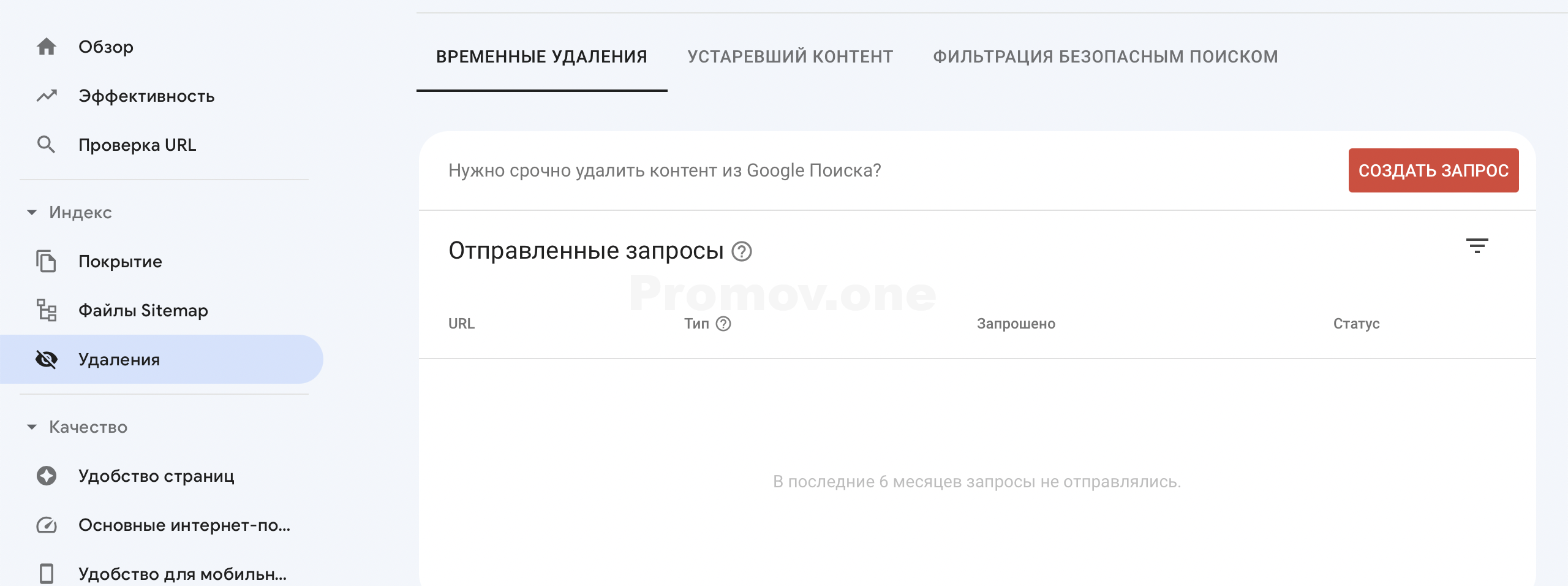 Этот раздел позволяет удалять страницы из индекса по одной и сразу каталогами, подробнее мы об этом рассказывали в статье Как удалить страницу из индекса в Google которую тоже рекомендуем открыть в отдельной вкладке и изучить позже.
Если кратко — тут можно удалить страницу из результатов поиска Google и из индекса поисковой системы, делается это в пару кликов, действие можно отменить:
Этот раздел позволяет удалять страницы из индекса по одной и сразу каталогами, подробнее мы об этом рассказывали в статье Как удалить страницу из индекса в Google которую тоже рекомендуем открыть в отдельной вкладке и изучить позже.
Если кратко — тут можно удалить страницу из результатов поиска Google и из индекса поисковой системы, делается это в пару кликов, действие можно отменить:
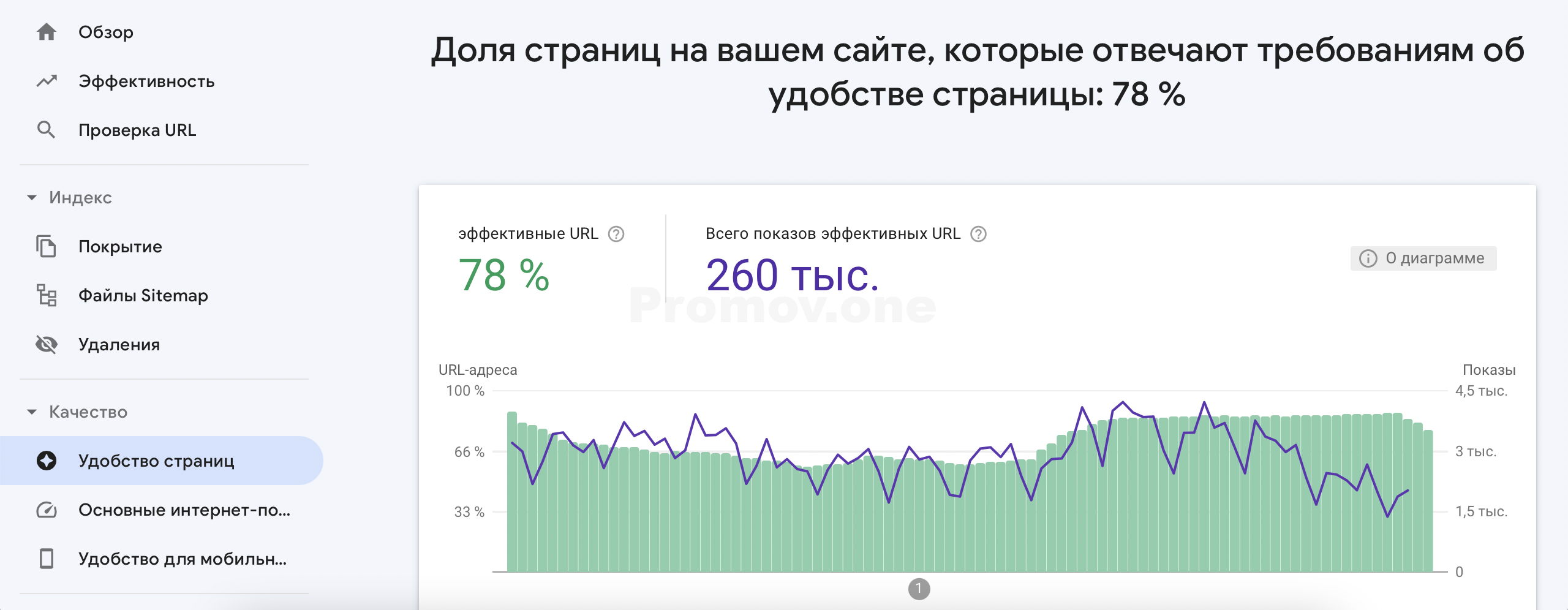 Приблизительный процент страниц, которые в отчете об основных интернет-показателях получили статус «Вполне надежный» и не имеют проблем с просмотром на мобильных устройствах. Эти цифры являются приблизительными, поскольку в исходных отчетах значения рассчитываются за разные периоды времени.
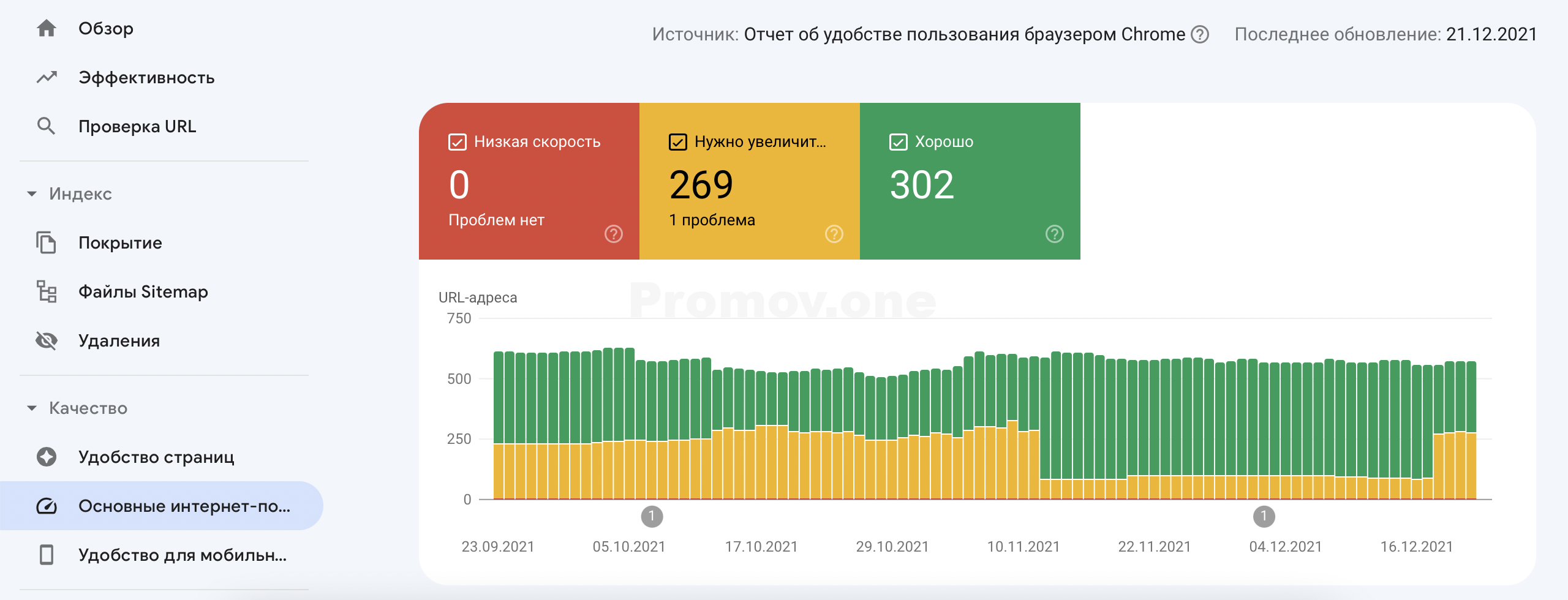 Источник: Отчет об удобстве пользования браузером Chrome. Данные, представленные в отчете, поступают из отчета об удобстве пользования браузером Chrome и относятся к реальным действиям на вашем сайте, которые выполняются посетителями из разных стран.
 Если разметка валидная — все ОК, будет указано сколько страниц имеют валидную разметку, например, FAQ. Если есть ошибки — будет указано на каких страницах и какие ошибки присутствуют.
 Ранее сюда попадала информация если сайт был забанен вручную. В наши дни это крайне редкое явление и почти всегда сайт понижают автоматически, о чем информация сюда не попадает.
 Если сайт был взломан и на него злоумышленники разместили нежелательный контент — эта информация появится в этом разделе. Сайт будет понижен в результатах поиска либо исключен из выдачи пока проблема не будет устранена.