
Обновление Windows 10 до Windows 11 абсолютно бесплатно для совместимых устройств. Используйте Центр обновлений Windows, Помощник по установке или создайте установочный носитель. Проверьте системные требования перед началом процесса.
Почему обновление важно сейчас
Поддержка Windows 10 официально завершится 14 октября 2025 года. После 14 октября 2025 г. корпорация Майкрософт больше не будет предоставлять бесплатные обновления программного обеспечения из Центра обновления Windows, техническую помощь и исправления безопасности для Windows 10. Это означает, что пользователи Windows 10 столкнутся с уязвимостями и потенциальными рисками безопасности.
Windows 11 предлагает новые функции и возможности для повышения производительности, разработанные для гибридного мира работы. Система имеет обновленный интерфейс, улучшенные инструменты для творчества и продуктивности.
Проверка совместимости вашего устройства
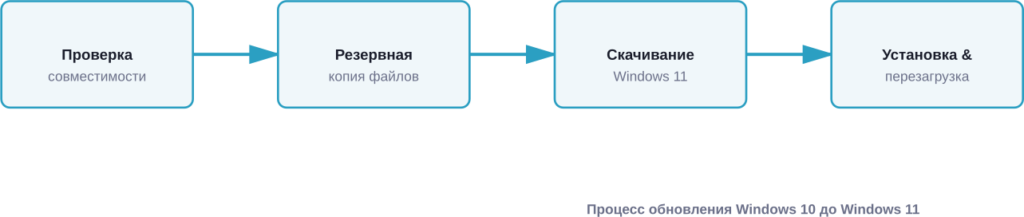
Прежде чем начать обновление, нужно убедиться, что компьютер соответствует минимальным требованиям Windows 11. Это критический шаг — игнорирование требований может привести к проблемам при установке.
| Требование | Минимум |
|---|---|
| Процессор | 1 ГГц, 2+ ядра, 64-битный |
| ОЗУ | 4 ГБ |
| Хранилище | 64 ГБ или больше |
| TPM | Версия 2.0 |
| Свободное место | 20 ГБ для 64-битной ОС |
| Прошивка | UEFI, Secure Boot совместимый |
Майкрософт разработала инструмент для проверки совместимости. Откройте приложение «Проверка здоровья компьютера» на вашем ПК, и оно отобразит, готово ли устройство к обновлению.
Три способа обновления до Windows 11
1. Через Центр обновления Windows
Это самый простой и рекомендуемый способ. Откройте Параметры → Обновление и безопасность → Центр обновления Windows → Проверить наличие обновлений. Если компьютер совместим, Windows 11 появится в списке доступных обновлений.
Система загрузит обновление и попросит перезагрузиться. При необходимости перезагрузка может быть отложена, но лучше выполнить её в удобное время.
2. Помощник по установке Windows 11
Скачайте официальный Помощник по установке с сайта Microsoft. Это утилита автоматически проверит совместимость и выполнит обновление. Процесс полностью автоматизирован и занимает 30-60 минут в зависимости от скорости интернета.
3. Создание установочного носителя
Для чистой установки или когда другие методы не подходят, создайте установочный носитель. Загрузите ISO-образ Windows 11 с официального сайта Microsoft и используйте утилиту для записи на USB-флешку.
Подготовка к обновлению
Создание резервной копии файлов — обязательный шаг. Используйте OneDrive, внешний накопитель или облачное хранилище для сохранения важных данных. Хотя обновление обычно сохраняет файлы, проблемы могут случиться.
Убедитесь, что батарея ноутбука заряжена на 80% или больше. Отключите все внешние устройства (принтеры, сканеры, USB-флешки), кроме мыши и клавиатуры. Временно отключите антивирусное ПО — оно может помешать установке.
Общие проблемы и решения
Процесс обновления обычно проходит гладко, но иногда возникают трудности. Если возникает ошибка, проверьте прежде всего свободное место на диске. Система требует как минимум 20 ГБ свободного пространства для завершения обновления.
Если помощник по установке зависает, перезагрузитесь и попробуйте снова через Центр обновлений. Отключение VPN и временное отключение защиты антивируса также помогают при упорных ошибках.
После обновления
После успешного обновления проверьте, что все приложения работают корректно. При входе с учётной записью Майкрософт файлы и избранное переносятся автоматически, позволяя быстро вернуться к привычной работе.
Установите последние обновления Windows 11 через Параметры → Обновление и безопасность → Проверить наличие обновлений. Это обеспечит безопасность и стабильность системы.
Часто задаваемые вопросы
Да. Обновление до Windows 11 с Windows 10 полностью бесплатно для совместимых устройств с официальной лицензией.
Время варьируется в зависимости от скорости интернета и производительности компьютера.
Нет. Обновление сохраняет личные файлы, приложения и настройки. Но резервная копия всё же рекомендуется.
Если устройство не соответствует требованиям, можно попытаться обновить оборудование (например, добавить модуль TPM 2.0) или рассмотреть покупку нового компьютера.
После 14 октября 2025 года Майкрософт перестанет выпускать обновления безопасности для Windows 10, поэтому обновление настоятельно рекомендуется.
Да, в течение определённого периода после обновления можно откатиться на Windows 10 через Параметры → Система → Восстановление.
Заключение
Обновление Windows 10 до Windows 11 в 2026 году—простой процесс для совместимых устройств. Проверьте требования системы, создайте резервную копию файлов и выберите удобный способ установки. Не откладывайте переход: поддержка Windows 10 уже завершается, и Windows 11 предоставляет лучшую безопасность и функциональность для современной работы. Начните обновление сегодня и получите доступ к новым возможностям операционной системы.