

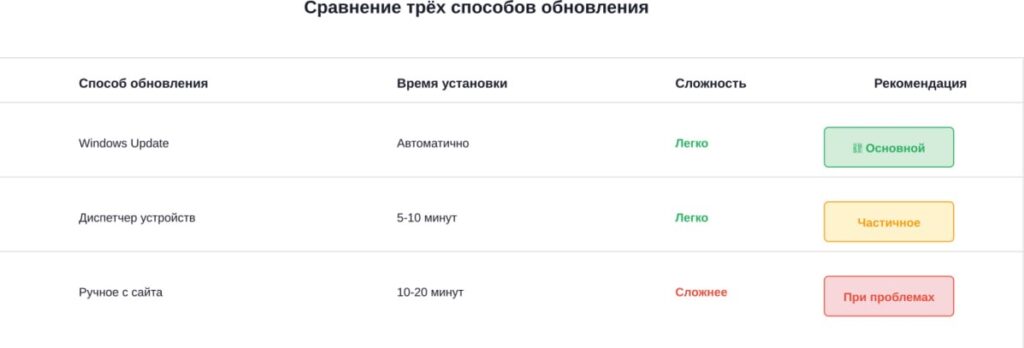
Драйверы — это программное обеспечение, которое позволяет Windows взаимодействовать с аппаратурой. Лучший способ их обновления — использовать Windows Update автоматически, либо вручную обновлять через Диспетчер устройств или с официальных сайтов производителей (NVIDIA, AMD, Intel).
Что такое драйверы и почему их нужно обновлять?
Драйверы — это специальное программное обеспечение, которое позволяет операционной системе взаимодействовать с устройствами вашего компьютера. Без драйверов видеокарта, звуковая карта, принтер и другие компоненты просто не смогут работать корректно.
Когда драйверы устаревают, вы можете столкнуться с проблемами: медленная работа в играх, нестабильность системы, несовместимость с новым ПО, ошибки при подключении устройств. Обновление драйверов — это как техническое обслуживание для вашего ПК.

Способ 1: Автоматическое обновление через Windows Update
Это самый удобный и рекомендуемый способ. Windows автоматически проверяет наличие обновлений для драйверов и устанавливает их в фоновом режиме.
Вот как это работает:
- Откройте меню Пуск → перейдите в Параметры
- Выберите Windows Update слева
- Нажмите Проверить наличие обновлений
- Система автоматически загрузит и установит новые драйверы
Важный момент: процесс может занять до 24 часов после подключения нового устройства. Windows сканирует доступные обновления, ищет совместимые версии и устанавливает их автоматически.
Способ 2: Обновление через Диспетчер устройств
Этот способ подходит, если нужно обновить конкретное устройство. Например, только видеокарту или звуковую карту.
Пошагово:
- Нажмите Win + X на клавиатуре
- Выберите Диспетчер устройств
- Найдите нужное устройство и разверните категорию
- Щелкните правой кнопкой мыши по устройству
- Выберите Обновить драйвер
- Система предложит найти обновления автоматически или вручную
Диспетчер устройств — удобный инструмент, когда у вас есть проблема с конкретным компонентом. Он позволяет быстро проверить версию текущего драйвера.
Способ 3: Ручное обновление с официальных сайтов
Иногда требуется скачать драйвер напрямую с сайта производителя. Это особенно актуально для видеокарт NVIDIA и AMD.
Для NVIDIA GeForce: посетите nvidia.com, выберите вашу видеокарту и скачайте последний драйвер. NVIDIA предлагает как стабильные версии, так и beta-драйверы с новыми функциями.
Для AMD Radeon: загрузите драйверы с amd.com. Убедитесь, что выбрали правильную серию графики (Radeon или Ryzen).
Для Intel: intel.com предоставляет драйверы для чипсетов и интегрированной графики.
Особенности обновления специальных драйверов
NVIDIA GeForce Experience: это приложение не только обновляет драйверы, но и позволяет оптимизировать настройки игр с одного клика. NVIDIA регулярно выпускает Game Ready драйверы для новых игр.
AMD Software Adrenalin Edition: официальный инструмент AMD для Radeon. Поддерживает Windows 11 версии 21H2 и позже, а также Windows 10 64-бит версии 1809 и позже. Доступна версия 26.1.1 (по состоянию на февраль 2026).
Чипсеты: помните о драйверах чипсета (Intel, AMD Ryzen). Они часто остаются незамеченными, но влияют на стабильность работы.
Частые вопросы
Проверьте Диспетчер устройств. Если видите жёлтые треугольники с восклицанием — это признак проблемы. Также можно проверить актуальность вручную на сайтах производителей.
Официальные драйверы от NVIDIA, AMD и Intel тестируются перед выпуском. Риск минимален, но всегда есть небольшая вероятность несовместимости.
Ежемесячно проверяйте наличие обновлений. NVIDIA регулярно выпускает обновления для поддержания производительности и стабильности. AMD также выпускает регулярные обновления драйверов.
Вернитесь в Диспетчер устройств, найдите устройство, щелкните правой кнопкой и выберите «Откат драйвера».
Beta-версии содержат новые функции, но менее стабильны. Используйте их только если нужны конкретные исправления для новых игр.
Да, Windows Update обновляет драйверы для большинства устройств автоматически, но иногда требуется ручное обновление для специальных компонентов.
Практические советы
Первое правило — не игнорируйте уведомления о доступных обновлениях. Второе — делайте это регулярно, но не сразу после выпуска beta-версий.
Если у вас есть проблемы с производительностью в играх или нестабильность системы, обновление драйверов часто решает эту проблему. Начните с видеокарты и чипсета, так как они влияют больше всего.
Сохраняйте старую версию драйвера перед обновлением, если это критично для вашей работы. Это позволит быстро откатиться назад в случае проблем.
Заключение
Обновление драйверов — простая, но важная задача, которая значительно влияет на производительность и стабильность вашего ПК. Используйте Windows Update как основной метод, а для специальных устройств обновляйте драйверы через Диспетчер устройств или с официальных сайтов производителей. Проверяйте наличие обновлений хотя бы раз в месяц — это займёт всего несколько минут, но поможет избежать множества проблем.