
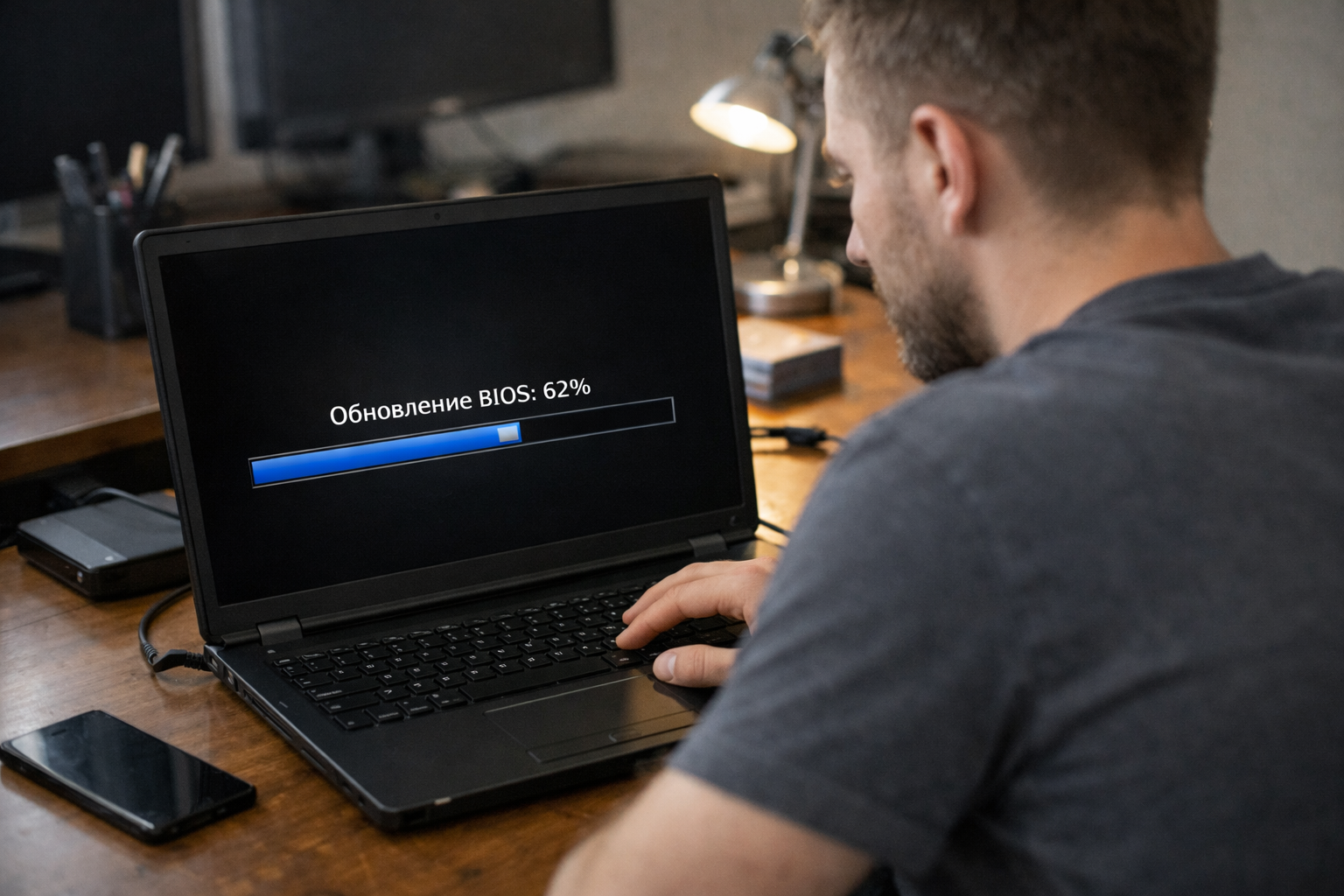
Обновление BIOS — это процесс замены встроенного программного обеспечения материнской платы, который улучшает производительность, стабильность и совместимость системы. Успешное обновление требует подготовки, выбора правильного метода для производителя вашей платы и соблюдения мер безопасности, таких как подключение к источнику питания и избежание принудительного выключения.
Обновление BIOS или UEFI компьютера — одна из наиболее важных, но часто игнорируемых процедур обслуживания системы. Многие пользователи даже не знают, где находится эта настройка или зачем её вообще обновлять. Между тем, регулярное обновление встроенного ПО материнской платы может значительно улучшить работу вашего компьютера.
Зачем нужно обновлять BIOS
BIOS (Basic Input/Output System) или его современный аналог UEFI — это программное обеспечение, которое работает ещё до загрузки операционной системы. Оно управляет взаимодействием между аппаратным обеспечением и ОС, поэтому его обновление напрямую влияет на производительность и стабильность компьютера.
Обновление BIOS нужно производить регулярно, особенно если планируется апгрейд железа. Вот основные причины, почему это стоит делать:
- Повышение производительности — новые версии оптимизируют работу процессора и памяти
- Улучшение стабильности — исправляются критические ошибки и баги
- Совместимость с новым оборудованием — поддержка новых процессоров и других комплектующих
- Защита от уязвимостей — исправление проблем безопасности
- Расширенные функции — добавление новых опций и возможностей
Как узнать текущую версию BIOS
Перед обновлением необходимо узнать, какая версия BIOS установлена на вашем компьютере. Это можно сделать несколькими способами.
Через системные сведения Windows
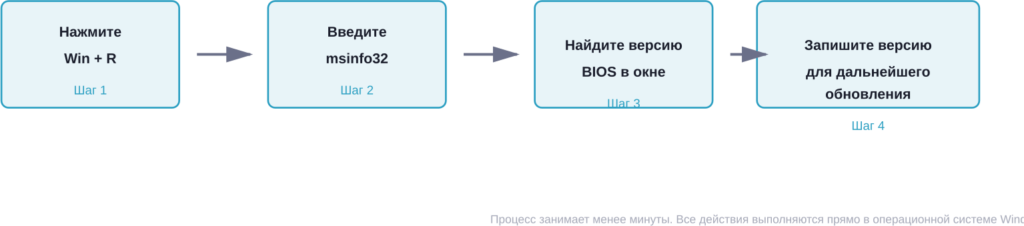
Самый простой способ — использовать встроенные инструменты Windows. Нажмите комбинацию клавиш Win + R, введите msinfo32 и нажмите Enter. В открывшемся окне найдите строку «Версия BIOS/системной платы» — здесь будет отображена текущая версия и дата обновления.
Через командную строку
Откройте командную строку от имени администратора и выполните команду: wmic bios get smbiosbiosversion. Система выведет текущую версию BIOS вашей материнской платы.
При включении компьютера
Информация о BIOS отображается при старте компьютера. Посмотрите в нижнюю часть экрана при загрузке — там указана версия и производитель.
Где скачать новую версию BIOS
После выявления текущей версии нужно найти свежую версию ПО на официальном сайте производителя материнской платы. Это критически важно — скачивайте BIOS только с официальных источников, чтобы избежать установки повреждённого или поддельного файла.
Для ASUS
Перейдите на сайт asus.com/ru, используйте поиск в правом верхнем углу и найдите вашу модель материнской платы. В разделе загрузок выберите BIOS для вашей операционной системы и скачайте файл.
Для MSI, Gigabyte и других
Аналогичный процесс на официальных сайтах производителей. Укажите модель платы, найдите раздел BIOS/Firmware и скачайте последнюю версию, совместимую с вашей системой.
Для ноутбуков Dell
На сайте Dell найдите раздел поддержки, введите модель вашего устройства и скачайте обновление BIOS или UEFI из раздела драйверов и микропрограмм.
Сохраните загруженный файл в легко доступное место — например, на рабочий стол или в папку Загрузки.
Методы обновления BIOS
Существует несколько способов обновления в зависимости от производителя платы и вашего оборудования. Выберите способ, наиболее подходящий для вашей конфигурации.
Обновление через утилиту производителя
Многие производители предоставляют специальные приложения для обновления прямо из Windows. Для ASUS это MyASUS или ASUS Update. Для Dell — Dell Update или SupportAssist. Эти утилиты автоматически сканируют систему на наличие доступных обновлений и значительно упрощают процесс.
Процесс обновления через утилиту Dell выглядит так: найдите Dell Update или Alienware Update в меню «Пуск», откройте приложение и нажмите Check для сканирования. Если обновления доступны, выберите обновление BIOS и нажмите Install.
Обновление с флешки
Это более универсальный метод, работающий на любой материнской плате. Подготовьте USB-флешку в формате FAT32, поместите файл BIOS на корень флешки и перезагрузитесь. При загрузке войдите в BIOS (обычно это клавиша Delete, F2 или F12 в зависимости от производителя) и найдите опцию Flash BIOS или Update BIOS. Укажите файл на флешке и запустите процесс.
| Производитель | Метод обновления | Утилита/Клавиша входа |
|---|---|---|
| ASUS | MyASUS, ASUS Update или Flash BIOS | Delete/F2 |
| MSI | Live Update или Flash BIOS | Delete |
| Gigabyte | Q-Flash или Flash BIOS | Delete |
| Dell (ноутбук) | Dell Update, SupportAssist | Приложение Windows |
Критические меры безопасности перед обновлением
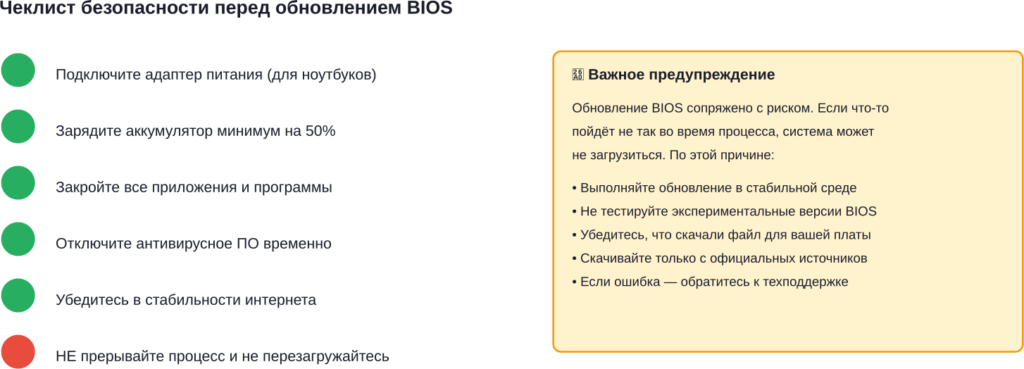
Обновление BIOS — деликатный процесс. Если что-то пойдёт не так, система может не загрузиться. Поэтому соблюдение мер предосторожности не просто важно, а критично.
Питание: Во время процесса обновления BIOS убедитесь, что устройство подключено к источнику питания, и не выключайте его принудительно. Для ноутбуков адаптер переменного тока должен быть подключен, а аккумулятор заряжен не менее чем на 50%. На некоторых системах требуется уровень заряда батареи выше 20% и подключение к источнику питания.
Время: Не прерывайте процесс обновления. Это может занять от нескольких минут до получаса в зависимости от модели и размера файла BIOS.
Интернет: Если используется утилита для автоматического обновления, убедитесь, что подключение к интернету стабильно.
Температура: Не обновляйте BIOS на перегревающемся компьютере. Дайте системе охладиться перед процедурой.
Что делать при ошибках обновления
Если обновление BIOS завершилось с ошибкой, не паникуйте. На современных материнских платах есть встроенная защита от полного отказа системы.
Если система не загружается после неудачного обновления, попробуйте переустановить BIOS со старой флешки, используя режим восстановления. Для некоторых моделей материнских плат существует процедура восстановления BIOS с помощью специальной комбинации клавиш при включении.
В критических ситуациях обратитесь в техническую поддержку производителя вашей материнской платы или компьютера. Они могут помочь восстановить систему или предоставить специальную утилиту восстановления.
Часто задаваемые вопросы
Обновляйте BIOS только при наличии важных исправлений ошибок, проблем совместимости или планах по добавлению нового оборудования. Частые обновления без необходимости увеличивают риск проблем.
Да, если производитель предоставляет утилиту для Windows (как ASUS Update или Dell Update). Эти инструменты обновляют BIOS прямо из операционной системы.
Это может привести к критическому отказу системы. Современные платы имеют защиту, но восстановление может потребовать обращения в сервис.
Часто да. Новые процессоры требуют обновлённый BIOS для правильной работы. Проверьте список совместимости для вашей материнской платы.
Обновление BIOS может немного улучшить производительность через оптимизацию, но основной эффект обычно выражается в стабильности и совместимости, а не в скорости.
Скачивайте BIOS, который соответствует точной модели вашей материнской платы или ноутбука. Проверьте модель в msinfo32 или на сайте производителя.
Заключение
Обновление BIOS — это важная процедура обслуживания, которая поддерживает ваш компьютер в оптимальном состоянии. Хотя процесс требует внимания и осторожности, современные утилиты и встроенная защита материнских плат сделали его значительно безопаснее, чем раньше.
Главное — следовать инструкциям производителя, скачивать BIOS только с официальных источников и обеспечить стабильное питание во время обновления. Если вы не уверены в своих силах, лучше обратиться к специалисту или в техподдержку производителя.
Регулярное обновление BIOS продлевает жизнь вашей системе и обеспечивает совместимость с новым оборудованием и программным обеспечением на годы вперёд.