

Драйверы Windows 10 обновляются автоматически через Центр обновления Windows, но вы также можете обновить их вручную через Диспетчер устройств или на сайте производителя. Регулярные обновления драйверов обеспечивают совместимость оборудования, безопасность и оптимальную производительность системы.
Драйверы — это программное обеспечение, которое позволяет Windows взаимодействовать с аппаратными устройствами. Без актуальных драйверов периферийные устройства просто не будут работать правильно. Видеокарта, сетевой адаптер, принтер, звуковая карта — каждому требуется собственный драйвер.
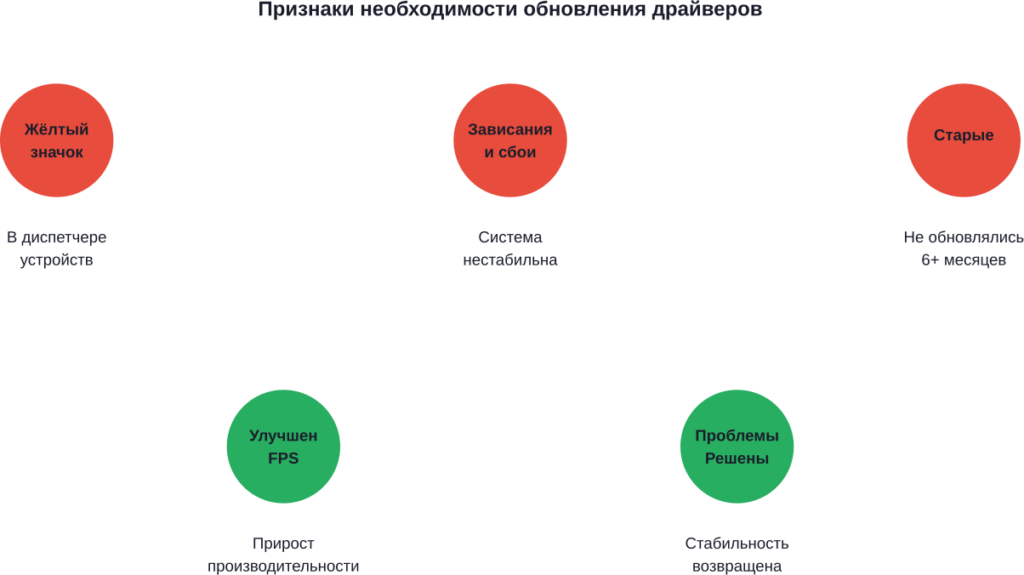
Знакомо? Вот почему обновление драйверов остаётся одной из самых важных задач обслуживания системы. Это влияет на производительность, стабильность и безопасность вашего компьютера.
Способ 1: Автоматическое обновление через Windows Update
Согласно Microsoft, лучший способ получать обновления драйверов в Windows — использовать автоматический механизм Центра обновления Windows. Большинство драйверов для аппаратных устройств загружаются и устанавливаются автоматически через этот сервис.
Вот как это работает:
- Нажмите кнопку Пуск и откройте Параметры (или нажмите Win + I)
- Перейдите в раздел Обновление и безопасность (Windows 10) или Параметры > Обновление Windows > Дополнительные параметры (Windows 11)
- На вкладке Центр обновления Windows нажмите Проверить наличие обновлений
- Дождитесь завершения поиска. Система автоматически определит необходимые обновления драйверов
- Нажмите Загрузить и установить
Преимущество этого метода — полная автоматизация. Вам не нужно искать драйверы на сайтах производителей. Система сама позаботится об обновлении.
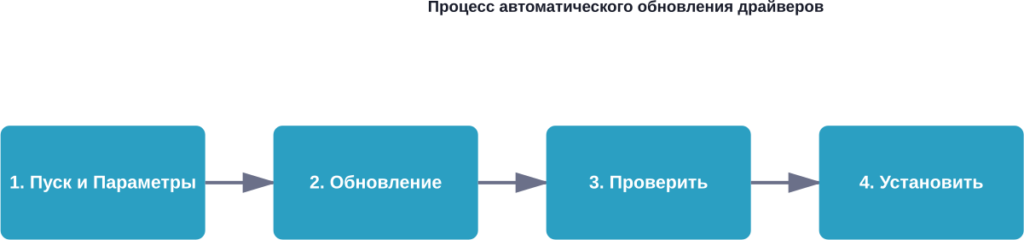
Однако есть один момент. Иногда Windows скрывает обновления драйверов в разделе дополнительных обновлений. Проверьте наличие опционального обновления, нажав Просмотр дополнительных обновлений после проверки основных.
Способ 2: Обновление через диспетчер устройств
Если вам нужно обновить конкретный драйвер, диспетчер устройств — ваш основной инструмент. Это встроенное приложение Windows, которое показывает все подключённые устройства и их драйверы.
Вот пошаговая инструкция:
- Нажмите Win + X и выберите Диспетчер устройств
- Найдите категорию с нужным устройством (например, Видеоадаптеры для видеокарты)
- Разверните категорию, щёлкнув на стрелку
- Щёлкните правой кнопкой мыши на устройстве
- Выберите Обновить драйвер
- Выберите Автоматический поиск драйверов
Windows будет искать обновлённый драйвер как локально, так и в интернете. Если обновление найдено, оно будет установлено автоматически. Если нет — система сообщит, что драйвер уже актуален.
| Категория устройства | Примеры | Частота обновления |
|---|---|---|
| Видеоадаптеры | NVIDIA, AMD, Intel | Часто (ежемесячно) |
| Сетевые адаптеры | Wi-Fi, Ethernet | Периодически |
| Звуковые устройства | Звуковые карты | Редко |
| Устройства USB | Мышь, клавиатура, принтер | Редко |
Иногда диспетчер устройств выявляет проблемы, отмечая устройство жёлтым треугольником или знаком восклицания. Это означает, что драйвер повреждён или отсутствует. В этом случае обновление особенно необходимо.
Способ 3: Установка драйверов с сайта производителя
Для критически важных компонентов, таких как видеокарта или материнская плата, рекомендуется загружать драйверы с официальных сайтов производителей. Это гарантирует, что вы получите самую свежую версию.
Процесс выглядит так:
- Определите модель вашего устройства (видно в диспетчере устройств)
- Посетите официальный сайт производителя (NVIDIA, AMD, Intel и т. д.)
- Найдите раздел загрузки драйверов
- Выберите вашу операционную систему (Windows 10) и архитектуру (32-bit или 64-bit)
- Загрузите драйвер и запустите установщик
- Следуйте инструкциям установщика
- Перезагрузите компьютер
По данным Microsoft, обновления драйверов через сайты производителей часто содержат дополнительные утилиты для управления устройством. Например, драйверы видеокарт от NVIDIA включают панель управления, а драйверы от AMD поставляются с собственным приложением.
Откат драйвера: когда это необходимо
Иногда обновленный драйвер вызывает проблемы — это может быть нестабильность, снижение производительности или конфликты с другим ПО. В этом случае помогает откат драйвера на предыдущую версию.
Откатить драйвер легко:
- Откройте Диспетчер устройств
- Щёлкните правой кнопкой на проблемном устройстве
- Выберите Свойства
- Перейдите на вкладку Драйвер
- Если кнопка Откатить драйвер активна, нажмите её
Откат не всегда возможен. Windows позволяет откатить драйвер только если на компьютере имеется резервная копия предыдущей версии.
Часто задаваемые вопросы
Да, в большинстве случаев перезагрузка обязательна. Особенно это касается видеокарт, звуковых карт и сетевых адаптеров. Windows обычно предлагает перезагрузиться автоматически после установки драйвера.
Откройте Диспетчер устройств. Если какое-то устройство отмечено жёлтым треугольником или восклицательным знаком, это означает проблему с его драйвером. Также проверяйте Windows Update — там указаны доступные обновления.
Это абсолютно безопасно. Если что-то пойдёт не так, вы всегда можете откатить драйвер или переустановить его. Windows создаёт резервные копии предыдущих версий.
Видеокарты (NVIDIA, AMD) обновляются часто, особенно драйверы для игр. Драйверы сетевых адаптеров обновляются периодически. Звуковые карты и другие устройства обновляются редко.
Да. В Windows Update выберите Просмотр дополнительных обновлений, затем Обновления драйверов. Здесь вы увидите все доступные обновления и сможете установить их сразу.
Сначала определите модель устройства через Диспетчер устройств (посмотрите свойства). Затем посетите сайт производителя напрямую. Если драйвер не найден, возможно, ваше устройство слишком старое или производитель больше не поддерживает его.
Заключение
Обновление драйверов на Windows 10 — это простая, но очень важная процедура. Начните с автоматического обновления через Windows Update, это займёт всего несколько минут. Если нужно обновить конкретное устройство, используйте Диспетчер устройств. Для критичного оборудования загружайте драйверы непосредственно с сайтов производителей.
Регулярное обновление драйверов предотвращает проблемы, улучшает производительность и обеспечивает безопасность вашей системы. Проверяйте наличие обновлений хотя бы раз в месяц.