
Обновление драйверов на ноутбуке можно выполнить несколькими способами: через Windows Update (автоматически), диспетчер устройств, официальные сайты производителей или специальные программы. Лучший подход — использовать автоматическое обновление через Windows, которое безопаснее и требует меньше действий от пользователя.
Что такое драйверы и почему их нужно обновлять
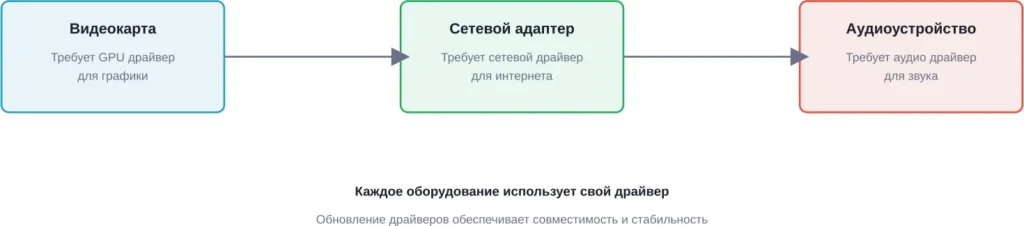
Драйвер — это специальная программа, которая помогает операционной системе взаимодействовать с компонентами ноутбука. Без них видеокарта не будет работать в полную силу, может не быть звука, сетевой адаптер окажется недоступным. Ноутбук не будет нормально функционировать без установленных и актуальных драйверов.
Производители периодически выпускают новые версии драйверов с исправлениями обнаруженных проблем. Иногда обновления добавляют новые функции или помогают оборудованию лучше взаимодействовать с операционной системой. Игнорирование устаревших драйверов может привести к нестабильности системы, проблемам с производительностью и безопасностью.
Способ 1: Автоматическое обновление через Windows Update
Это лучший способ получать обновления драйверов в Windows. Система автоматически загружает и устанавливает драйверы для большинства аппаратных устройств. Процесс происходит в фоне без участия пользователя.
Драйверы, обновленные через Windows Update, проходят проверку совместимости. Это самый безопасный метод, так как Microsoft тестирует каждое обновление перед распространением. Просто убедитесь, что автоматическое обновление включено в параметрах системы.
Способ 2: Диспетчер устройств
Диспетчер устройств — встроенный инструмент Windows для управления оборудованием. Он показывает все подключенные устройства и позволяет обновлять их драйверы вручную.
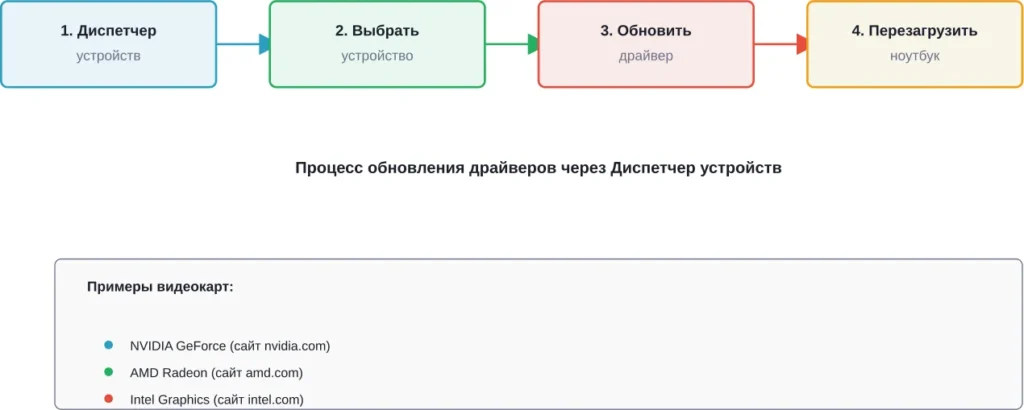
Откройте Диспетчер устройств через поиск Windows. Разверните нужную категорию (видеокарта, сетевые адаптеры, звуковые устройства). Кликните правой кнопкой мыши на устройство и выберите «Обновить драйвер». Система предложит поискать обновления автоматически или позволит вам выбрать драйвер вручную.
Если обновление прошло успешно, может потребоваться перезагрузка ноутбука. После этого устройство должно работать более стабильно.
Способ 3: Официальные сайты производителей
Для видеокарты NVIDIA, AMD или встроенной графики Intel загрузите драйверы с официальных сайтов. Производители ноутбуков часто размещают драйверы на своих страницах поддержки, уже оптимизированные для конкретной модели.
Найдите модель ноутбука, перейдите на сайт поддержки и скачайте необходимые драйверы. Запустите установщик и следуйте инструкциям. Этот способ гарантирует совместимость драйверов с вашим устройством.
Способ 4: Специальные утилиты производителей
Многие производители ноутбуков предоставляют собственные программы для обновления драйверов и BIOS. Например, Lenovo System Update автоматически проверяет все компоненты и предлагает необходимые обновления.
Такие утилиты удобны, так как они учитывают специфику конкретной модели ноутбука. Загрузите программу с официального сайта вашего производителя, запустите проверку и установите доступные обновления.
Способ 5: Сторонние программы для обновления драйверов
На рынке существуют специализированные утилиты для автоматического поиска и установки драйверов. Они удобны для тех, кто предпочитает не разбираться с официальными сайтами.
Не все сторонние программы одинаково надежны. Убедитесь, что используете проверенные решения с хорошей репутацией. Всегда делайте резервную копию драйверов перед установкой новых версий.
Что делать если обновление прошло неудачно
Иногда после обновления драйвера возникают проблемы. Ототкатить драйвер просто: откройте Диспетчер устройств, найдите проблемное устройство, кликните правой кнопкой и выберите свойства. На вкладке «Драйвер» нажмите «Откатить драйвер». Система восстановит предыдущую версию.
Если откат недоступен, удалите драйвер полностью и переустановите его. Ноутбук должен восстановить работу, хотя производительность может быть ниже до установки актуального драйвера.
| Способ обновления | Удобство | Безопасность | Скорость |
|---|---|---|---|
| Windows Update | Очень высоко | Максимально | Автоматически |
| Диспетчер устройств | Высоко | Высоко | Несколько минут |
| Официальный сайт | Среднее | Максимально | 5-15 минут |
| Утилита производителя | Высоко | Высоко | Автоматически |
| Сторонние программы | Очень высоко | Среднее | Очень быстро |
FAQ: Частые вопросы об обновлении драйверов
Нет строгого графика. Windows Update проверяет обновления автоматически. Для видеокарт проверяйте обновления раз в 1-2 месяца, особенно если играете в новые игры или используете графические приложения.
При использовании Windows Update и официальных источников риск минимален. Драйверы проходят проверку перед распространением. Сторонние программы более рискованны — используйте только проверенные.
Часто да. Система предложит перезагрузиться. Не игнорируйте это предложение, так как без перезагрузки новый драйвер может не работать корректно.
Откройте Диспетчер устройств, выберите устройство, кликните правой кнопкой и откройте «Свойства». На вкладке «Драйвер» отображается версия и дата установки.
Что если драйвер найти не удается?
Посетите сайт производителя вашего ноутбука. Введите модель устройства в поиск поддержки. Там вы найдете все необходимые драйверы, отфильтрованные по версии Windows.
Помогут ли новые драйверы улучшить производительность?
Иногда да. Новые драйверы могут улучшить производительность, особенно для видеокарт. Для других компонентов улучшение менее заметно, но стабильность всегда повышается.
Итоговые рекомендации
Обновление драйверов на ноутбуке — важная задача для стабильной работы. Начните с включения автоматического обновления через Windows Update. Это самый безопасный и удобный способ.
Для видеокарты периодически проверяйте обновления на официальном сайте производителя. Специализированные утилиты от Lenovo, HP или других производителей также помогут держать систему в актуальном состоянии. Помните: актуальные драйверы — залог безопасности и производительности ноутбука.