
Обновление драйверов NVIDIA можно выполнить двумя способами: автоматически через приложение NVIDIA App или вручную через официальный сайт nvidia.com. Регулярные обновления улучшают производительность и исправляют ошибки, хотя обновлять следует только при необходимости.
Зачем нужны обновления драйверов
Драйверы видеокарты — это программное обеспечение, которое позволяет операционной системе взаимодействовать с видеокартой NVIDIA. Без актуальных драйверов устройство просто не будет работать правильно.
Когда NVIDIA выпускает новый продукт, разработчики постепенно узнают больше об архитектуре и оптимизируют производительность через обновления драйверов. По мере развития продукта обновления обычно содержат исправления ошибок и улучшения совместимости.
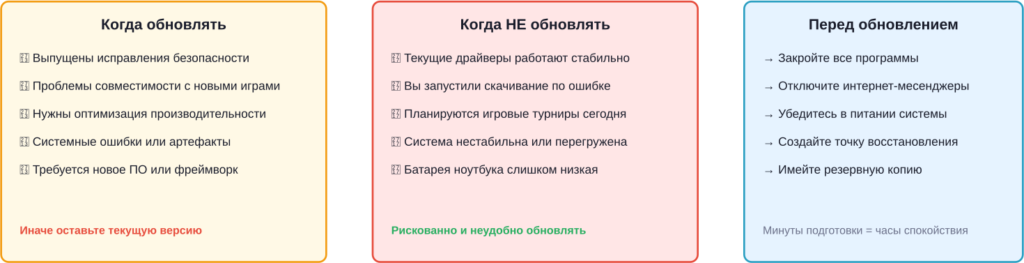
Есть простое правило: «если это работает нормально, не трогайте». Но при возникновении проблем или необходимости улучшить производительность обновление становится необходимым.
Способ 1: автоматическое обновление через NVIDIA App
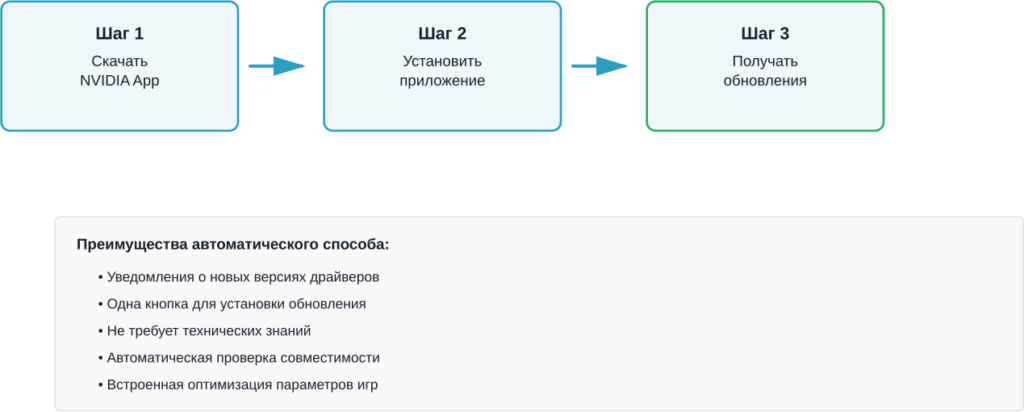
Самый удобный способ — использовать официальное приложение NVIDIA App. Это незаменимый помощник для геймеров и создателей контента.
Приложение автоматически уведомит о доступных обновлениях и предложит их установить. Просто скачайте NVIDIA App с официального сайта nvidia.com, установите его и приложение возьмет всю работу на себя.
Способ 2: ручное обновление с официального сайта
Если по какой-то причине NVIDIA App не подходит, всегда можно скачать драйверы вручную. Перейдите на nvidia.com и найдите раздел «Загрузить драйверы».
Там нужно указать тип продукта (например, GeForce), серию видеокарты и операционную систему. После этого сайт предложит скачать подходящий драйвер. Процесс интуитивный даже для новичков.
| Шаг | Действие |
|---|---|
| 1 | Посетите nvidia.com/Download/driverResults.aspx/ |
| 2 | Выберите тип продукта (GeForce, Quadro, Tesla и т.д.) |
| 3 | Укажите серию и модель видеокарты |
| 4 | Выберите операционную систему (Windows, Linux) |
| 5 | Нажмите «Download» и установите файл |
Как узнать модель своей видеокарты
Прежде чем скачивать драйверы, нужно определить модель видеокарты. На Windows это просто: нажмите Win+R, введите devmgmt.msc и откройте «Видеоадаптеры».
Там вы увидите точное название своей видеокарты. Запомните или выпишите это название — оно понадобится на сайте NVIDIA для выбора правильного драйвера.
Важные правила при обновлении
Есть несколько моментов, которые важно учитывать. Если текущие драйверы работают стабильно, спешить с обновлением не стоит.
Перед обновлением закройте все программы, которые используют видеокарту, особенно игры и видеоредакторы. Обновление требует перезагрузки — это нормально и необходимо.
Если установка драйверов не удалась, часто помогает перезагрузка компьютера и повторная попытка. При серьезных проблемах может потребоваться очистка системы от старых версий драйверов перед установкой новых.
Решение типичных проблем
Если установка драйверов не удалась, это может быть вызвано фоновыми процессами или некорректным состоянием системы. Первый шаг — перезагрузить компьютер и повторить попытку.
Иногда помогает отключение антивируса временно или использование безопасного режима. При серьезных сбоях может потребоваться специальная утилита Display Driver Uninstaller для полной очистки старых драйверов перед установкой новых.
Часто задаваемые вопросы
Не существует жесткого графика. Общее правило: «если это работает, не трогайте». Проверяйте обновления несколько раз в год или когда появляются проблемы.
Game Ready Drivers оптимизированы для игр и создания контента в реальном времени. Studio Drivers идеальны для профессиональной работы с видео и 3D. Выбирайте в зависимости от своих потребностей.
Да, почти всегда требуется перезагрузка для завершения установки и активации новых драйверов.
На Windows да: перейдите в «Параметры» → «Система» → «Дополнительные параметры системы» → «Оборудование» → «Диспетчер устройств». Найдите видеокарту, откройте свойства и нажмите «Откатить драйвер».
Типичный размер составляет от 600 до 700 МБ. Убедитесь, что на диске достаточно свободного места перед скачиванием.
Нет, это совершенно безопасно. NVIDIA тестирует все драйверы. Самое важное — не прерывать процесс установки и не выключать компьютер во время обновления.
Итоговые рекомендации
Обновление драйверов NVIDIA не сложно. Начните с автоматического способа через NVIDIA App — это самый удобный вариант для большинства людей.
Если приложение по какой-то причине не работает, официальный сайт nvidia.com всегда предоставит необходимые драйверы вручную. Главное — не спешить и следовать инструкциям пошагово. Качественные драйверы обеспечивают стабильность и производительность вашей видеокарты на долгие годы.