

Обновление прошивки AirPods происходит автоматически, когда наушники заряжаются и находятся в зоне Bluetooth-связи с iPhone, iPad или Mac, подключенным к Wi-Fi. Проверить текущую версию можно через настройки Bluetooth, а если обновление не приходит, помогут переподключение устройства и сброс наушников.
Apple регулярно выпускает обновления прошивки для AirPods, но часто пользователи даже не подозревают, что процесс обновления происходит в фоновом режиме. В отличие от iOS, где все просто и наглядно, с AirPods всё работает иначе. Нет кнопок, нет приложений, нет явного процесса обновления. So how does it actually work?
Исторически Apple предоставляла ограниченную информацию об этом процессе, но в 2025 году компания наконец обновила свою официальную страницу поддержки с более конкретными инструкциями. Давайте разберёмся, как это всё работает.
Как работает обновление прошивки AirPods
Here’s the thing: обновления прошивки AirPods доставляются автоматически. Это означает, что ваши наушники загружают и устанавливают новые версии без вашего непосредственного участия.
Процесс запускается автоматически при соблюдении трёх условий:
- AirPods находятся в зарядном футляре
- Ваш iPhone, iPad или Mac подключен к Wi-Fi
- Устройство находится в зоне Bluetooth-связи с наушниками
Обновления загружаются автоматически, пока ваши AirPods заряжаются. Процесс может занять 30 минут и более, поэтому спешить не нужно. According to Apple’s official support documentation, the firmware update typically requires at least 30 minutes to complete successfully.
Проверка текущей версии прошивки
Прежде чем начинать обновление, полезно знать, какая версия прошивки у вас установлена. Процесс отличается для разных устройств, но везде он простой.
На iPhone или iPad
Откройте Настройки и нажмите на Bluetooth. В списке подключенных устройств найдите ваши AirPods и нажмите на кнопку информации (иконка i в круге). На этом экране отобразится текущая версия прошивки как для левого наушника, так и для правого, а также версия для зарядного футляра.
На Mac
На компьютере процесс аналогичен. Перейдите в System Settings (Системные настройки), выберите Bluetooth, затем нажмите на информацию рядом с вашими AirPods. Здесь также будут отображены все версии прошивки.

Последние версии прошивки AirPods
Apple регулярно выпускает обновления для своих наушников, и важно знать, актуальна ли ваша версия. Вот текущие версии прошивки для основных моделей AirPods:
| Модель AirPods | Последняя версия | Тип зарядки |
|---|---|---|
| AirPods Pro 3 | 8B34 | USB-C |
| AirPods Pro 2 | 8B28 | Lightning/USB-C |
| AirPods Pro 1 | 6F21 | Lightning |
| AirPods 4 | 8B21 | Lightning/USB-C |
| AirPods 3 | 6F21 | Lightning |
| AirPods Max | 7E108 / 6F25 | USB-C / Lightning |
Эти версии актуальны на момент публикации. Apple продолжает выпускать обновления, которые улучшают стабильность соединения, качество микрофонов и совместимость с новыми устройствами.
Пошаговая инструкция по обновлению
Хотя обновление происходит автоматически, есть способы ускорить процесс или убедиться, что всё работает правильно.
Базовые шаги
Поместите AirPods в зарядный футляр и убедитесь, что они заряжаются. Оставьте футляр открытым или закрытым — разницы нет, главное, чтобы наушники были внутри и заряжались.
На вашем iPhone, iPad или Mac убедитесь, что Bluetooth включен и Wi-Fi активен. Устройство должно оставаться в зоне Bluetooth-связи с наушниками.
Подождите не менее 30 минут. Это время необходимо для загрузки и установки обновления. Важно не прерывать процесс.
Если обновление не приходит
Sound familiar? Не все автоматические процессы срабатывают с первой попытки. Вот что можно попробовать:
Сначала забудьте устройство Bluetooth. На iPhone или iPad откройте Настройки → Bluetooth, найдите ваши AirPods и нажмите на информацию. Выберите «Забыть это устройство». Затем переподключите наушники, поместив их рядом с устройством.
Если это не помогло, выполните полный сброс AirPods. Поместите их в зарядный футляр, закройте крышку и дождитесь 30 секунд. Затем откройте футляр, держите нажатой кнопку на спине футляра примерно 15 секунд, пока индикатор не мигнёт сначала оранжевым, а затем белым. После этого переподключите наушники к своему устройству.
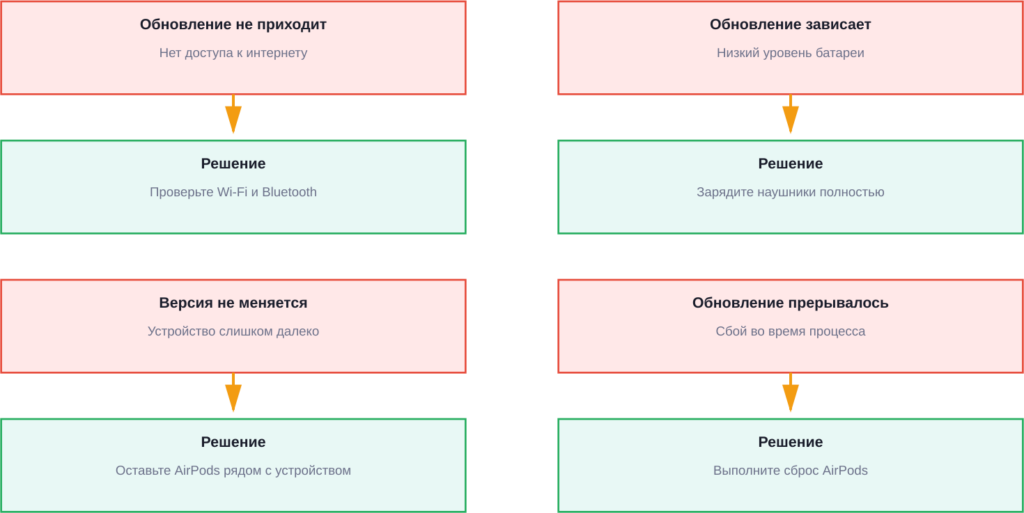
Требования для успешного обновления
Чтобы обновление прошивки прошло гладко, убедитесь, что выполнены все требования:
| Требование | Описание |
|---|---|
| iOS/iPadOS/macOS | Устройство должно быть обновлено до последней версии операционной системы |
| Wi-Fi соединение | Активное подключение к интернету через Wi-Fi (не мобильные данные) |
| Bluetooth | Включённый Bluetooth на устройстве |
| Зарядка | AirPods должны находиться в зарядном футляре и заряжаться |
| Расстояние | AirPods должны быть в зоне Bluetooth-связи с устройством |
| Время | Дождитесь не менее 30 минут для завершения обновления |
Часто задаваемые вопросы
Технически вы можете, но это не рекомендуется. Лучше оставить наушники в зарядном футляре и дать процессу завершиться без помех.
Обновления прошивки разрабатываются Apple и прошли тестирование. Риск повреждения минимален. Однако если процесс прерывается из-за низкого заряда батареи, это может вызвать проблемы.
Apple выпускает обновления периодически, в зависимости от необходимости исправления ошибок или добавления новых функций.
AirPods не подключаются к Wi-Fi напрямую. Они используют Wi-Fi вашего устройства (iPhone, iPad или Mac) для загрузки обновлений через Bluetooth-соединение с этим устройством.
Да, обновление можно выполнить через iPhone или iPad. Mac не требуется. Главное условие — наличие Wi-Fi и Bluetooth на одном из устройств Apple.
Версия прошивки, например 8B34, это внутренний код Apple для отслеживания выпусков. Вам не нужно расшифровывать его — просто убедитесь, что версия совпадает с последней указанной на странице поддержки Apple.
Обновление прошивки AirPods требует очень мало памяти. На вашем устройстве должно быть достаточно свободного места для загрузки обновления, но это обычно не проблема даже для iPhone с 64 ГБ памяти.
Заключение
Обновление прошивки AirPods не требует сложных действий. Процесс полностью автоматический и происходит в фоне, пока ваши наушники заряжаются рядом с устройством Apple, подключённым к Wi-Fi.
Главное — убедиться, что все условия выполнены: активное Bluetooth-соединение, подключение к Wi-Fi, достаточный заряд батареи и достаточно времени для завершения обновления. Если что-то пошло не так, попробуйте переподключение или полный сброс наушников.
Регулярные обновления прошивки улучшают стабильность, качество звука и совместимость с новыми функциями iOS. Проверяйте версию своих AirPods хотя бы раз в месяц, чтобы убедиться, что они работают с последней доступной прошивкой.