
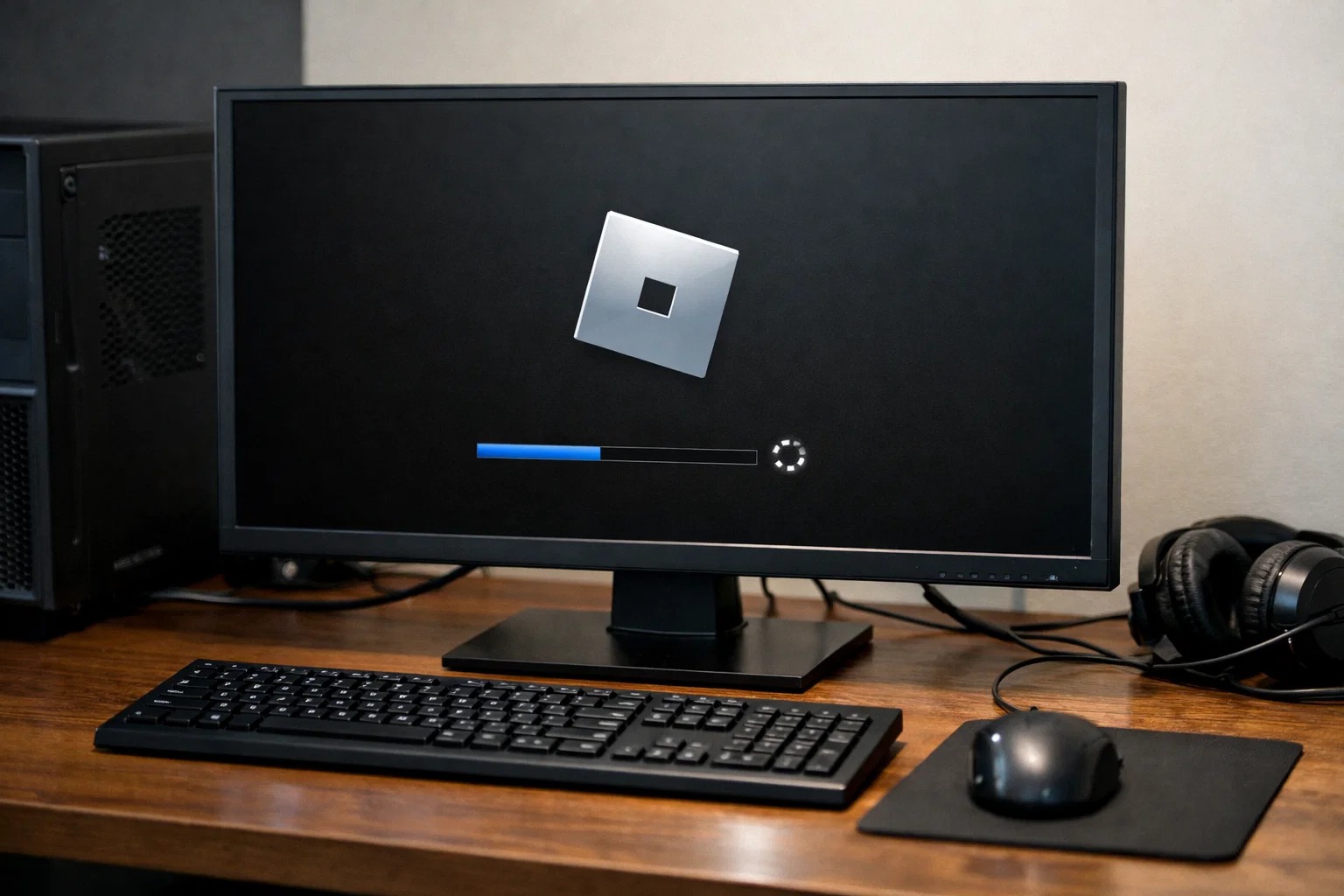
Обновление Roblox на компьютере обычно происходит автоматически через Microsoft Store или веб-браузер, но вы можете принудительно обновить приложение через параметры системы или переустановить его при возникновении проблем. Регулярные обновления обеспечивают совместимость с Windows, улучшают производительность и закрывают уязвимости безопасности.
Почему обновления Roblox имеют значение
Roblox существует с 2006 года, привлекая миллионы пользователей на различных устройствах. Регулярное обновление не просто улучшает игровую производительность—это критично для совместимости с новыми версиями операционных систем.
Когда ваша копия Roblox устаревает, вы можете столкнуться с сообщениями типа «your Windows system is too outdated» или видеть ошибки при запуске игр. Кроме того, новые версии закрывают уязвимости безопасности, поэтому отставание от обновлений создает риски.
Автоматическое обновление через Microsoft Store
Большинство пользователей Windows 11 получают обновления Roblox автоматически через Microsoft Store. Это самый безхлопотный метод.
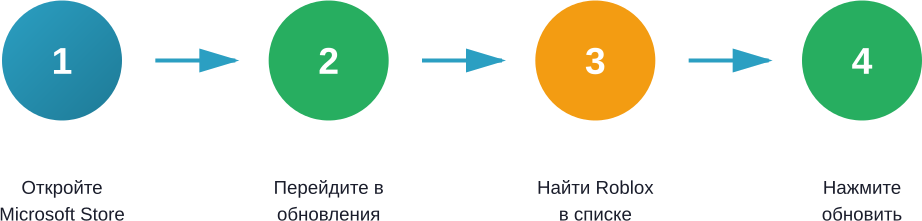
Чтобы проверить, включена ли автоматическая установка обновлений, откройте Microsoft Store и перейдите в раздел «Загрузки и обновления». Здесь вы найдете список приложений с ожидающими обновлениями. Если Roblox отображается там, нажмите кнопку обновления напротив названия. Процесс займет несколько минут в зависимости от скорости интернета.
Проверка версии и ручное обновление
Иногда приложение заявляет, что оно актуально, но на самом деле требует обновления. Здесь вступает в силу ручная проверка.
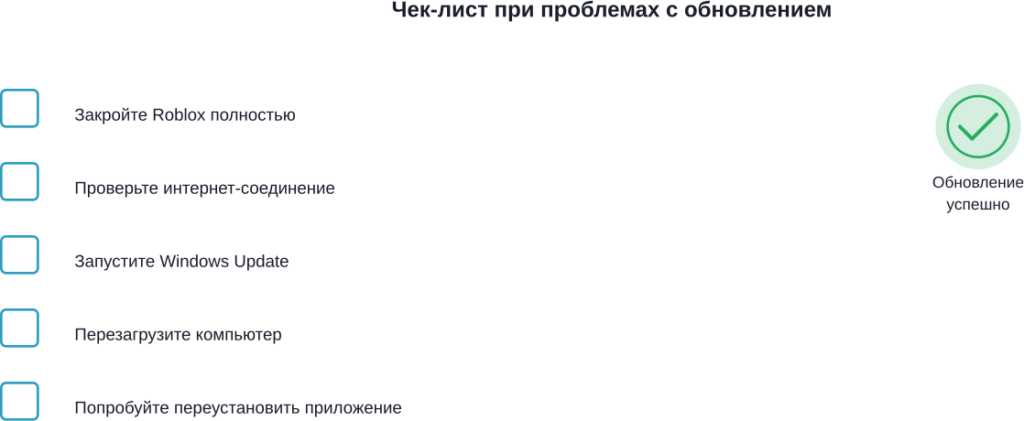
Запустите Roblox и обратите внимание на версию в окне запуска. Если вы видите сообщение об ошибке обновления, попробуйте закрыть приложение полностью и перезагрузить компьютер. Это часто решает проблемы синхронизации между браузером и установленным клиентом.
Что делать, если обновление не работает
Изредка обновление зависает или выводит ошибку совместимости. Если стандартные методы не помогают, переустановка часто решает проблему.
Удалите Roblox из параметров системы Windows, затем загрузите свежую версию с официального сайта. Убедитесь, что ваша версия Windows актуальна—выполните Windows Update перед переустановкой для лучших результатов.
Совместимость с операционными системами
Roblox поддерживает Windows 10 и новее, включая Windows 11. Однако минимальные требования включают достаточно актуальную версию ОС и необходимые системные компоненты.
Если система показывает ошибку совместимости, убедитесь, что вы установили все критические обновления Windows. Особенно это важно для Windows 11—обновления могут влиять на производительность и функциональность драйверов графики.
| Параметр | Минимум | Рекомендуется |
|---|---|---|
| ОС | Windows 10/11 | Windows 11 последняя версия |
| ОЗУ | 2-4 ГБ | 8 ГБ и выше |
| Процессор | Двухъядерный | Четырёхъядерный и выше |
| Свободное место | Достаточно свободного места | 2+ ГБ |
Проблемы с NVIDIA драйверами
Недавно поступили сообщения о проблемах совместимости между Roblox и некоторыми версиями NVIDIA драйверов. Если вы видите ошибки запуска с видеокартой NVIDIA, обновление драйверов может решить проблему.
Посетите официальный сайт NVIDIA и скачайте последнюю версию драйверов для вашей видеокарты. После установки перезагрузитесь и попробуйте запустить Roblox снова.
Часто задаваемые вопросы
Да, Roblox проверяет доступные обновления при каждом запуске и устанавливает их, если они доступны. Однако это происходит только если приложение запущено из браузера или из установленной копии на компьютере.
Информация о версии отображается в окне запуска Roblox перед загрузкой игры. Там же указано, идёт ли установка обновлений.
Для Microsoft Store это невозможно по умолчанию. Если возникла критическая проблема, лучше переустановить приложение полностью.
Это обычно связано с конфликтами драйверов, антивирусной защитой или отсутствием критических обновлений Windows. Закройте все остальные приложения, отключите VPN и повторите попытку.
Настоятельно рекомендуется держать Windows в актуальном состоянии. Это улучшает совместимость и безопасность всех приложений, включая Roblox.
Обновления занимают переменное количество места в зависимости от версии. Убедитесь, что на диске достаточно свободного места перед началом обновления.
Заключение
Обновление Roblox—простой процесс, который в большинстве случаев происходит автоматически. Периодическая проверка параметров Microsoft Store, поддержание актуальности Windows и своевременное обновление драйверов обеспечат безперебойную работу игры. Если возникают проблемы, переустановка обычно решает ситуацию полностью. Держите систему в порядке, и вы сможете без помех наслаждаться Roblox на компьютере.