

Обновление ПО на Android улучшает безопасность, стабильность и добавляет новые функции. Процесс занимает несколько минут и может быть выполнен через настройки устройства либо автоматически. Google Play также позволяет обновлять приложения отдельно или все сразу.
Зачем обновлять ПО на Android
Обновление системы — это не просто новые функции. Согласно Google Play, обновление приложений до последней версии улучшает их безопасность и стабильность. Разработчики постоянно закрывают дыры в защите и исправляют ошибки, которые замечают пользователи.
Важная деталь: если обновление устраняет серьезную уязвимость системы безопасности, оно может быть установлено вне зависимости от настроек устройства (по усмотрению Google). Google берет это ответственно.
Новые версии также приносят полезные функции и улучшения интерфейса. Задержка с обновлением может означать, что вы упустите что-то по-настоящему полезное.
Как проверить версию Android
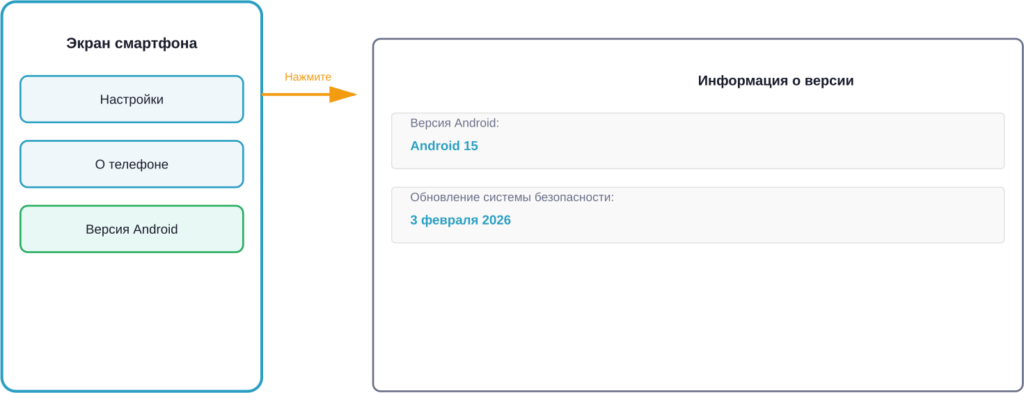
Перед тем как начать обновление, нужно узнать, какая версия установлена. Откройте приложение «Настройки» и нажмите раздел «О телефоне» или «О планшете».
Там вы найдете строку «Версия Android». Также можно проверить статус обновления системы безопасности и обновления через Google Play прямо в этом же разделе.
Способы обновления системы
Есть несколько вариантов. Самый простой — дождаться уведомления от системы и согласиться на обновление. Второй способ — проверить наличие обновлений вручную.
Для ручной проверки откройте приложение «Настройки», выберите Система → Обновление программного обеспечения (или «Обновления ПО» на устройствах Pixel). Если обновление доступно, нажмите на него.
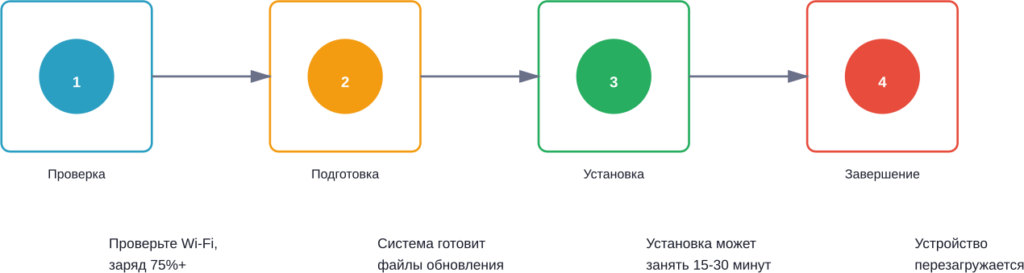
Перед началом убедитесь: устройство подключено к Wi-Fi и заряд батареи минимум 75%. Если смартфон выключится во время установки, система может начать работать нестабильно.
Обновление приложений через Google Play
Приложения обновляются отдельно от операционной системы. Откройте Google Play, нажмите на иконку профиля в правом верхнем углу и выберите «Управление приложениями и устройством».
Здесь можно обновлять приложения по одному или все вместе. Нажмите на нужное приложение и выберите «Обновить». Если хотите обновить все сразу, нажмите кнопку «Обновить все».
| Способ обновления | Преимущества | Недостатки |
|---|---|---|
| Ручное обновление | Полный контроль, можно выбрать время | Требует внимания, можно забыть |
| Автоматическое | Удобно, система сама обновляется | Может произойти в неудобный момент |
Автоматическое обновление
Если вы не хотите следить за обновлениями вручную, включите автоматическое обновление. В Google Play нажмите на фото профиля в правом верхнем углу, выберите Настройки → Настройки подключения → Автообновление приложений.
Выберите опцию «Обновлять с ограниченным расходом трафика» или настройки по умолчанию. Первая экономит мобильный трафик, вторая позволяет обновляться быстрее где угодно.
Что делать при ошибках обновления
Иногда обновления не проходят. Сначала попробуйте перезагрузить устройство и повторить попытку через Wi-Fi. Если это не помогает, очистите кэш Google Play: перейдите в «Настройки» → «Приложения» → найдите Google Play → «Хранилище» → «Очистить кэш».
Real talk: если проблема остается, проверьте объем свободного места на диске. Обновления требуют временного пространства. Удалите ненужные файлы и приложения, затем попробуйте снова.
FAQ
Устанавливайте обновления как можно скорее, как только они появятся. Это критично для безопасности.
Отменить обновление можно только на некоторых устройствах и только сразу после установки. Обычно это невозможно.
От 15 до 30 минут в зависимости от размера обновления и скорости интернета.
Нет, обновление системы не удаляет ваши файлы и приложения. Данные сохранятся.
Производители выкатывают обновления волнами. Ваш регион может быть в конце очереди. Подождите несколько дней или проверьте вручную.
Итог
Обновление ПО на Android — простой процесс, который занимает несколько минут подготовки и 20-30 минут установки. Это критично для безопасности устройства и получения новых функций. Проверяйте обновления регулярно и устанавливайте их сразу же.