
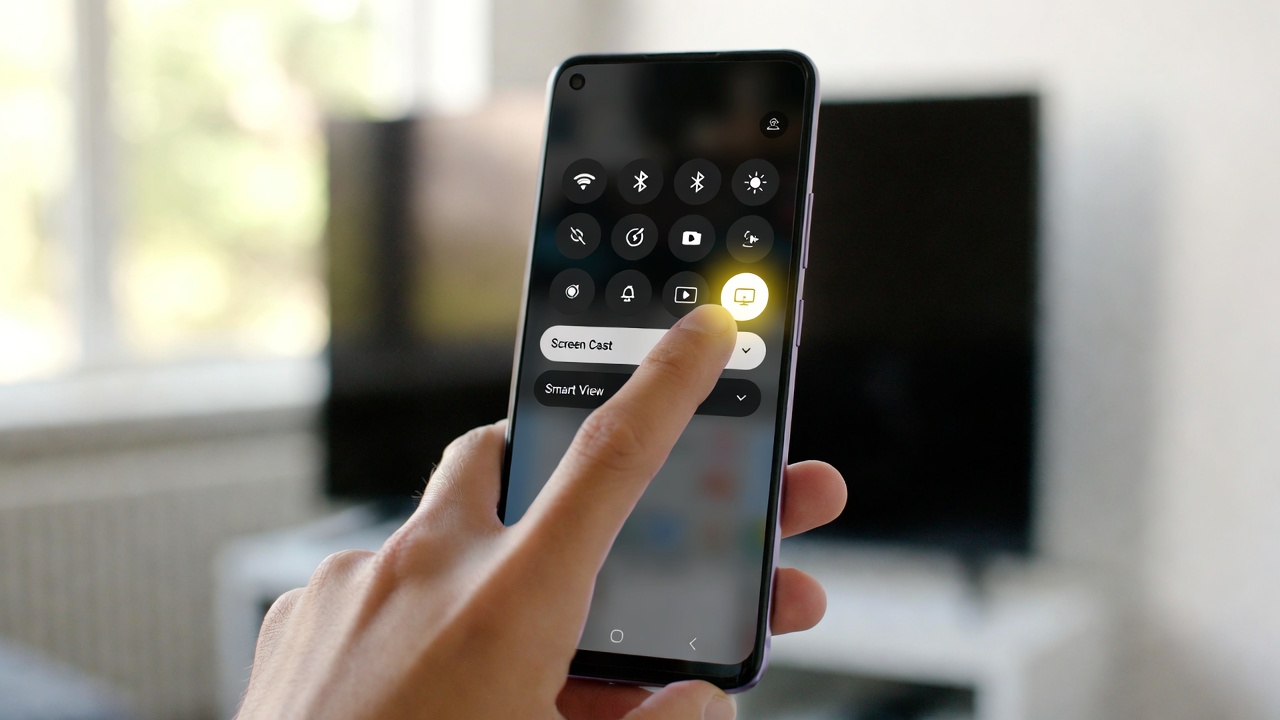
Идея подключить телефон к телевизору кажется простой. На практике все обычно начинается с вопросов. Почему телевизор не видит смартфон? Почему видео тормозит? Нужен ли кабель или можно обойтись без него? И почему у соседа все работает, а у меня нет.
Сегодня способов соединить телефон с телевизором больше, чем когда-либо. Есть старые, надежные варианты с проводами. Есть беспроводные решения, которые выглядят удобно, но имеют свои ограничения. Универсального ответа здесь нет: все зависит от модели телевизора, смартфона и того, что именно вы хотите получить на большом экране. Фото, видео, YouTube или полное дублирование экрана.
В этой статье мы спокойно разберем основные способы подключения. Без рекламных обещаний и без иллюзий. Только то, что действительно работает, и с пояснениями, почему в одних случаях метод удобен, а в других начинает раздражать уже через пять минут.
Что важно понять до подключения
Прежде чем выбирать способ подключения, стоит ответить себе на простой вопрос: что именно вы хотите сделать.
- Показать фото или видео, уже сохраненные в памяти телефона
- Смотреть онлайн-видео, YouTube, стриминг
- Полностью дублировать экран смартфона
- Играть или запускать приложения
От этого зависит почти все. Методы, которые отлично подходят для просмотра фотографий, могут быть неудобны для онлайн-видео. А варианты без задержки часто требуют проводов.
Второй момент — техника. Имеет значение:
- модель телевизора
- год выпуска
- наличие Smart TV
- операционная система
- тип смартфона и разъем
Иногда проблема не в настройках, а в том, что устройства просто не поддерживают конкретную технологию.
Проводные способы подключения телефона к телевизору
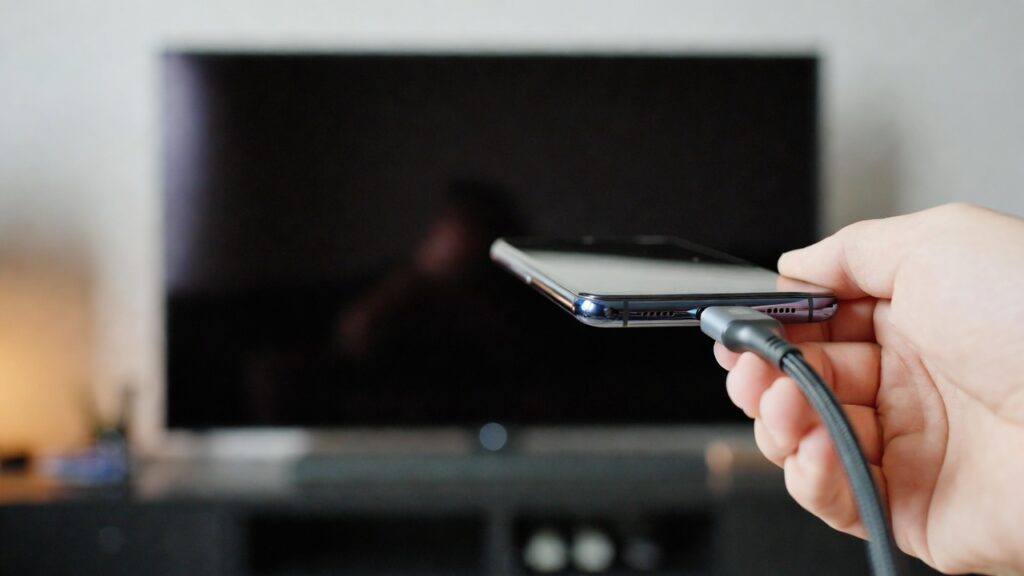
Провода в 2026 году звучат старомодно, но именно они часто дают самый стабильный результат.
Подключение через HDMI
Один из самых надежных способов. В этом случае телефон фактически превращается в источник сигнала, а телевизор работает как большой монитор. HDMI дает именно то, за что его до сих пор ценят: дублирование экрана без заметной задержки, стабильную передачу изображения и звука в хорошем качестве и полную независимость от Wi-Fi. Соединение не зависит от скорости интернета, загруженности сети или настроек роутера, поэтому работает предсказуемо и без сюрпризов.
Что потребуется
- HDMI-кабель
- адаптер под ваш смартфон
Как это работает
- Подключаете адаптер к телефону
- Соединяете кабель с телевизором
- На ТВ выбираете источник сигнала HDMI
Изображение появляется сразу, без дополнительных приложений.
Есть и ограничения, о которых лучше знать заранее. Не все Android-смартфоны умеют выводить изображение через USB-C, даже если разъем выглядит современным. Во время трансляции телефон фактически занят, поэтому пользоваться им свободно не получится. Отдельная история — качество кабеля: дешевые переходники и шнуры нередко становятся причиной рассинхрона звука или нестабильной картинки.
В целом HDMI подходит тем, кому важны стабильность подключения и минимальная задержка, без зависимости от беспроводной сети и внешних условий.
Подключение через USB
Это самый простой и одновременно самый ограниченный вариант подключения. При таком соединении телефон работает как обычная флешка, а телевизор получает доступ к файлам, которые хранятся в памяти устройства. В таком режиме можно просматривать фотографии, а также воспроизводить видео и музыку, если телевизор поддерживает нужные форматы. Никакой трансляции экрана или онлайн-контента здесь не будет — только уже сохраненные файлы.
Что нельзя
- транслировать онлайн-контент
- дублировать экран
- запускать приложения
Как подключить
- Соедините телефон и ТВ USB-кабелем
- На телефоне выберите режим передачи данных
- На телевизоре укажите источник USB
Минусы
- не все файлы отображаются
- некоторые телевизоры игнорируют карту памяти
- телефон нельзя отсоединить во время просмотра
Подходит для простых задач и старых телевизоров.
Беспроводные способы подключения телефона к телевизору
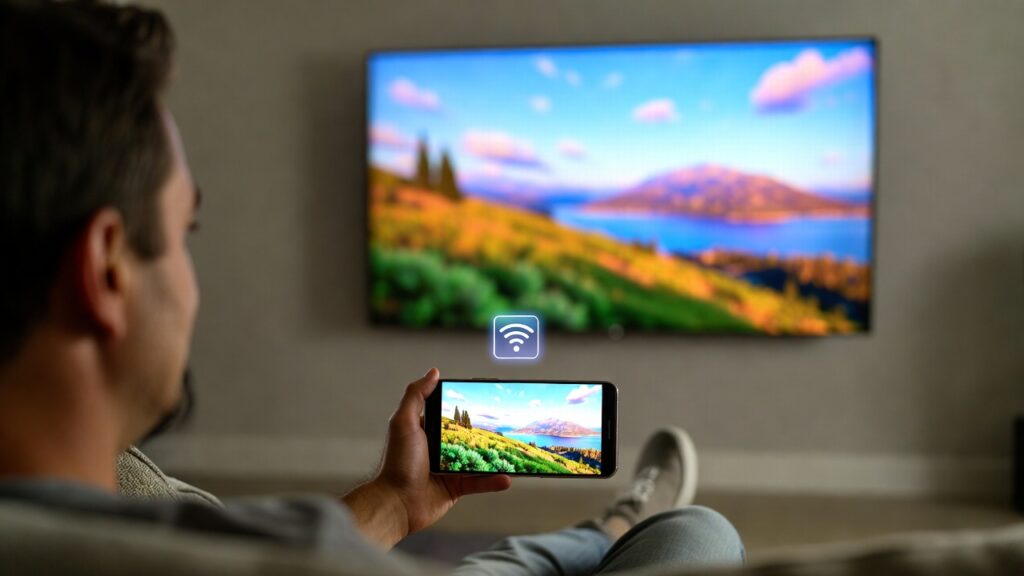
Беспроводные методы выглядят удобнее, но почти всегда имеют компромиссы.
Miracast — дублирование экрана по Wi-Fi
Miracast — это прямое дублирование экрана. Телефон захватывает то, что у него на дисплее, и отправляет это на телевизор по Wi-Fi. Обычно соединение происходит напрямую, то есть роутер может вообще не участвовать, хотя в некоторых сценариях устройства все равно работают в одной сети.
В жизни Miracast чаще всего используют для простых задач: показать презентацию, запустить видео, открыть сайт, вывести фото в полном размере. Вы видите на телевизоре все то же, что на телефоне, включая повороты экрана, переключение приложений и уведомления.
Плюсы
- не нужен интернет
- работает на большинстве Android и Smart TV
- полное дублирование экрана
Минусы
- заметная задержка
- все уведомления и действия с телефона отображаются на ТВ
- экран гаснет при блокировке смартфона
Miracast подходит для просмотра видео или презентаций, но плохо подходит для игр и активного использования телефона во время трансляции.
DLNA — доступ к файлам через сеть
DLNA работает иначе. Здесь телевизор не становится монитором для телефона. Он становится плеером, а телефон — источником медиатеки. Вы открываете на телевизоре папки смартфона и запускаете видео, музыку или фото уже силами телевизора.
Это хорошо ощущается в мелочах. Телефон можно спокойно положить на стол, он не обязан постоянно держать экран включенным, и батарея не тает на глазах. Если Wi-Fi роутер нормальный, файлы проигрываются стабильно и без дерганий. Особенно удобно, когда вы хотите просто показать семейные фото, видео из поездки или включить заранее скачанный фильм.
Преимущества
- стабильное воспроизведение файлов
- можно пользоваться телефоном во время просмотра
- подходит для фото, видео и музыки
Ограничения
- нужен роутер
- требуется стороннее приложение на смартфоне
- онлайн-контент не транслируется напрямую
DLNA хорош для домашней медиатеки.
Chromecast
Chromecast часто называют одним словом, но по сути это два сценария.
Первый — самый приятный и самый логичный. Вы нажимаете значок трансляции в YouTube или другом поддерживаемом приложении, и видео начинает играть на телевизоре. Телефон в этот момент не «стримит» картинку, он просто отдает команду. Телевизор сам получает поток и воспроизводит его. Поэтому телефон можно использовать как пульт: ставить на паузу, менять громкость, листать рекомендации. И параллельно спокойно отвечать на сообщения.
Второй сценарий — захват экрана, когда вы пытаетесь передать на телевизор буквально все, что происходит на телефоне. Это похоже на Miracast, но часто с более мягкой задержкой. При этом принцип остается тем же: любые действия на телефоне будут видны на большом экране.
Преимущества:
- минимальная нагрузка на телефон
- стабильная работа с YouTube и стримингами
- можно пользоваться смартфоном во время просмотра
Ограничения
- требуется Wi-Fi
- не все приложения поддерживают трансляцию
Chromecast оптимален для просмотра онлайн-видео.
AirPlay для iPhone
AirPlay — это фирменная технология Apple для беспроводной передачи изображения и звука. В нормальных условиях она работает очень стабильно: картинка четкая, задержка минимальная, а подключение в целом предсказуемое.
Но есть условие. Телевизор должен поддерживать AirPlay, либо нужна приставка Apple TV. Если поддержка есть, подключение обычно занимает минуту: iPhone и телевизор должны быть в одной Wi-Fi сети, дальше выбираете «Повтор экрана» или значок AirPlay в приложении.
Плюсы
- высокое качество картинки
- минимальная задержка
- стабильная работа
Минусы
- требуется поддержка AirPlay на ТВ или приставка
- работает только с устройствами Apple
Для владельцев iPhone это один из самых комфортных вариантов.
Почему телефон не подключается к телевизору
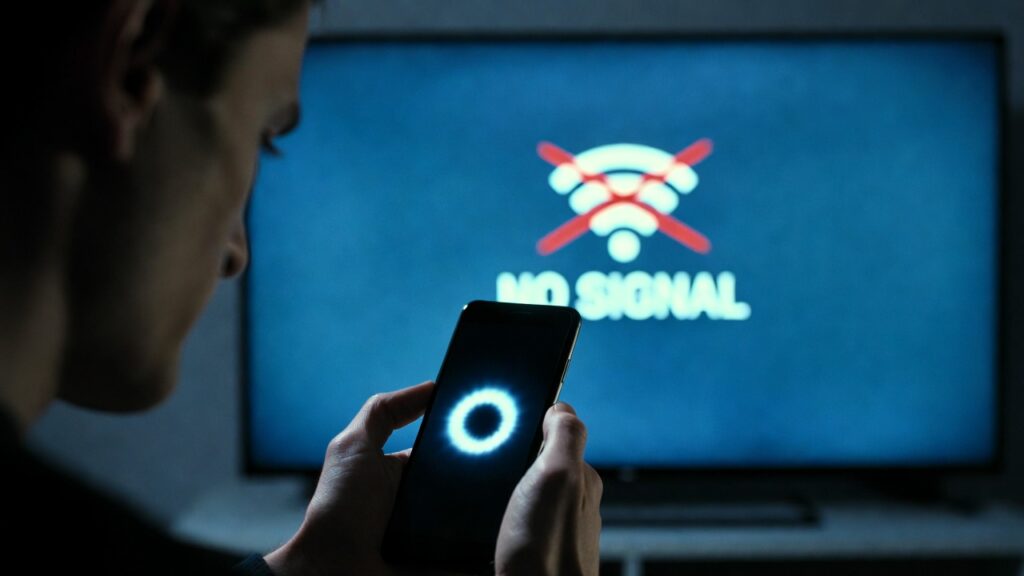
Даже если способ подключения выбран правильно, на практике могут возникать сложности. Чаще всего проблема не в самом методе, а в деталях. Устройства могут быть просто несовместимы друг с другом, особенно если телевизор или смартфон уже не новые. Еще одна распространенная причина — устаревшее программное обеспечение, из-за которого функции дублирования или трансляции работают нестабильно или не запускаются вовсе.
Иногда подключению мешает включенный VPN или тот факт, что телефон и телевизор находятся в разных Wi-Fi сетях. Бывает и так, что нужные функции дублирования экрана на телевизоре или смартфоне просто отключены в настройках.
Что делать, если подключение не работает
В первую очередь стоит попробовать самые простые шаги. Часто помогает обычная перезагрузка телефона и телевизора. Полезно также проверить наличие обновлений системы и приложений, особенно если вы используете беспроводные способы подключения. Если на телефоне включен VPN, его лучше временно отключить. Не лишним будет и зайти в настройки телевизора, чтобы убедиться, что выбран правильный источник сигнала и активированы нужные функции.
Иногда проблема решается за пару минут. А иногда проще сменить способ подключения, чем пытаться заставить работать тот, который технически не подходит вашим устройствам.
Как выбрать лучший способ именно для вас
При выборе способа подключения важно отталкиваться не от модных технологий, а от того, что вы планируете делать на телевизоре. Один и тот же метод может быть удобным в одной ситуации и совершенно бесполезным в другой.
Если коротко, ориентиры такие:
- Для онлайн-видео и YouTube лучше всего подходит Chromecast. Он передает воспроизведение напрямую на телевизор, не нагружает телефон и позволяет спокойно пользоваться смартфоном во время просмотра.
- Для просмотра файлов из памяти телефона удобнее использовать DLNA или подключение через USB. Эти способы подходят для фотографий, видео и музыки, которые уже сохранены на устройстве.
- Для игр и задач, где важна минимальная задержка, оптимальным вариантом остается HDMI. Проводное подключение обеспечивает стабильность и мгновенный отклик без лагов.
- Для владельцев iPhone наиболее комфортным решением будет AirPlay. Он работает стабильно, дает хорошее качество изображения и почти не страдает от задержек.
- Если нет доступа к интернету, выручит Miracast. Он позволяет напрямую дублировать экран телефона на телевизор через Wi-Fi без подключения к сети.
Главное здесь — не пытаться найти «самый лучший способ» на все случаи жизни. Гораздо эффективнее выбрать вариант, который лучше всего подходит под конкретную задачу, вашу технику и условия подключения.
Итог
Подключение телефона к телевизору не должно быть лотереей. Когда понимаешь, как именно работает каждый метод, все становится проще.
Провода дают стабильность. Беспроводные технологии — удобство. Но каждый вариант имеет свои границы. И чем честнее вы их учитываете, тем меньше разочарований возникает.
Если что-то не заработало с первого раза, это не значит, что вы делаете что-то не так. Скорее всего, просто выбран не тот способ.
Часто задаваемые вопросы
Да, можно. Если у телевизора есть HDMI-вход, подойдет проводное подключение через адаптер. Для совсем старых моделей иногда используют USB или переходники под аналоговые входы, но в таком случае возможности будут сильно ограничены. Беспроводные способы без Smart TV, как правило, не работают без дополнительной приставки.
Чаще всего причина в сети. Телефон и телевизор должны быть подключены к одной и той же Wi-Fi сети. Также подключению могут мешать включенный VPN, устаревшая версия системы или отключенные функции дублирования экрана в настройках. Иногда помогает обычная перезагрузка обоих устройств.
Это зависит от способа подключения. При использовании Chromecast или DLNA телефон остается свободным и используется как пульт управления. При дублировании экрана через Miracast или HDMI телефон фактически занят трансляцией, и любое действие на смартфоне сразу отображается на телевизоре.
Минимальная задержка у проводного подключения через HDMI. Именно поэтому этот вариант чаще выбирают для игр, презентаций и ситуаций, где важна синхронизация изображения и звука. Беспроводные способы почти всегда имеют небольшую задержку.
Чаще всего проблема связана с настройками источника звука на телевизоре или с некачественным кабелем. Иногда помогает смена HDMI-входа или перезапуск устройств. Если используется адаптер, стоит убедиться, что он поддерживает передачу аудио.