
Кажется, Wi-Fi у нас в жизни уже как воздух – без него ни шагу. Но как только нужен пароль, особенно на новом устройстве, всё ломается. Ладно бы ещё вспомнить, где записывали… Если знакомо, вы не один. Пароль часто прячется там, где его не ждут: в наклейке под роутером, в глубине системных настроек или в интерфейсе, который мы не открывали годами.
В этой статье – простой и честный разбор: где искать, как посмотреть, что нажать, чтобы не лезть в дебри и не звать “того самого друга, который в этом шарит”. Только реальные способы, как для себя.
Почему вообще пароль от Wi-Fi может понадобиться
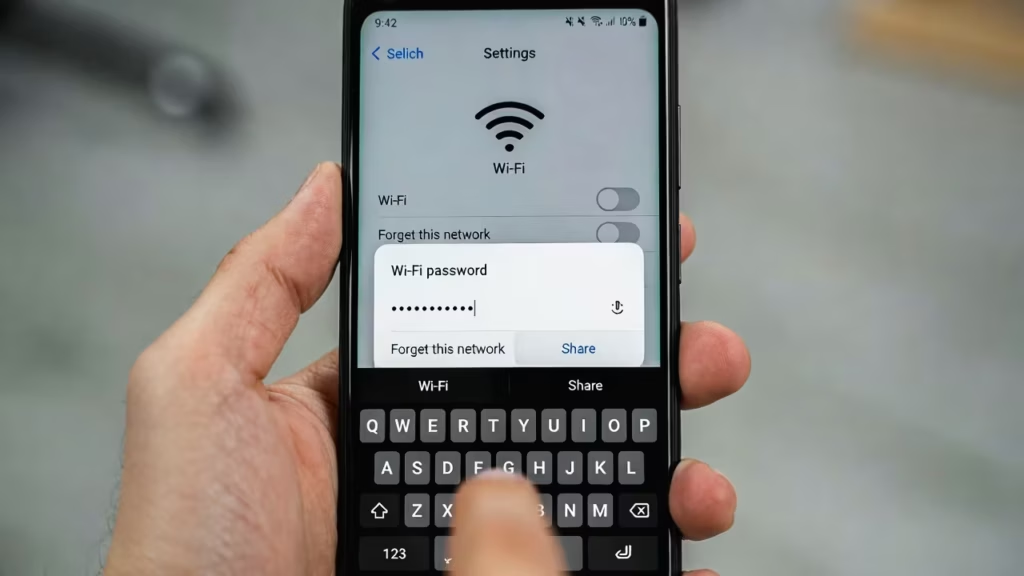
Обычно мы вводим его один раз и забываем. Смартфоны, ноутбуки, планшеты хранят его в памяти. Но стоит появиться новому устройству или зайти в гости, где сеть знакома, а пароль нет, и начинается беготня. Особенно, если роутер установлен давным-давно, а стикер на дне уже выцвел. Или если кто-то в семье менял пароль на “более сложный”, но не поделился.
Во всех этих ситуациях есть смысл не паниковать, а просто разобраться, какие способы подойдут именно вам.
Все рабочие способы узнать пароль от Wi‑Fi
В этой части собраны все проверенные методы – от самых простых, вроде стикера на роутере, до более продвинутых, включая команды в терминале и сторонние утилиты.
Независимо от того, какое у вас устройство – ноутбук, телефон, планшет или даже просто физический доступ к роутеру – один из этих способов точно сработает. Ниже вы найдете понятные пошаговые инструкции и важные нюансы, которые помогут быстро восстановить доступ к сети без нервов и лишнего копания.
1. Сначала проверьте сам роутер
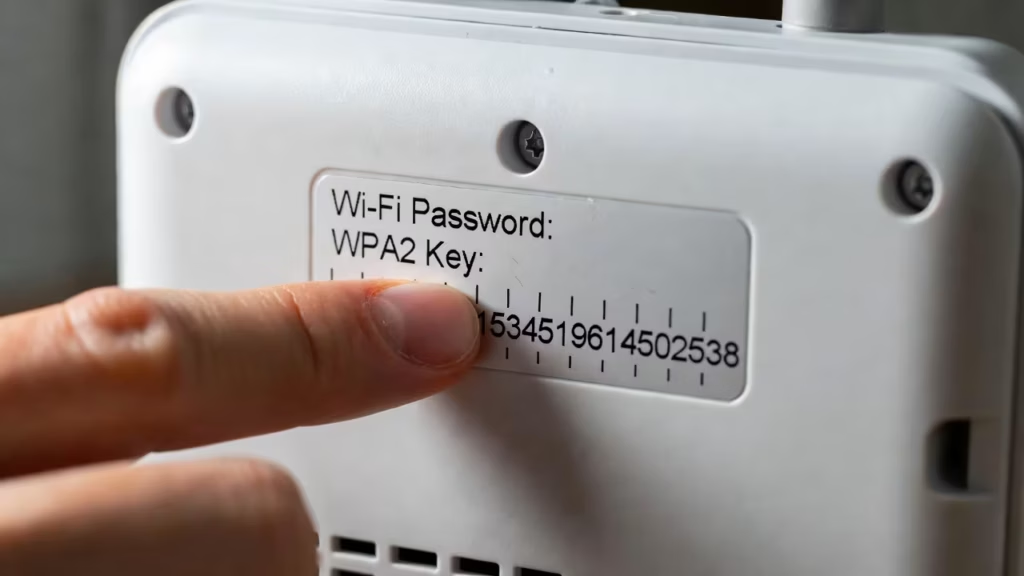
Самый очевидный вариант, который почему-то часто игнорируют. Производители, как правило, размещают стикер с заводским именем сети (SSID) и паролем прямо на корпусе роутера. Чаще всего он снизу или сбоку. Если вы не меняли настройки, это и есть нужный код.
На что обратить внимание:
- Пароль может быть подписан как “Wireless Key” или “WPA Key”.
- Иногда рядом есть QR-код – отсканируйте его камерой телефона.
- Если ничего не видно, попробуйте аккуратно протереть наклейку или сфотографировать.
Если же вы или кто-то из домашних уже менял пароль вручную, этот способ не сработает. Но стикер всё равно пригодится: там обычно указан IP-адрес роутера и логин по умолчанию необходимый для следующего шага.
2. Настройки роутера через браузер
Если устройство уже подключено к сети (пусть даже по кабелю), вы можете зайти в настройки роутера и посмотреть или изменить пароль вручную.
Как это сделать:
- Откройте любой браузер.
- В адресной строке введите один из стандартных IP, например, 192.168.0.1, 192.168.1.1 или адрес, указанный на корпусе (например, router.asus.com).
- Введите логин и пароль. По умолчанию это может быть admin / admin, admin / 1234 или просто admin, а поле пароля пустое.
- Перейдите в раздел “Wi-Fi”, “Wireless” или “Беспроводная сеть”.
- Найдите поле “Пароль” или “Security Key” и отметьте пункт “Показать символы”.
Готово, теперь вы знаете не только текущий пароль, но и можете его при желании сменить.
Вот еще пара советов по входу в админ панель. Используйте кабельное подключение, если Wi-Fi нестабилен. Если дефолтные данные не работают, проверьте договор с провайдером. При утере доступа – жмите кнопку Reset на корпусе (удерживать 10 секунд). После сброса пароль станет заводским – его снова можно будет найти на стикере.
3. Где посмотреть пароль на Windows
На компьютере под управлением Windows пароль обычно сохраняется, если вы хотя бы раз подключались к сети. Его можно найти двумя способами – через настройки или командную строку.
Способ 1: через интерфейс
Перейдите в “Параметры” → “Сеть и Интернет”. Откройте “Центр управления сетями и общим доступом”. Найдите активное Wi-Fi соединение и нажмите на него. В новом окне откройте “Свойства беспроводной сети” → вкладка “Безопасность”. Отметьте галочку “Отображать символы”.
Способ 2: через командную строку
Откройте “Командную строку” от имени администратора. Введите netsh wlan show profile. Найдите нужную сеть и выполните netsh wlan show profile name=»Имя_сети» key=clear. В строке Key Content появится пароль.
4. macOS: Keychain или терминал
Если у вас Mac, то для хранения паролей используется встроенное приложение “Связка ключей”. Всё, что нужно – это немного покопаться.
Через интерфейс:
- Откройте Spotlight и введите “Связка ключей”.
- Перейдите в раздел “Система” → “Пароли”.
- Найдите нужную сеть, откройте ее двойным щелчком.
- Отметьте “Показать пароль”, потребуется ввести пароль от macOS.
Альтернатива через терминал – security find-generic-password -wa Имя_сети.
Команда работает, если пароль от сети сохранён в связке ключей, и macOS разрешает доступ к ней. Иногда может потребоваться подтверждение или запуск от администратора.
5. Android: смотрим QR-код и пароль в настройках
Платформы Android 10 и выше позволяют легко поделиться Wi‑Fi, а в некоторых случаях – и посмотреть пароль.
Чтобы это сделать, откройте “Настройки” → “Сеть и интернет”. Перейдите в “Wi‑Fi” и выберите активную сеть. Нажмите “Поделиться” и подтвердите отпечатком пальца или PIN-кодом. В большинстве случаев QR-код будет отображаться вместе с текстом пароля под ним, но это может варьироваться в зависимости от устройства или оболочки.
В разных версиях интерфейс может отличаться – раздел может называться, например, “Сохраненные сети”. Для более старых версий Android возможен просмотр паролей через специальные приложения, но почти все они требуют root-доступ.
6. iPhone: всё просто в новых версиях iOS
Если вы пользуетесь iPhone с iOS 16 или новее, пароль можно посмотреть в пару касаний.
Перейдите в “Настройки” → “Wi-Fi”. Нажмите на “i” рядом с нужной сетью. Выберите “Пароль” → подтвердите Face ID или Touch ID. Код появится на экране.
В iOS до версии 16 нельзя просмотреть сохраненный пароль напрямую. Единственный способ – использовать Mac с включенной связкой ключей iCloud, если она была ранее синхронизирована.
7. Программы для восстановления
Иногда хочется просто нажать кнопку и получить список всех паролей. Такие утилиты есть, но использовать их нужно осторожно.
WirelessKeyView (Windows):
- Показывает все сохраненные пароли Wi-Fi.
- Не требует установки – просто запускается.
Утилита может быть определена антивирусами как потенциально нежелательная из-за доступа к системным ключам. Это нормально для такого типа программ, если загружена с официального сайта NirSoft.
WiFi Password Revealer:
- Более простой интерфейс, подходит новичкам.
- Быстро показывает названия сетей и ключи.
- Установочный файл проверяйте на вирусы перед запуском.
8. WPS и почему это не всегда хорошая идея
Некоторые роутеры позволяют подключаться без пароля – с помощью кнопки WPS. Нажал кнопку на роутере и подтвердил подключение на телефоне – всё, в сети.
Но у этого метода есть минусы:
- WPS часто отключён по умолчанию.
- Может не работать на новых устройствах.
- Оставляет дыру в безопасности (особенно при активной PIN-авторизации).
Так что использовать стоит только при физическом доступе и временно.
9. Крайний вариант: сброс настроек
Если ничего не помогает, а интернет нужен срочно, можно сбросить роутер к заводским настройкам.
Найдите кнопку Reset на корпусе (часто утоплена). Удерживайте её 10-15 секунд, пока индикаторы не начнут мигать. Зайдите в браузере по IP (например, 192.168.0.1). Используйте стандартный логин и пароль (обычно admin/admin). В разделе Wi-Fi задайте новый пароль.
Да, потом придется переподключать все устройства. Но лучше уж так, чем сидеть без связи.
Подсказка: запишите пароль где-нибудь
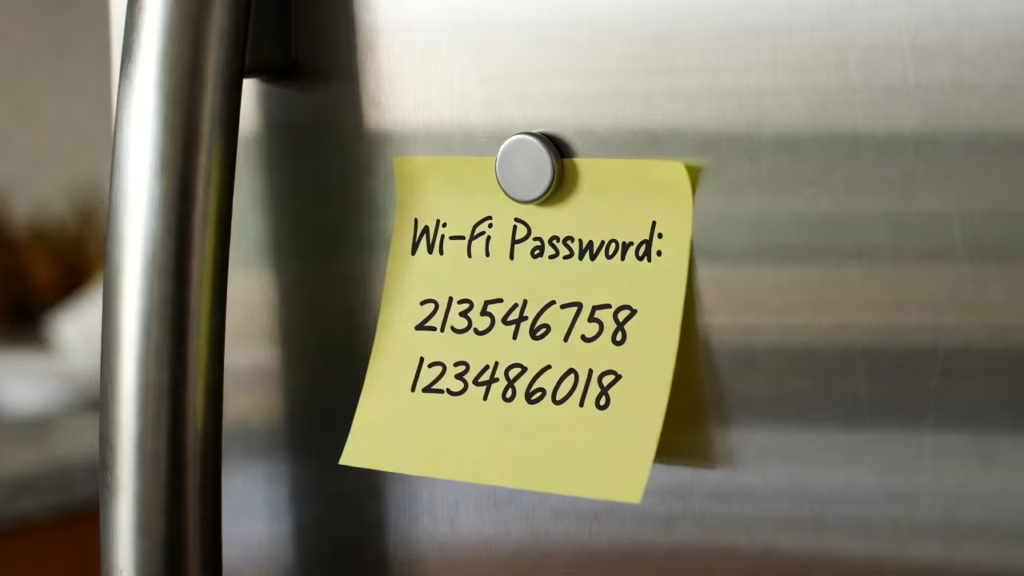
Когда вы наконец нашли или обновили пароль от Wi-Fi, не откладывайте – зафиксируйте его где-нибудь, где он точно не потеряется. Не лучший вариант стикер на роутере, особенно если к нему есть доступ у всех подряд. Лучше сохранить в заметке с паролем или сделать снимок экрана, если вы видели пароль рядом с QR-кодом.
Главное, чтобы спустя пару месяцев вы не вспоминали, как именно назывался файл “Пароль_от_интернета_новый_точно_этот2.jpg”. Потому что всё возвращается в самый неудобный момент, когда уже пора на видеозвонок, а сеть молчит.
Заключение
Как видно, способов узнать пароль от Wi-Fi – масса. В одних случаях помогает наклейка, в других – интерфейс телефона или компьютера. Важно понимать: если устройство уже было подключено, пароль где-то обязательно остался. Нужно просто знать, где искать. А если и это не сработает, сброс и новая настройка помогут начать всё сначала.
И на будущее – не полагайтесь на память. Потому что если интернет исчезнет в самый неподходящий момент, вы вспомните эту статью. И, скорее всего, откроете снова.
Часто задаваемые вопросы
Если вы никогда раньше не подключались к этой сети ни на телефоне, ни на компьютере, посмотреть пароль не получится. Вам нужен либо физический доступ к роутеру (например, чтобы посмотреть наклейку или зайти в настройки), либо помощь человека, у которого уже есть доступ. В противном случае – только сброс настроек.
Такое бывает часто. Если вы не меняли заводской пароль, он может быть указан в документации к роутеру или в договоре с провайдером. Иногда помогают фото, сделанные в момент установки – возможно, вы или кто-то из домашних когда-то зафиксировали эти данные.
Такие утилиты могут быть определены антивирусами как потенциально нежелательные, поскольку они получают доступ к системным хранилищам паролей. Это нормальная реакция защитного ПО для программ такого типа. Если скачивать их только с официальных сайтов (например, NirSoft) и использовать на собственном устройстве, риск минимален. Главное – не загружать подобные программы с сомнительных ресурсов.
WPS – это упрощенный способ подключения к Wi‑Fi без ввода пароля, который работает при физическом доступе к роутеру. Несмотря на удобство, эта функция может снижать уровень безопасности сети, особенно если включена постоянно или используется PIN-авторизация. Поэтому WPS лучше применять временно и только при необходимости, а для постоянного использования надёжнее подключаться вручную через пароль.
Да, сам процесс сброса безопасен для устройства. Однако важно учитывать, что будут удалены все настройки: имя сети, пароль, а иногда и параметры подключения к провайдеру. Если вы не уверены, как восстановить соединение после сброса, лучше заранее уточнить данные у провайдера или сохранить настройки, например, сделать их фото.
Если устройство уже подключено к сети, технически пароль может отображаться в настройках системы. Однако использовать эту информацию допустимо только с разрешения владельца сети. Все способы, описанные в статье, предназначены для работы исключительно с собственной Wi‑Fi сетью.