
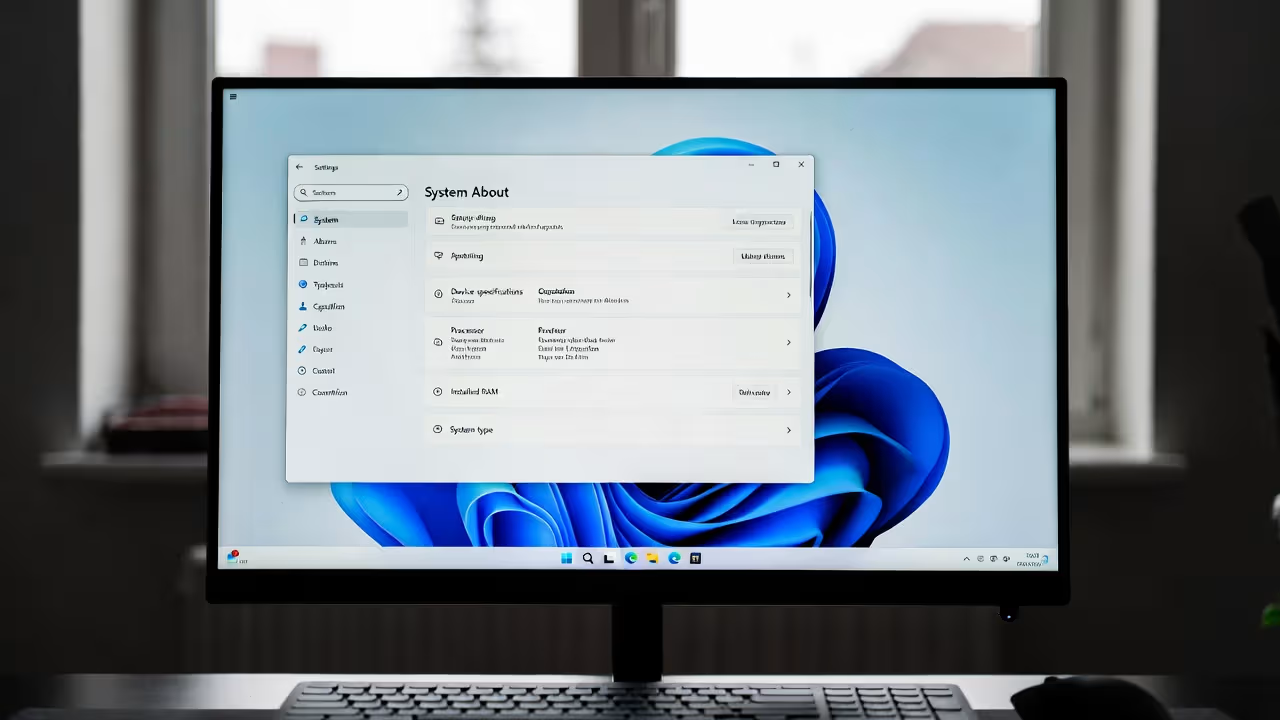
Компьютер часто работает как черный ящик: мы пользуемся им каждый день, но редко задумываемся, что именно скрыто внутри. А между тем характеристики ПК многое объясняют — почему игра тормозит, хватает ли памяти для работы, стоит ли обновлять железо или менять настройки. Узнать эти параметры проще, чем кажется, и иногда для этого достаточно пары кликов.
Что скрывает ваш компьютер
Компьютеры перестали быть чем-то загадочным. Они стали продолжением нас — как часы или очки. Но в отличие от привычных вещей, их внутренняя структура всё ещё остаётся невидимой. Пока всё работает, нас это не беспокоит. Но стоит чему-то замедлиться, начать шуметь или не запуститься вовсе — и возникает простой вопрос: а что там вообще внутри?
Иногда достаточно одного взгляда на характеристики, чтобы понять: «понятно, тут всего 4 гигабайта памяти» или «видеокарта старая, уже не тянет». В других случаях — наоборот: всё на месте, но программа тормозит, и хочется разобраться глубже. Умение читать собственный компьютер не делает вас технарём. Оно даёт опору. Вещь перестаёт быть чёрным ящиком.
Что имеет смысл знать о своём ПК
В характеристиках компьютера легко утонуть, если смотреть на них как на набор аббревиатур и чисел. Но на деле важны не все — а только те, что действительно влияют на повседневную работу. Ниже — краткий ориентир по ключевым параметрам. Не техническая энциклопедия, а скорее шпаргалка, чтобы понимать, на что обращать внимание в первую очередь.
- Процессор (CPU): Отвечает за общую скорость работы. Важны модель, количество ядер и потоков, а ещё — год выпуска. Старый i7 не всегда лучше нового i3.
- Оперативная память (RAM): Позволяет запускать несколько задач одновременно. Чем больше — тем свободнее дышит система. Особенно это заметно в браузерах и при работе с файлами.
- Видеокарта (GPU): Ключевой элемент для игр, монтажа, 3D. Может быть встроенной или дискретной. Её модель и объём памяти напрямую влияют на производительность в графике.
- Жёсткий диск или SSD: Здесь важен не только объём, но и тип накопителя. SSD работает гораздо быстрее, чем классический HDD — и это ощущается даже при включении компьютера.
- Материнская плата: Часто остаётся «в тени», но именно она определяет совместимость компонентов. Знать модель стоит хотя бы для того, чтобы понимать, какой апгрейд возможен.
- Охлаждение и температура: У перегретой системы всегда начинаются сбои. Если ваш компьютер шумит или тормозит под нагрузкой, возможно, стоит взглянуть на температуру процессора и видеокарты.
Это не полный список, но с него начинается понимание. Дальше можно углубляться — или просто остаться на этом уровне, если задача решается и так.
Как посмотреть характеристики ПК на Windows
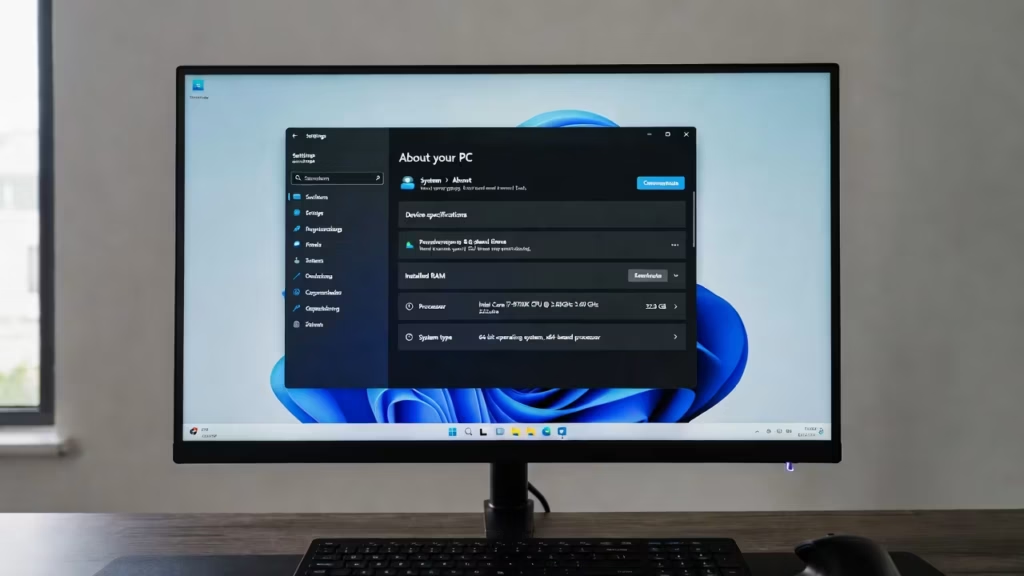
Windows не требует диплома инженера, чтобы узнать, что у вас внутри. Всё нужное уже встроено, просто спрятано не на поверхности. Один и тот же компьютер может чувствовать себя по‑разному: кто-то запускает браузер и удивляется, что всё тормозит, а кто-то открывает диспетчер задач — и уже видит, где тонко.
1. «Диспетчер устройств»: дерево жизни
Щёлкните правой кнопкой по кнопке «Пуск» и выберите «Диспетчер устройств». Здесь всё показано по категориям: видеокарты, процессоры, сетевые адаптеры. Выглядит сухо, но иногда один взгляд на строчку «Microsoft Basic Display Adapter» вместо названия видеокарты — и становится ясно, почему не запускается игра.
2. PowerShell: для тех, кто в теме
Если не пугают длинные команды — попробуйте Get-ComputerInfo в PowerShell. Или systeminfo в командной строке. Это уже уровень глубже, с указанием точной даты установки Windows, архитектуры процессора и даже модели устройства, если она задана производителем.
3. Msinfo32: чуть глубже
Введя msinfo32 через ту же Win + R, вы откроете «Сведения о системе». Это как расширенное досье: BIOS, материнка, конфигурация памяти, журналы событий. Если вы не привыкли копаться в деталях, можно просто пролистать и закрыть. Но если любите точность — здесь она есть.
4. DxDiag: когда нужен отчёт — и когда он не поможет
Раньше dxdiag через Win + R открывал окно с данными о системе, видеокарте и звуке. Удобно, если нужен отчёт для техподдержки — всё по вкладкам, можно сохранить в файл.
Но в Windows 11 и новых сборках Windows 10 команда часто не работает: бывают ошибки из-за DirectX 12 или драйверов. Сейчас надёжнее открыть Параметры → Система → О системе, запустить msinfo32 или посмотреть всё в «Диспетчере устройств».
Ни один из этих способов не требует установки стороннего софта. Это просто — как заглянуть в зеркало, чтобы понять, с кем вы имеете дело.
Лучшие программы для просмотра характеристик ПК
Встроенные средства хороши, когда нужно быстро сориентироваться. Но если хочется увидеть всю картину — от модели оперативной памяти до температуры жёсткого диска — без хорошего софта не обойтись. Вот несколько инструментов, к которым действительно стоит приглядеться:
- CPU-Z: Показывает, что за процессор трудится в системе, сколько у него ядер, какая частота, какой сокет. Плюс подробности о материнской плате и оперативке. Утилита простая, лёгкая, бесплатная — как хорошо отточенный перочинный нож.
- HWiNFO: Тут уже уровень глубже. Поддержка сенсоров, графики температур, логи — можно следить за тем, как система ведёт себя под нагрузкой. Особенно полезно тем, кто не просто интересуется «что стоит», а хочет понимать «как это работает в моменте».
- Speccy: Чистый интерфейс, понятный даже тем, кто видит системный блок как магическую коробку. Температуры, данные об SSD, сеть, аудио — всё в одном окне. А ещё можно экспортировать всё в файл, если нужно показать кому-то со стороны.
- AIDA64: Пожалуй, самая «всеядная» из всех. Знает практически всё о системе, умеет стресс-тестить, мониторить ресурсы и даже рассказывать, какой чип контроллера у вашей флешки. Минус — платная, но есть пробная версия.
- CrystalDiskInfo: Специалист по накопителям. Отображает состояние дисков, включая температуру, ресурс и ошибки. Если система начала странно себя вести, а вы не уверены в SSD — с неё стоит начать.
Эти программы не требуют глубоких знаний, но помогают почувствовать, что компьютер — это не загадка, а вполне понятный механизм. И с ним можно разговаривать на одном языке.
Как посмотреть характеристики на macOS
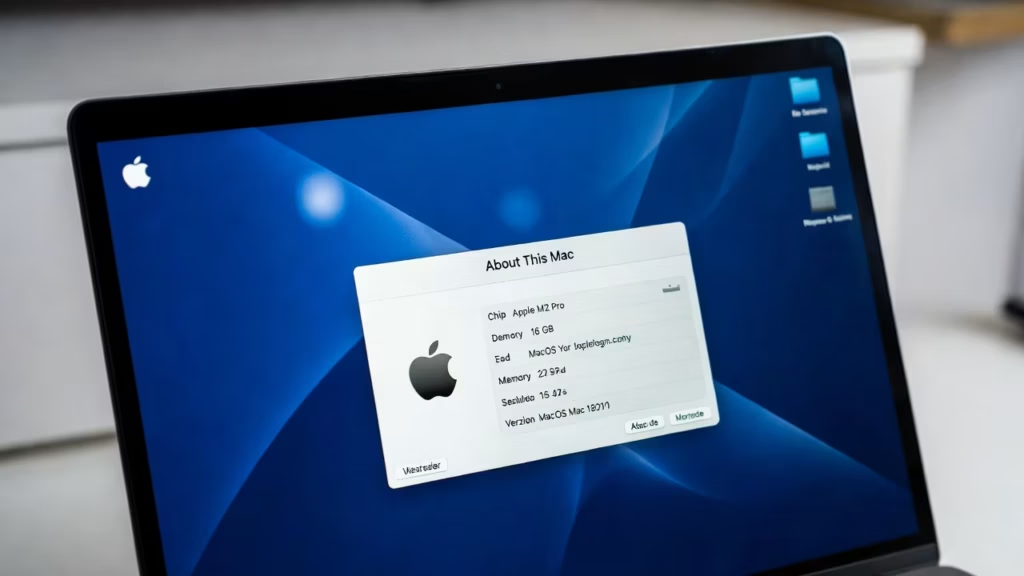
Mac не требует лишних слов. Всё, что важно, — уже под рукой, аккуратно спрятано в меню с яблоком. Никаких скачиваний, никаких команд. Просто ваш ноутбук и вы, пытающиеся понять, почему Final Cut внезапно стал задумчивым или хватит ли памяти для очередной галереи в Lightroom.
Чтобы заглянуть внутрь, нажмите на в левом верхнем углу и выберите «Об этом Mac». Здесь — главное: модель процессора, объём оперативной памяти, графика, серийный номер. Если этого мало, кликните «Отчёт о системе» — и откроется тихий архив всей аппаратной жизни устройства. Сетевые модули, шина Thunderbolt, контроллер питания — всё на месте.
Для тех, кто любит видеть цифры в движении, есть iStat Menus. Эта утилита выводит температуру, загрузку, частоту вентиляторов — и всё это живёт в верхней панели, не мешая, но всегда рядом. А если интересно, какие модели вообще бывают и когда они появились, Mactracker — как энциклопедия для тех, кто уважает хронологию.
Как посмотреть характеристики ПК в Linux
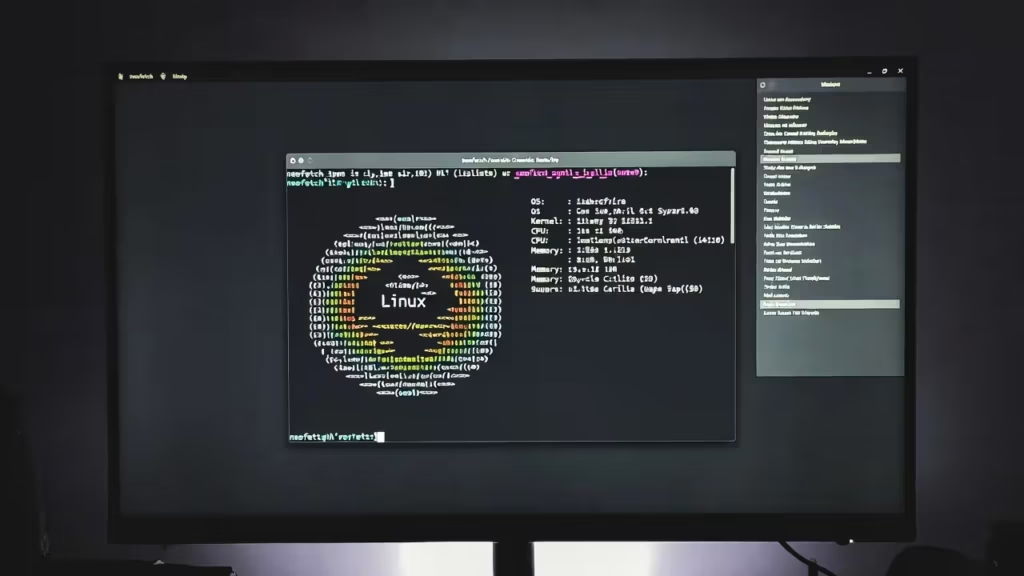
Linux не всегда говорит первым. Но если спросить вежливо — он расскажет всё. Здесь нет единого интерфейса, как в macOS или Windows. Зато есть свобода. Терминал открывает перед вами то, что в других системах спрятано слоями. И делает это без пафоса, но с уважением к вашему вниманию.
1. Процессор и архитектура
Самая быстрая команда — lscpu. Она выдает всё, что нужно: архитектура, количество ядер, потоки, частоты. Работает почти в любом дистрибутиве. Простая, как глоток воды.
2. Память
Чтобы понять, сколько оперативки доступно, а сколько уже забито вкладками в браузере — используйте free -h. Можно запустить хоть каждую минуту, если вы привыкли следить за ритмом системы, как за дыханием.
3. Хранилище: что за диск и сколько осталось
Команда lsblk покажет, какие накопители подключены, как они разбиты и куда смонтированы. Это хороший первый шаг — особенно если нужно быстро увидеть карту томов и точек монтирования. А вот определить, SSD это или HDD, она без флагов не умеет.
Чтобы точно выяснить тип накопителя, используйте lsblk -d -o NAME,ROTA — в столбце ROTA 0 значит SSD, 1 — HDD. Можно также посмотреть файл /sys/block/sdX/queue/rotational или использовать smartctl -i /dev/sdX (понадобится установка пакета smartmontools). А чтобы оценить свободное место, проще всего ввести df -h — он наглядно покажет, сколько занято и где.
4. Общая сводка: inxi — но сначала установка
Команда inxi -Fxz даёт подробный отчёт о системе: процессор, ядро, видеодрайвер, сеть и даже температура. Удобно, когда нужно понять, как всё устроено.
Но по умолчанию inxi не установлен в большинстве дистрибутивов — его нужно поставить вручную. Для Ubuntu и Debian: sudo apt install inxi, для Fedora: sudo dnf install inxi, для Arch: sudo pacman -S inxi. Без этого команда просто не сработает.
5. Для тех, кто любит красиво
Если хочется, чтобы система заговорила ещё и с характером — поставьте Neofetch. Он покажет информацию в терминале, как будто это визитка вашей машины: с логотипом дистрибутива, именем хоста и цветами. Работает и как инструмент, и как эстетика.
Linux честен. Он не прячет детали, просто не суёт их в лицо. Но если вы спросите — он ответит, точно и без прикрас.
Что ещё стоит держать в голове
Даже самая детальная сводка о характеристиках — это только часть картины. Настоящее понимание начинается, когда вы начинаете наблюдать за системой в движении. Ниже — не инструкции, а скорее привычки, которые со временем помогают чувствовать компьютер лучше.
- Смотрите на температуру, когда что-то идёт не так: Вентилятор взревел, ноутбук стал горячим — проверьте. HWMonitor или HWiNFO покажут, не забрался ли процессор к 90 градусам.
- Стресс‑тесты нужны не только энтузиастам: AIDA64, Cinebench, 3DMark — полезны, если вы хотите понять предел возможностей системы. Особенно перед апгрейдом или покупкой бу-комплектующих.
- CrystalDiskInfo — как термометр для дисков: Иногда тормозит не система, а диск на грани. Эта программа предупредит заранее: покажет сбои, температуру, износ SSD.
- Обновляйте драйверы, но аккуратно: Driver Booster и ему подобные утилиты находят свежие версии, но перед обновлением стоит сделать точку восстановления. Иногда «свежее» — не значит «лучше».
- Наблюдайте, а не угадывайте: Даже если вы не IT-специалист, простое наблюдение за цифрами — частотами, загрузкой, температурой — со временем даст интуицию. Как у человека, который знает свой голос и замечает, когда он сорвался.
Иногда достаточно одного показателя, чтобы вовремя принять решение. Или наоборот — ничего не делать и просто спокойно продолжать работать.
Когда цифры врут: типичные ошибки при проверке ПК
Сведения о компьютере кажутся объективными, почти как паспорт. Но даже они умеют сбивать с толку. Особенно если система не новая, драйверы ставились вручную, а Windows пережила пару переустановок подряд. Ниже — несколько моментов, на которых легко оступиться, если смотреть невнимательно или слишком доверять интерфейсу.
1. Встроенная графика вместо видеокарты
Если вы открыли «Диспетчер устройств» и увидели в графе «Видеоадаптеры» строчку вроде Microsoft Basic Display Adapter или Intel UHD Graphics, не спешите расстраиваться. Это не значит, что у вас нет видеокарты. Иногда система просто не видит её без нужного драйвера. Поставьте драйвер от NVIDIA или AMD — и карта появится на своём месте.
2. 4 ГБ установлено, но видно только 3.45 — не спешите винить разрядность
Если вы видите, что из 4 гигабайт доступно лишь 3.45 — это не обязательно знак, что у вас старая 32-битная система. В 2026 году такие версии Windows почти не встречаются: Windows 11 выпускается только в 64-битном варианте, а 32-битная Windows 10 давно ушла в архив.
Чаще всего часть памяти просто зарезервирована системой. Например, встроенная графика Intel берёт себе до 512 МБ. Бывает, что ограничения задаёт BIOS или сам чипсет. В редких случаях — проблема с одной из планок памяти. Решение зависит от конфигурации, но в большинстве случаев повод для паники отсутствует.
3. SSD работает, как HDD
Если вы купили SSD, а система продолжает загружаться по 40 секунд — стоит перепроверить: действительно ли Windows установлена на него, а не на старый HDD, оставшийся в системе. Такое бывает после апгрейда, особенно если мастер подключил оба накопителя.
4. Два ядра — не четыре
Некоторые программы могут отображать количество потоков, а не ядер. И наоборот. Важно понимать: четыре потока — это не четыре ядра. Иногда это всего лишь два ядра с Hyper-Threading. Разницы в производительности много, особенно в играх и тяжёлых задачах.
5. CPU-Z показывает меньше частоту, чем в рекламе
Не спешите винить производителя. Процессор может работать на пониженной частоте в режиме простоя. Это нормально. Посмотрите в другой момент — например, при нагрузке. Или включите стресс-тест: тогда частота покажет себя во всей красе. Это энергосбережение, а не обман.
Цифры — это не истина в последней инстанции. Они требуют контекста. Компьютер можно понять, но сначала стоит научиться задавать ему правильные вопросы.
Заключение
Компьютер — это не магия. Хотя иногда именно так он себя ведёт: включается дольше обычного, начинает шуметь без причины или просто зависает посреди обычного дня. Но в большинстве случаев всё объясняется просто: нехватка памяти, перегрев, устаревшее железо. Чтобы это заметить, не нужно быть инженером. Достаточно один раз заглянуть внутрь — не отверткой, а через интерфейс.
Каждая система рассказывает свою историю: через свойства Windows, «яблочное» меню macOS или терминал в Linux. Это почти как разговор с вещью, которая стала частью повседневной жизни, но до конца так и не была понята. Чем ближе вы знакомы, тем реже случаются сюрпризы.
Частые вопросы
Если Windows не показывает точную модель, это может значить, что драйвер не установлен. Установите фирменный драйвер от NVIDIA, AMD или Intel — и настоящая видеокарта появится в списке.
Возможно, вы используете 32-битную версию системы, и она физически не может распознать больше 3.5 ГБ. Убедитесь, что установлена 64-битная Windows.
Зайдите в «Диспетчер задач» на вкладку «Производительность» и посмотрите название диска. Либо используйте утилиту вроде CrystalDiskInfo — она покажет всё, включая температуру и ресурс.
Проще всего — через CPU-Z или HWiNFO. Вручную искать на самой плате сложно, особенно если компьютер в корпусе.