

Вы пытаетесь войти в аккаунт или зарегистрироваться на важном сервисе, нажимаете кнопку «Отправить код», ждёте… и ничего. Письмо с кодом подтверждения просто не появляется. Знакомая ситуация?
Эта проблема встречается чаще, чем вы думаете. По опыту пользователей на Reddit, многие сталкиваются с этим при попытке войти в игровые аккаунты, восстановить доступ к Nike Run Club или даже при обычной регистрации. На форумах были жалобы о проблемах с получением кодов верификации от различных сервисов.
Но вот что интересно: в большинстве случаев письмо на самом деле отправлено. Просто оно где-то затерялось по пути.
Почему код подтверждения не приходит на почту
Давайте разберёмся с основными причинами. Их понимание поможет быстро решить проблему.
Причина 1. Письмо попало в спам
Это самая распространённая причина. Почтовые сервисы вроде Gmail, Mail.ru или Яндекс.Почта постоянно совершенствуют фильтры защиты от спама. И иногда они перестраховываются.
Письма с кодами подтверждения часто выглядят подозрительно для автоматических фильтров: короткий текст, числовой код, отправитель с техническим адресом типа [email protected]. Всё это может отправить письмо прямиком в спам.
Как проверить:
- Откройте папку «Спам» или «Нежелательная почта»
- Найдите письмо от нужного сервиса (используйте поиск по названию компании)
- Если нашли — отметьте как «Не спам» и добавьте отправителя в контакты
Проверка папки спама должна быть первым шагом при проблемах с получением кодов подтверждения.
Причина 2. Неверно указан адрес электронной почты
Звучит очевидно, но это происходит чаще, чем кажется. Одна лишняя или пропущенная буква — и письмо улетает не туда.
При вводе email убедитесь, что каждая цифра и символ введены правильно.
Проверьте:
- Нет ли опечаток в имени ящика (name вместо nаme с латинской «a»)
- Правильно ли указан домен (@gmail.com, а не @gmial.com)
- Нет ли лишних пробелов в начале или конце
Если вы регистрируетесь на сервисе, попробуйте скопировать адрес из браузера или приложения электронной почты, чтобы избежать ошибок при вводе.
Причина 3. Задержка доставки писем
Иногда проблема не на вашей стороне. Почтовые серверы могут быть перегружены, особенно в часы пик.
Письма с кодами обычно приходят за секунды, но в некоторых случаях доставка может занять от 5 до 30 минут. В таких ситуациях письмо может прийти через полчаса, и к тому времени код уже может быть недействителен.
Что делать:
- Подождите хотя бы 5-10 минут перед повторным запросом
- Проверяйте почту каждую минуту — письмо может прийти внезапно
- Не запрашивайте код слишком часто — это может вызвать временную блокировку
Причина 4. Переполненный почтовый ящик
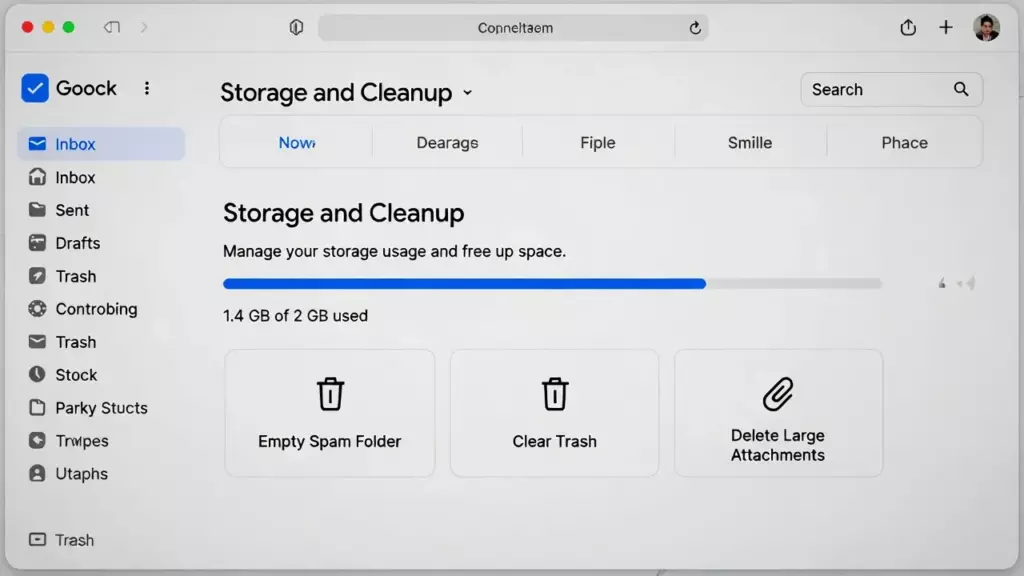
Если ваш почтовый ящик забит до предела, новые письма просто не смогут попасть в него. Это особенно актуально для бесплатных аккаунтов с ограниченным объёмом хранилища.
| Почтовый сервис | Бесплатный объём | Что происходит при переполнении |
| Gmail | 15 ГБ (общий с Google Drive) | Новые письма отклоняются |
| Mail.ru | Зависит от тарифа | Письма не доставляются |
| Яндекс.Почта | 5 ГБ | Требуется очистка |
| Outlook/Hotmail | 15 ГБ | Отправители получают уведомление об ошибке |
Проверьте заполненность ящика в настройках. Если места мало — удалите старые письма с большими вложениями или архивируйте их.
Причина 5. Настроены фильтры или правила блокировки
Может быть, вы (или кто-то другой) когда-то настроили правила фильтрации писем. Эти правила могли автоматически удалять или перенаправлять определённые сообщения.
Где проверить:
- Gmail: Настройки → Фильтры и заблокированные адреса
- Mail.ru: Настройки → Правила фильтрации
- Яндекс: Настройки → Правила обработки писем
Ищите правила, которые могут влиять на письма от конкретных отправителей или с определёнными ключевыми словами («код», «verification», «подтверждение»).
Причина 6. Временные технические неполадки у отправителя
Иногда проблема не на вашей стороне. Сервисы тоже сталкиваются с техническими проблемами.
На Reddit пользователи описывали проблемы с получением кодов верификации от различных сервисов. Некоторые отмечали, что проблема была исправлена после определённого времени, другие сообщали о длительных проблемах.
По данным Microsoft Support, если вы не получаете коды подтверждения, проблема может быть связана с их серверами отправки почты. В таких случаях остаётся только ждать или использовать альтернативные методы подтверждения (SMS, приложение-аутентификатор).
Причина 7. Проблемы с безопасностью почтового сервиса
Современные требования безопасности электронной почты становятся всё строже. Серверы внедряют новые протоколы безопасности вроде SPF, DKIM и DMARC.
Если отправитель не соответствует этим стандартам, его письма могут не доходить. Это особенно актуально для мелких сервисов и стартапов, которые ещё не обновили свою почтовую инфраструктуру.
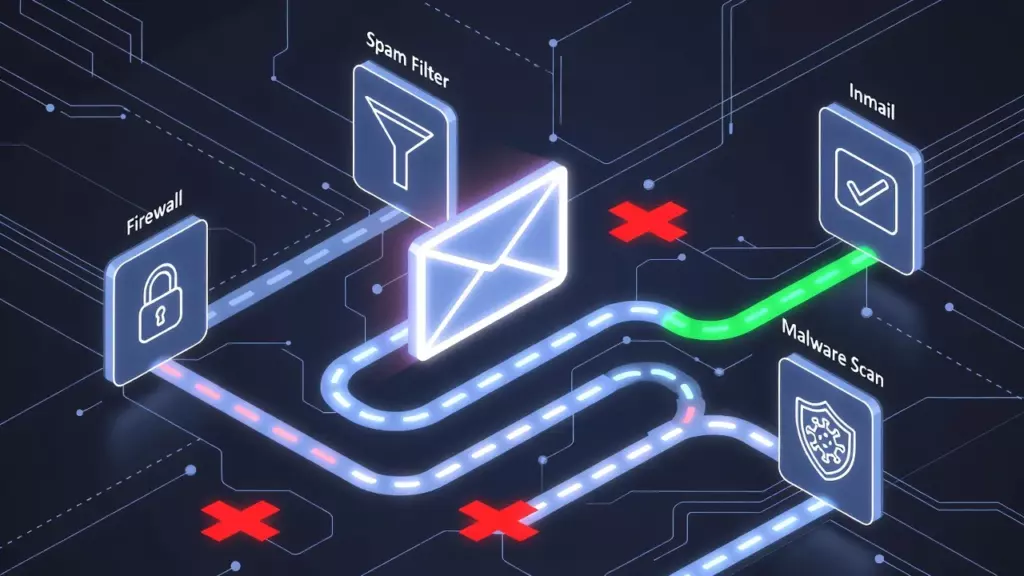
Пошаговое решение проблемы с неприходящим кодом
Теперь когда мы знаем причины, давайте разберём конкретные действия.
Шаг 1. Немедленная проверка
Прежде чем паниковать, выполните базовую проверку:
- Откройте папку «Спам» и «Промоакции» (если есть)
- Используйте поиск по почте — введите название сервиса или слово «verification»
- Проверьте другие папки и ярлыки — письмо могло быть отфильтровано
- Обновите страницу почты несколько раз
Во многих случаях письмо находится именно на этом этапе.
Шаг 2. Проверка адреса и повторный запрос
Если ничего не нашли:
- Вернитесь на страницу авторизации
- Внимательно проверьте введённый email (лучше скопируйте его и вставьте в блокнот)
- Запросите код повторно
- Подождите 5 минут перед следующей попыткой
Не запрашивайте код слишком часто. Многие сервисы блокируют отправку после 5-10 попыток в течение короткого времени.
Шаг 3. Очистка почтового ящика
Если проблема в нехватке места:
- Найдите письма с большими вложениями (в Gmail: has:attachment larger:10M)
- Удалите старые ненужные письма
- Очистите корзину окончательно
- Дождитесь обновления статистики хранилища (может занять несколько минут)
Шаг 4. Добавление отправителя в белый список
Это критически важно для предотвращения будущих проблем.
Для Gmail:
- Найдите любое старое письмо от этого сервиса
- Нажмите на три точки справа
- Выберите «Добавить в контакты» или «Пометить как важное»
- В настройках фильтров создайте правило для адреса отправителя → «Никогда не отправлять в спам»
Для Mail.ru:
- Откройте настройки
- Перейдите в «Белый список»
- Добавьте адрес или домен отправителя
Шаг 5. Использование альтернативного email
Если ничего не помогает, попробуйте другой почтовый сервис. Это особенно полезно, если проблема связана с блокировкой конкретного домена.
| Сценарий | Рекомендуемое действие |
| Используете старый аккаунт Mail.ru | Попробуйте Gmail или Яндекс |
| Корпоративная почта блокирует письма | Используйте личный email |
| Проблемы с доменными фильтрами | Создайте новый ящик на другом сервисе |
| Временная почта не получает коды | Используйте постоянный email-адрес |
Пользователи сообщали о различных ситуациях, когда переход на другой почтовый сервис или изменение настроек профиля помогало решить проблему получения кодов.
Дополнительные решения для специфичных случаев
Если проблема с конкретным сервисом
Согласно рекомендациям NIST по многофакторной аутентификации, сервисы должны предоставлять альтернативные методы верификации.
Что попробовать:
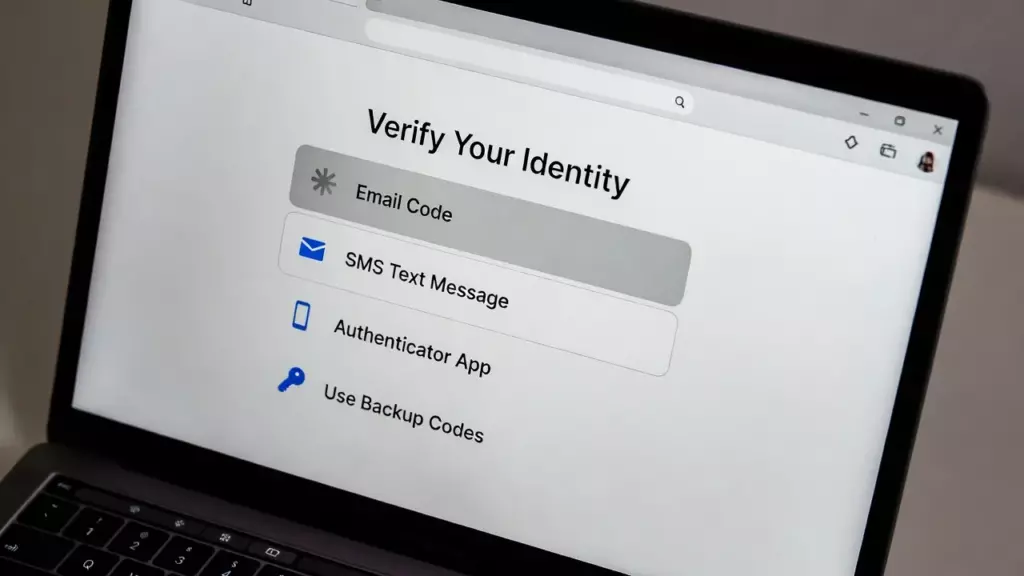
- Выберите SMS вместо email (если доступно)
- Используйте приложение-аутентификатор (Google Authenticator, Microsoft Authenticator)
- Проверьте, есть ли резервные коды в настройках аккаунта
- Свяжитесь со службой поддержки сервиса напрямую
Для пользователей из России
На форумах есть обсуждения от пользователей, которые столкнулись с проблемами получения кодов на определённых сервисах. Причины могут быть связаны с географическими ограничениями или блокировками.
Возможные решения:
- Убедитесь, что сервис работает в вашем регионе
- Проверьте, не блокирует ли провайдер письма с определённых доменов
- Попробуйте использовать VPN для регистрации (но будьте осторожны — некоторые сервисы это запрещают)
Проблемы с двухфакторной аутентификацией
Если вы включили двухфакторную аутентификацию и не можете получить коды, ситуация становится сложнее. Microsoft Support рекомендует использовать резервные методы восстановления.
Что делать:
- Попробуйте войти через резервный email или номер телефона
- Используйте резервные коды восстановления (если сохранили их)
- Обратитесь в службу поддержки с доказательствами владения аккаунтом
Профилактика: как избежать проблемы в будущем
Лучше предотвратить проблему, чем потом её решать.
Настройте почту правильно
- Регулярно очищайте ящик: не доводите до критического заполнения
- Проверяйте настройки фильтров раз в несколько месяцев
- Добавляйте важные сервисы в контакты сразу после регистрации
- Отключите агрессивные антиспам-фильтры или настройте исключения
Используйте надёжные почтовые сервисы
Не все почтовые провайдеры одинаково хороши. Gmail и Яндекс.Почта обычно обеспечивают более стабильную доставку писем, чем менее популярные сервисы.
Использование проверенных email-провайдеров с надлежащими протоколами безопасности важно для получения важных уведомлений.
Сохраняйте резервные методы входа
Никогда не полагайтесь только на один метод верификации:
- Привяжите и email, и номер телефона
- Сохраните резервные коды в безопасном месте
- Используйте приложения-аутентификаторы как дополнительный метод
- Регулярно обновляйте контактную информацию
Когда обращаться в техподдержку
Если вы перепробовали всё, а код так и не приходит, пора обращаться за помощью.
Признаки, что пора писать в поддержку:
- Прошло больше 24 часов, а письма так и нет
- Вы не можете получить код на разных почтовых сервисах
- Другие пользователи в сети жалуются на ту же проблему с этим сервисом
- Вы потеряли доступ к важному аккаунту
Что указать в обращении:
- Точное время и дату попыток получения кода
- Используемый email-адрес
- Скриншоты ошибок (если есть)
- Описание уже предпринятых действий
- Информацию об аккаунте для подтверждения владения
Microsoft Support отмечает, что служба поддержки сможет помочь только если вы предоставите достаточно информации для подтверждения владения аккаунтом.
Частые ошибки при решении проблемы
Давайте разберём, чего НЕ стоит делать.
| Ошибка | Почему это плохо | Правильное действие |
| Запрашивать код каждые 30 секунд | Может вызвать временную блокировку | Ждать 5-10 минут между попытками |
| Сразу создавать новый аккаунт | Теряете данные старого аккаунта | Сначала исчерпать все методы восстановления |
| Игнорировать папку спама | Письмо часто именно там | Проверять спам в первую очередь |
| Не проверять правильность email | Код уходит не туда | Копировать адрес из настроек почты |
Большинство проблем решаются элементарной внимательностью и терпением.
Заключение
Проблема с неприходящими кодами подтверждения может казаться критичной, особенно когда вам срочно нужен доступ к аккаунту. Но в подавляющем большинстве случаев решение находится за несколько минут.
Запомните основные шаги: проверьте спам, убедитесь в правильности адреса, подождите несколько минут, освободите место в ящике и добавьте отправителя в белый список. Эти пять действий решают большинство проблем.
Если ничего не работает, не стесняйтесь обращаться в службу поддержки. Они сталкиваются с такими запросами ежедневно и обычно могут помочь альтернативными способами подтверждения личности.
Главное — не паникуйте и действуйте методично. Ваши данные не потеряны, и доступ можно восстановить.
FAQ: Частые вопросы о кодах подтверждения
Обычно коды подтверждения действительны от 10 до 30 минут, в зависимости от сервиса. Некоторые истекают уже через 5 минут. Если код устарел, запросите новый — предыдущий работать не будет.
Нет, коды подтверждения являются одноразовыми (OTP — One-Time Password). После использования или истечения срока действия они становятся недействительными. Каждый раз нужно запрашивать новый код.
Проверьте все остальные папки (Промоакции, Рассылки, Социальные сети). Используйте поиск по названию сервиса. Если ничего не нашли — проверьте правильность email-адреса и свободное место на почте, затем запросите код повторно.
Разные почтовые сервисы используют разные фильтры спама и политики безопасности. Gmail может более агрессивно фильтровать письма от определённых отправителей. Попробуйте добавить отправителя в контакты Gmail или используйте Яндекс для этого сервиса.
Да, некоторые антивирусные программы и расширения браузера со встроенной защитой почты могут блокировать или задерживать письма с кодами. Временно отключите защиту почты в антивирусе и проверьте, приходят ли письма.
Рекомендуется подождать минимум 5-10 минут перед повторным запросом. Слишком частые запросы могут активировать защиту от спама на стороне отправителя и временно заблокировать отправку кодов на ваш адрес на несколько часов.
Эта ошибка появляется, когда номер телефона уже привязан к максимальному количеству аккаунтов в данном сервисе, является виртуальным номером, заблокирован сервисом или относится к типу номеров, которые сервис не принимает (например, стационарные телефоны). Попробуйте использовать другой номер.