
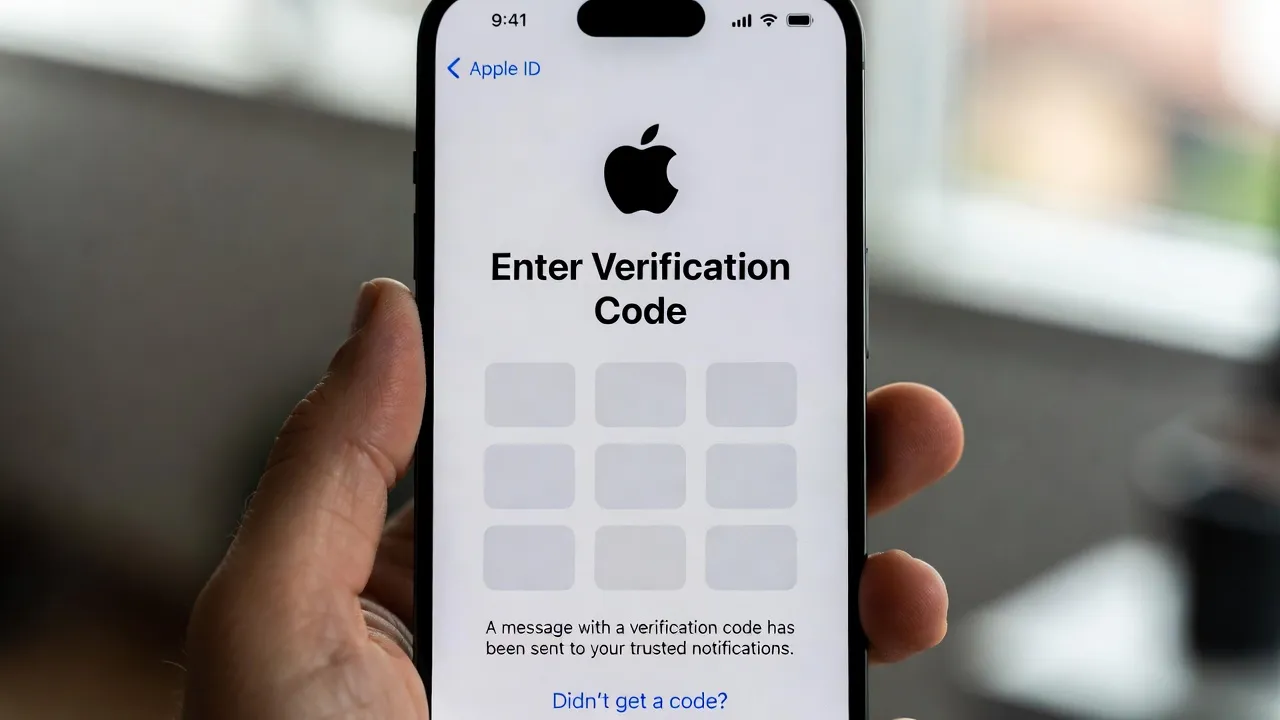
Представьте: вы пытаетесь войти в свой Apple ID на новом устройстве, вводите логин и пароль, ожидаете код подтверждения… и ничего. Минута проходит, две, пять — код так и не приходит. Знакомая ситуация?
Согласно официальным данным Apple Support, двухфакторная аутентификация стала обязательным элементом безопасности для всех современных аккаунтов. И когда система не присылает нужный код, доступ к App Store, iCloud и другим сервисам оказывается заблокированным.
Давайте разберёмся, почему это происходит и как вернуть доступ к своему аккаунту.

Как работает двухфакторная аутентификация Apple
Для начала — немного контекста. Когда вы включаете двухфакторную аутентификацию для Аккаунта Apple, система требует подтверждения личности при каждом входе на новом устройстве или в браузере.
По данным Apple Support, существует несколько способов получить код проверки:
| Способ | Как работает | Требования |
| Автоматическое уведомление | Всплывающее окно на доверенном устройстве | Устройство должно быть включено и онлайн |
| SMS-сообщение | Код приходит текстом на номер телефона | Активная SIM-карта, зона покрытия |
| Телефонный звонок | Автоматический звонок с кодом | Доступность телефонной линии |
| Настройки устройства | Генерация кода в разделе
Вход и безопасность | Доверенное устройство Apple |
Но что происходит, когда ни один из этих способов не срабатывает?
Почему код подтверждения может не приходить
Причин может быть довольно много. Вот самые распространённые:
Проблемы с сотовой связью
Самая банальная, но частая причина. Вы находитесь в зоне плохого покрытия, или у оператора технические неполадки. SMS может задержаться на несколько минут, а то и вовсе не дойти.
Неправильный номер телефона
Вы сменили номер и забыли обновить информацию в настройках Apple ID? Тогда код отправляется на старый недоступный номер. Проверьте доверенные номера в настройках аккаунта.
Доверенные устройства недоступны
Если ваш iPhone выключен, разряжен или находится вне зоны интернет-соединения, он не сможет получить уведомление с кодом подтверждения.
Лимит запросов кодов
Пользователи в community-дискуссиях и на форумах часто упоминают сообщение об ошибке: «Too many verification codes have been sent». Это защита Apple от злоупотреблений — если вы запросили слишком много кодов за короткий промежуток времени, система временно блокирует отправку.
Технические проблемы на стороне Apple
Да, такое тоже случается. На пользовательских форумах и сообществах можно встретить сообщения о временных сбоях в работе серверов Apple, когда коды массово не доходят до пользователей.

Что делать, если код проверки не приходит
Okay, переходим к практическим решениям.
Шаг 1: Базовая диагностика
Начните с простого:
- Проверьте качество сигнала сотовой связи на вашем телефоне
- Убедитесь, что не включен режим «Не беспокоить» или блокировка SMS от неизвестных отправителей
- Подождите 3-5 минут — иногда доставка SMS задерживается
- Перезагрузите устройство, на которое должен прийти код
Шаг 2: Переключите тип подключения
Это решение работает удивительно часто. Если вы подключены к Wi-Fi, переключитесь на мобильные данные. И наоборот.
Пользователи на форумах сообщают об опыте, когда множественные запросы помогали преодолеть временные сбои в системе аутентификации.
Шаг 3: Используйте альтернативные способы
Вот что советуют:
- Вариант А: Попробуйте создать аккаунт или войти через App Store вместо браузера или настроек. Многие отмечают, что через App Store коды приходят стабильнее.
- Вариант Б: Запросите код через телефонный звонок вместо SMS. Это опция появляется после нескольких неудачных попыток получить код текстом.
- Вариант В: Если у вас есть другое доверенное устройство Apple (iPad, Mac), зайдите в Настройки → [Ваше имя] → Вход и безопасность → Получить код проверки. Система сгенерирует код прямо в настройках.
Шаг 4: Проверьте настройки аккаунта
Зайдите на appleid.apple.com с компьютера. Авторизуйтесь и проверьте раздел с доверенными номерами телефонов. Возможно, там указан неактуальный номер.
Если вы не можете войти из-за двухфакторной аутентификации — это замкнутый круг, который решается только через процедуру восстановления аккаунта.
| Проблема | Быстрое решение | Время на решение |
| Плохая связь | Переместитесь в зону лучшего покрытия | 5-10 минут |
| Неверный номер | Обновите номер в настройках через доверенное устройство | 2-3 минуты |
| Лимит запросов | Подождите 24 часа или используйте другое устройство | До 24 часов |
| Нет доступа к устройствам | Запустите процедуру восстановления аккаунта | От нескольких часов до нескольких дней |

Шаг 5: Попробуйте режим инкогнито
Если вы пытаетесь войти через браузер, многие пользователи сообщают, что использование режима инкогнито помогает при проблемах с аутентификацией. Кэш и куки браузера иногда мешают нормальной работе системы аутентификации.
Шаг 6: Обратитесь к процедуре восстановления
Согласно Apple Support, если сбросить пароль Apple ID не удаётся и нет доступа к доверенным устройствам, можно запустить процедуру восстановления аккаунта. Это занимает время — от нескольких часов до нескольких дней — но гарантирует возврат доступа.
Процедура восстановления запускается автоматически, когда вы указываете, что не можете получить код подтверждения другими способами.
Когда код не приходит на почту
Иногда проблема связана не с SMS, а с письмами для подтверждения почты. Согласно данным Apple Support, письма отправляются с адреса «Apple», поэтому проверьте:
- Папку «Спам» или «Промоакции» в вашем почтовом ящике
- Правильность указанного email-адреса в настройках аккаунта
- Не заблокированы ли письма от Apple вашим почтовым провайдером
В разделе настроек Apple ID на appleid.apple.com можно увидеть все email-адреса, связанные с вашим аккаунтом. Письмо придёт на основной адрес.
Проверка статуса системы Apple
Зайдите на страницу apple.com/support/systemstatus. Там отображается актуальная информация о работе всех сервисов Apple, включая Apple ID и двухфакторную аутентификацию.
Если напротив этих сервисов стоит жёлтый или красный индикатор — проблема массовая, и вам остаётся только ждать, пока Apple всё исправит.
Заключение: восстанавливаем контроль
Проблема с кодами подтверждения Apple ID — это неприятно, но решаемо. В большинстве случаев помогает банальная перезагрузка, проверка связи или переключение способа получения кода.
Главное — не паниковать и методично проверить все возможные причины. Начните с простых решений: качество связи, правильность номера, доступность устройств. Если ничего не помогает — процедура восстановления аккаунта всегда остаётся запасным вариантом.
И на будущее: держите информацию о доверенных устройствах и номерах актуальной. Это сэкономит вам кучу нервов в критический момент.
Столкнулись с проблемой прямо сейчас? Начните с проверки статуса системы Apple и перезагрузки устройства. Многие пользователи сообщают, что базовые диагностические шаги помогают решить проблему в большинстве случаев.
FAQ — частые вопросы
Код проверки действителен в течение нескольких минут после получения. Если вы не успели его ввести, запросите новый.
Запустите процедуру восстановления аккаунта на сайте iforgot.apple.com. Вам потребуется подтвердить личность через контрольные вопросы или другие методы верификации.
Зайдите в настройки Apple ID на доверенном устройстве, выберите «Вход и безопасность» → «Изменить доверенный номер телефона». Если доступа к устройству нет, используйте процедуру восстановления.
Это защита от злоупотреблений. Подождите 24 часа перед новой попыткой или попробуйте войти с другого устройства, где ограничение может не действовать.
SMS может задерживаться из-за проблем у оператора связи. Обычная задержка — до 5 минут. Если дольше, лучше запросить код повторно или выбрать другой способ получения.