
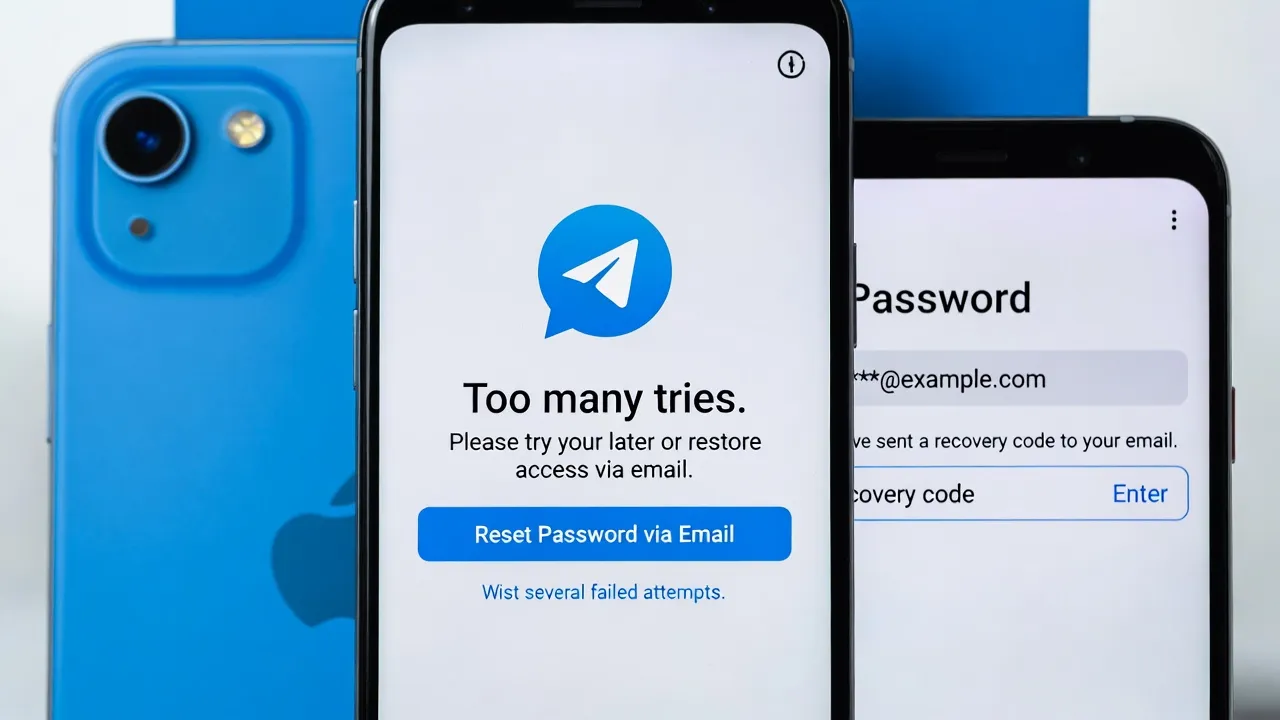
Открываете Telegram на новом телефоне, вводите код из SMS, а дальше — стоп. Мессенджер требует облачный пароль, который вы установили три месяца назад. И, конечно, не помните.
Это частая проблема при переходе на новое устройство, особенно при восстановлении доступа к аккаунту с включенной двухфакторной аутентификацией. Хорошая новость: решение есть. Плохая — не всегда быстрое.
Давайте разберемся, что это за облачный пароль, почему он так важен и, главное, как вернуть доступ к аккаунту, если вы его забыли.
Что такое облачный пароль в Telegram
Облачный пароль — это не тот пароль, который блокирует приложение на вашем телефоне. Это дополнительный уровень защиты аккаунта, который Telegram называет двухфакторной аутентификацией (2FA).
Вот как это работает: когда вы входите в Telegram на новом устройстве, сначала приходит код по SMS. Это первый фактор. А потом мессенджер просит ввести облачный пароль — второй фактор.
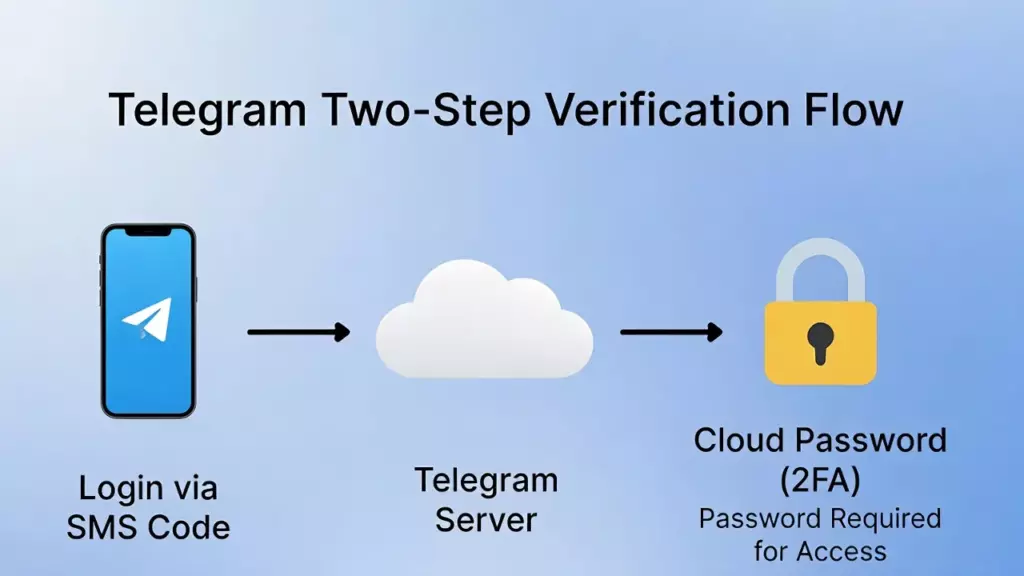
По информации из официальной документации Telegram APIs, система использует протокол Secure Remote Password версии 6a для реализации 2FA. Это серьезная криптографическая защита.
И вот в чем загвоздка: если кто-то украдет вашу SIM-карту или перехватит SMS, облачный пароль остается последним рубежом обороны. Без него злоумышленник не войдет в аккаунт.
Способ 1: Восстановление через email
Это самый простой и быстрый вариант. Но он работает только если вы добавили email для восстановления при настройке облачного пароля.
Вот пошаговая инструкция:
- При входе в аккаунт введите SMS-код
- На экране запроса облачного пароля нажмите «Забыли пароль?»
- Telegram отправит код восстановления на вашу почту
- Введите этот код в приложении
- Установите новый облачный пароль
По данным официального API Telegram (auth.recoverPassword), код восстановления позволяет сбросить старый пароль и создать новый. При этом все ваши чаты, медиа и контакты сохранятся.
Если у вас не установлен email для восстановления, кнопка «Сбросить аккаунт» станет активной только через 7 дней после того, как вы нажмете «Забыли пароль?» при попытке входа. По истечении этого периода ожидания вы сможете безвозвратно удалить старые данные и создать новый пустой аккаунт на этот же номер.
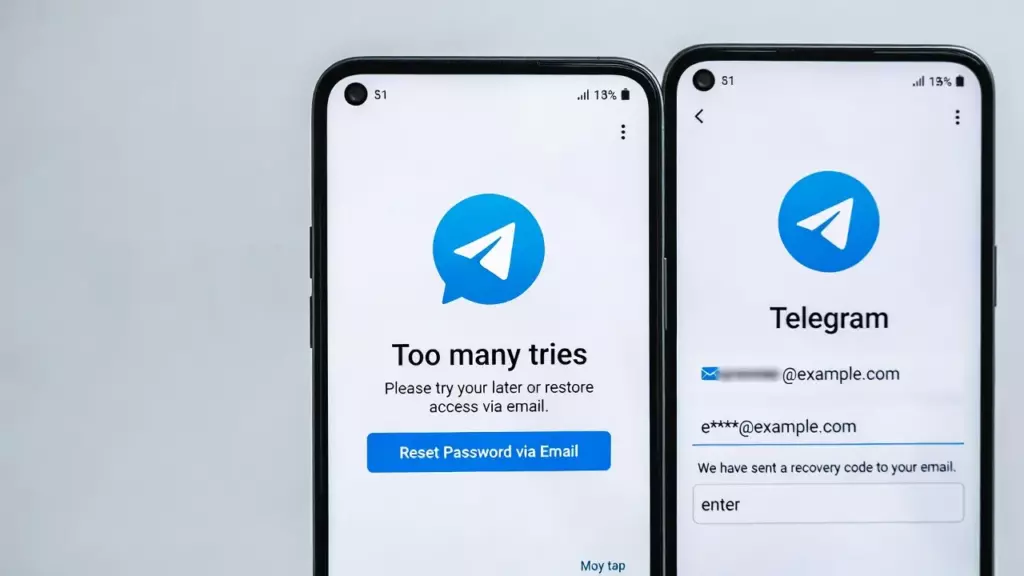
Важный момент: в письме вы увидите замаскированный адрес вроде «t***@gmail.com». Это нормально — Telegram не показывает полный адрес для безопасности.
Способ 2: Деактивация аккаунта
Если ждать неделю вы не готовы, есть радикальный вариант — деактивировать аккаунт и создать новый. Но предупреждаю: вы потеряете все.
Процесс деактивации
- Перейдите на сайт my.telegram.org
- Войдите используя SMS-код
- Найдите раздел деактивации аккаунта
- Подтвердите удаление
- Создайте новый аккаунт с тем же номером
Что вы потеряете
- Всю историю переписок
- Список контактов
- Сохраненные медиафайлы
- Участие в группах и каналах
- Username (никнейм) — его сможет забрать кто-то другой
Пользователи в обсуждениях сообщают, что деактивация рассматривается как крайняя мера, когда другие способы недоступны. Некоторые сожалеют о потере длительной истории переписок из-за отсутствия настроенного email для восстановления.
Если у вас есть активная сессия на другом устройстве
Вот где вам повезло. Если Telegram открыт на компьютере или планшете, можно отключить облачный пароль прямо оттуда.
Инструкция для десктопа:
- Откройте настройки (Settings)
- Перейдите в «Конфиденциальность» (Privacy and Security)
- Найдите «Двухэтапная аутентификация» (Two-Step Verification)
- Нажмите «Отключить пароль»
- Введите текущий пароль (тот, который помните) или следуйте инструкциям системы
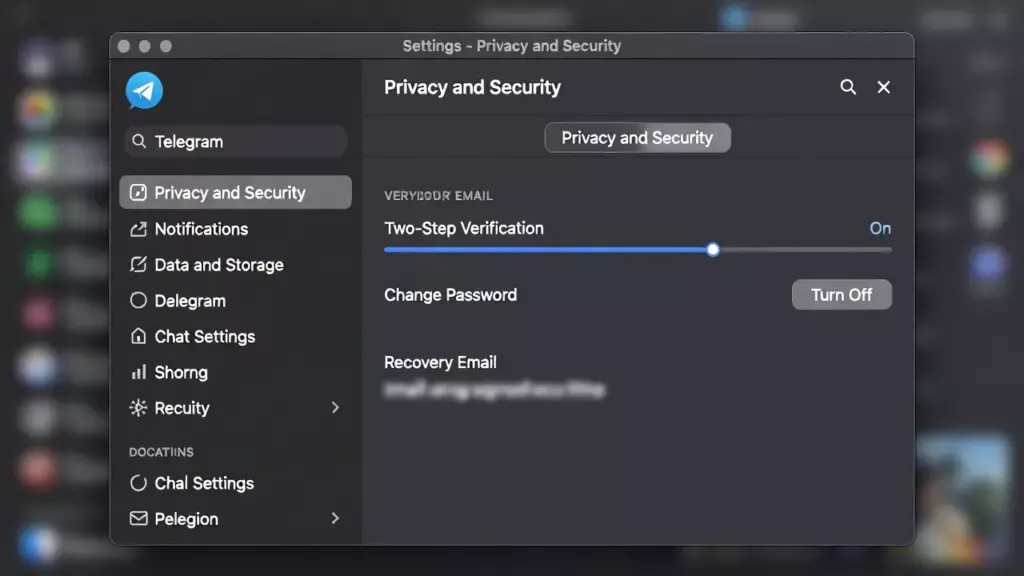
Если почта не привязана, Telegram позволит инициировать сброс пароля, который завершится через 7 дней без удаления данных аккаунта, так как сессия уже авторизована.
После отключения вы сможете войти на новом устройстве только с SMS-кодом. Потом можно установить новый облачный пароль — но на этот раз обязательно с email.
Как настроить облачный пароль правильно
Раз уж вы здесь оказались, давайте убедимся, что проблема не повторится.
Правильная настройка 2FA в Telegram:
| Шаг | Действие | Зачем это нужно |
| 1 | Придумайте надежный пароль | Минимум 8 символов, буквы и цифры |
| 2 | Обязательно добавьте email | Основной способ быстрого восстановления доступа |
| 3 | Сохраните пароль в менеджере паролей | Для надежного хранения и доступа к паролю |
| 4 | Добавьте подсказку (опционально) | Telegram позволяет создать текстовую подсказку для помощи |
Механизмы восстановления пароля должны быть надежными и защищенными. Telegram следует принципам безопасности — именно поэтому восстановление без email занимает определенное время.
Типичные ошибки пользователей
Анализ обсуждений и вопросов в сообществе пользователей показывает наиболее частые проблемы:
- Ошибка №1: Не добавили email при настройке. Telegram предупреждает об этом, но многие пропускают этот шаг.
- Ошибка №2: Использовали временную или старую почту. Рекомендуется использовать постоянный, актуальный адрес электронной почты.
- Ошибка №3: Путают локальный пароль приложения с облачным. Это разные вещи. Локальный защищает только конкретное устройство.
- Ошибка №4: Пытаются войти через десктоп или веб-версию при необходимости восстановления. При восстановлении доступа Telegram может требовать вход через мобильное приложение.
Что делать, если аккаунт взломали
Иногда вы обнаруживаете, что облачный пароль изменен не вами. Это признак несанкционированного доступа.
Несанкционированный доступ может произойти через различные векторы атак. Злоумышленник может получить доступ к вашему номеру или устройству.
Что делать:
- Немедленно обратитесь в службу поддержки Telegram через форму на telegram.org/support
- Перечислите устройства, с которых вы входили
- Опишите ситуацию максимально подробно
Telegram рассмотрит обращение. Профилактика всегда лучше: не переходите по подозрительным ссылкам, даже если они выглядят как официальные боты Telegram.
Выводы и рекомендации
Забыть облачный пароль в Telegram — неприятно, но решаемо. Если у вас есть email для восстановления, проблема решается быстро. Без email придется ждать неделю или прибегнуть к деактивации аккаунта.
Главный совет: прямо сейчас откройте Telegram, проверьте настройки двухфакторной аутентификации и убедитесь, что там указан актуальный email. Если его нет — добавьте. Это займет минуту и спасет вас от проблем в будущем.
И да, используйте менеджер паролей. Надежное хранение паролей — важный элемент безопасности.
Сталкивались с потерей доступа к Telegram? Напишите в комментариях, как решили проблему — возможно, ваш опыт поможет другим читателям.
FAQ: Частые вопросы о восстановлении облачного пароля
Нет. Telegram не хранит пароли в открытом виде и не может их показать. Это стандартная практика безопасности. Единственный вариант — сброс и создание нового пароля.
Если вы забыли облачный пароль и у вас нет почты для восстановления, вам придется сбросить аккаунт. Это действие безвозвратно удалит все ваши сообщения, группы и медиафайлы. Вы сможете создать новый пустой аккаунт на этот же номер спустя 7 дней ожидания.
Период ожидания предусмотрен в целях безопасности и является фиксированным сроком. Согласно документации Telegram API, это требование защищает от несанкционированного доступа.
SMS-код позволяет подтвердить владение номером, но не обойти облачный пароль. Это именно суть двухфакторной аутентификации — нужны оба фактора: SMS и пароль.
Остается ждать 7 дней или деактивировать аккаунт. Это подчеркивает важность использования постоянного, надежного email-адреса при настройке двухфакторной аутентификации.
В стандартных случаях забытого пароля служба поддержки следует политике безопасности и не может ускорить стандартный процесс восстановления. Исключения возможны в случаях доказанного несанкционированного доступа.
Облачный пароль один для всего аккаунта. Он действует на всех устройствах, где вы входите в Telegram. Локальный пароль приложения — это отдельная функция для каждого устройства.