

Видеосообщения в круглом формате — одна из самых удобных фишек Telegram. Они стали популярным способом общения. Вместо того чтобы печатать длинные сообщения, можно записать короткое видео и отправить его одним тапом.
Но как именно записывать эти кружочки? И почему они вообще стали такими популярными? Давайте разберёмся подробно.
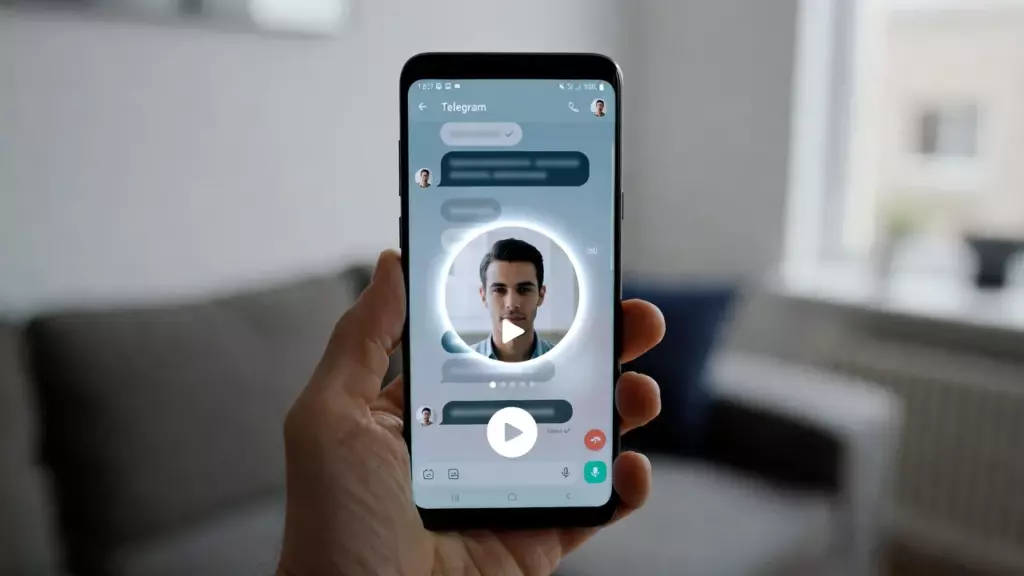
Что такое кружочек в Telegram и зачем он нужен
Кружочек — это видеосообщение, которое записывается и отображается в круглом формате. Длительность такого видео ограничена 60 секундами. Формат был разработан специально для быстрого обмена видео без необходимости редактирования или сохранения в галерею.
Основные преимущества кружочков перед обычными видео:
- Скорость записи — одно нажатие, и видео уже записывается
- Не засоряют память — по умолчанию не сохраняются в галерею телефона
- Компактность — занимают мало места в чате
- Неформальность — создают ощущение живого общения
- Встроенные эффекты — можно добавлять маски и фильтры прямо во время записи
Формат был создан как альтернатива текстовым сообщениям для тех случаев, когда печатать неудобно — за рулём (хотя это небезопасно!), на ходу, или когда нужно показать эмоции.
Как записать кружок в Telegram на iPhone
Процесс на iOS-устройствах максимально простой. Вот пошаговая инструкция:
Шаг 1: Откройте нужный чат
Зайдите в диалог с человеком, которому хотите отправить кружочек. Это может быть личная переписка, групповой чат или даже ваши «Избранные сообщения» для тестирования.
Шаг 2: Найдите иконку микрофона
В нижней части экрана, справа от поля ввода текста, находится иконка микрофона. Именно она отвечает за запись голосовых и видеосообщений.
Шаг 3: Переключитесь на режим видео
Нажмите на иконку микрофона один раз, чтобы она сменилась на иконку камеры. Затем нажмите и удерживайте иконку камеры, чтобы начать запись видеосообщения. Через секунду интерфейс изменится — появится превью с вашей камеры в круглой рамке. Это значит, что запись началась.
Если камера не включилась автоматически, свайпните вверх по иконке микрофона или нажмите на маленький значок камеры, который появляется рядом.

Шаг 4: Запишите видео
Держите палец на экране или отпустите его для режима «свободных рук» (если свайпнули вверх и зафиксировали запись). Максимальная длительность — 60 секунд.
Шаг 5: Отправьте или отмените
Отпустите палец — кружочек автоматически отправится. Если передумали, свайпните влево во время записи, чтобы отменить.
Как записать кружок в Telegram на Android
На Android процесс практически идентичен, но есть небольшие различия в интерфейсе.
Инструкция для Android-устройств:
- Откройте чат в Telegram.
- Найдите иконку микрофона внизу справа.
- Нажмите и удерживайте её, затем сдвиньте палец к иконке камеры или просто дождитесь переключения.
- Начнётся запись видео — отпустите кнопку для отправки или свайпните в сторону для отмены.
На некоторых моделях Android может потребоваться дополнительное разрешение на доступ к камере при первой записи. Telegram запросит его автоматически.
На Android кружочки часто сохраняются в папке Telegram в файловой системе, что может быть удобно, если нужно экспортировать видео позже.
Дополнительные функции при записи кружков
Telegram предлагает несколько полезных фишек, которые делают кружочки интереснее.
Эффекты и маски
Во время записи можно добавлять различные визуальные эффекты:
- AR-маски — забавные фильтры с ушками, носиками, очками
- Цветокоррекция — тёплые, холодные, винтажные фильтры
- Размытие фона — эффект боке для портретных кружочков
Чтобы применить эффект, нажмите на иконку «волшебной палочки» или смайлика во время записи. Выберите нужный эффект из списка.
Переключение камер
Тапните по превью видео во время записи, чтобы переключиться между фронтальной и задней камерой. Это полезно, когда хотите показать что-то вокруг.
Режим «hands-free»
Если свайпнуть вверх и зафиксировать запись, можно убрать палец с экрана. Запись будет продолжаться, пока вы не нажмёте кнопку остановки или не истекут 60 секунд.
| Функция | iPhone | Android | Telegram Desktop |
| Запись кружочков | ✅ Да | ✅ Да | ✅ Да (через веб-версию) |
| Эффекты и маски | ✅ Да | ✅ Да | ❌ Нет |
| Переключение камер | ✅ Да | ✅ Да | ✅ Да |
| Максимальная длительность | 60 сек | 60 сек | 60 сек |
| Автосохранение в галерею | ❌ Нет | ⚠️ Опционально | ❌ Не применимо |
Как записать кружок в Telegram с компьютера
А вот здесь начинается самое интересное. Telegram Desktop долгое время не поддерживал запись кружочков, но ситуация изменилась.
Вариант 1: Telegram Web
Веб-версия Telegram (web.telegram.org) поддерживает запись видеосообщений, если у вашего компьютера есть веб-камера.
Как это сделать
- Откройте web.telegram.org в браузере
- Авторизуйтесь в своём аккаунте
- Откройте нужный чат
- Нажмите на иконку скрепки (вложения)
- Выберите «Записать видеосообщение»
- Разрешите доступ к камере, если браузер спросит
- Запишите кружочек и отправьте
Функционал ограничен — нет масок и эффектов, но базовая возможность есть.
Вариант 2: Telegram Desktop (ограничения)
Десктопное приложение Telegram для Windows, macOS и Linux постепенно добавляет функции мобильных версий. В актуальных версиях 2026 года запись кружочков через десктоп также доступна, но интерфейс может отличаться.
Вариант 3: Боты для расширенных функций
Некоторые пользователи используют специальные Telegram-боты для работы с видео. Например, можно загрузить готовое круглое видео через бота и отправить его как кружочек.
Однако помните: боты могут иметь ограничения по размеру файла и не всегда корректно сохраняют формат.
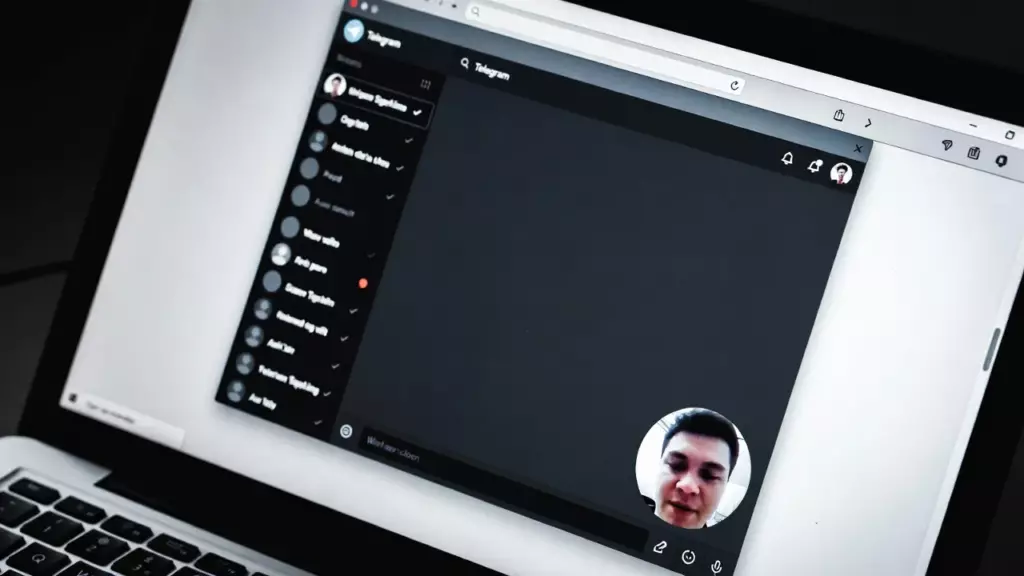
Сравнение: кружочки vs обычное видео vs голосовые
Чем кружочки отличаются от других форматов сообщений в Telegram?
| Параметр | Кружочки | Обычное видео | Голосовые сообщения |
| Скорость создания | Мгновенно | Требуется съёмка + отправка | Мгновенно |
| Визуальный формат | Круглый, компактный | Прямоугольный, обычный | Нет видео |
| Длительность | До 60 сек | Без ограничений | Без ограничений |
| Сохранение в галерею | По умолчанию нет | По умолчанию да | Не применимо |
| Эффекты и маски | Да | Нет (требуется редактор) | Нет |
| Размер файла | Маленький (сжатие) | Большой | Очень маленький |
Как видите, кружочки занимают свою нишу — быстрые, лёгкие, визуальные, но не перегруженные функциями.
Где и как использовать кружочки эффективно
Теперь понятно, как записывать. Но когда стоит использовать этот формат?
Личное общение
Кружочки идеальны для неформальной переписки с друзьями и семьёй. Они добавляют личности в общение и экономят время на наборе текста.
Рабочие чаты
В профессиональной среде кружочки можно использовать для:
- Быстрых статус-репортов
- Демонстрации проблем (показать багу в интерфейсе)
- Презентации идей в визуальном формате
Но будьте осторожны — не все корпоративные культуры принимают видеосообщения как профессиональный формат коммуникации.
Бизнес и маркетинг
Для SMM-специалистов и предпринимателей кружочки стали инструментом прогрева аудитории. Они используются в каналах и группах для:
- Создания более личного контакта с подписчиками
- Анонсов новостей и продуктов
- Неформальных обращений к аудитории
Видеосообщения в целом получают хорошую вовлечённость аудитории по сравнению с текстовым контентом.
Приватность и безопасность кружочков
Важный момент: насколько безопасны ваши видеосообщения?
Можно ли скачать чужой кружочек?
Да. Получатель может сохранить ваш кружочек на устройство, несмотря на то что по умолчанию они не сохраняются в галерею. Кружочки хранятся в папке Telegram на устройстве, и пользователи могут экспортировать чаты для массового сохранения видео.
Шифрование
В обычных чатах Telegram использует шифрование «клиент-сервер». Это означает, что сообщения зашифрованы при передаче, но Telegram технически имеет доступ к ним на своих серверах.
Если нужна максимальная приватность, используйте «Секретные чаты» — там включено end-to-end шифрование, и кружочки (как и все остальное) доступны только вам и получателю.
Самоуничтожение сообщений
В секретных чатах можно настроить таймер самоуничтожения. После просмотра кружочек автоматически удалится через заданное время.
Частые проблемы и их решения
Иногда при записи кружочков возникают проблемы. Вот самые распространённые:
Проблема 1: Не включается камера
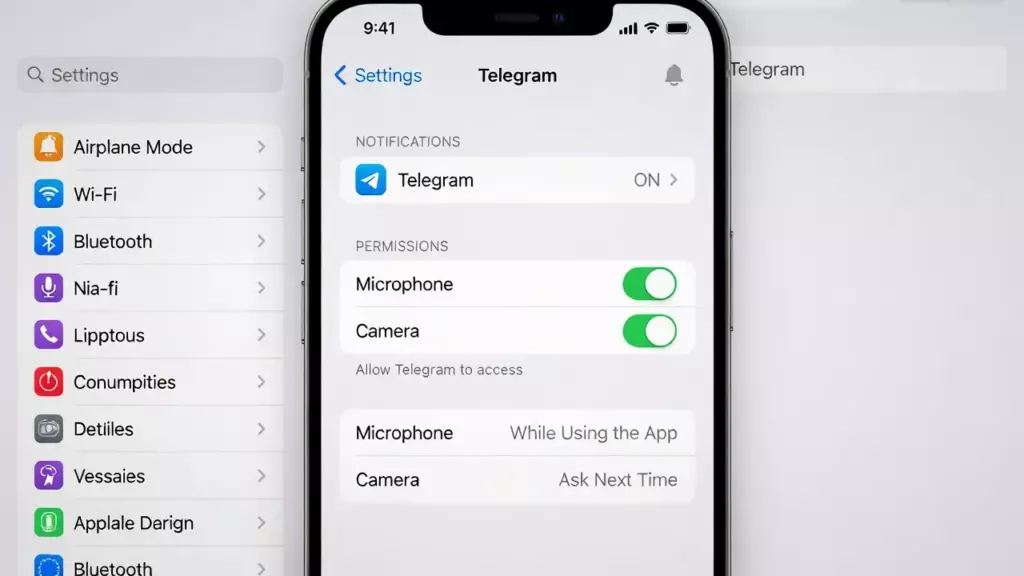
Решение: Проверьте разрешения приложения. На iPhone: Настройки → Telegram → Камера (включить). На Android: Настройки → Приложения → Telegram → Разрешения → Камера.
Проблема 2: Кружочек не отправляется
Решение: Проверьте интернет-соединение. Кружочки сжимаются, но всё равно требуют стабильного подключения. Также проверьте, не заполнена ли память устройства.
Проблема 3: Нет звука в записи
Решение: Убедитесь, что микрофон не заблокирован в настройках разрешений. Также проверьте, не подключены ли наушники с неисправным микрофоном.
Проблема 4: Низкое качество видео
Решение: Telegram автоматически сжимает кружочки для экономии трафика. Это нормально. Если нужно высокое качество, лучше отправить обычное видео через «Файл» (без сжатия).
Проблема 5: Не работают эффекты
Решение: Убедитесь, что у вас установлена актуальная версия Telegram. Эффекты появились не сразу, и старые версии их не поддерживают. Также некоторые эффекты требуют лучшего освещения для корректной работы.
Советы для создания крутых кружочков
Хотите, чтобы ваши видеосообщения выглядели профессионально? Вот несколько трюков:
1. Освещение — всё
Записывайте при хорошем свете. Лучше всего подходит естественное освещение от окна или мягкий рассеянный свет лампы. Избегайте резких теней и подсветки сзади.
2. Стабилизация
Держите телефон двумя руками или упритесь локтями в стол. Дрожащее видео смотрится непрофессионально и сложнее воспринимается.
3. Фон имеет значение
Проверьте, что за вами. Захламленный фон отвлекает от содержания. Если фон проблемный — используйте эффект размытия.
4. Краткость — сестра таланта
Не растягивайте кружочек на все 60 секунд без необходимости. Короткие, ёмкие видео лучше удерживают внимание. Оптимально — 10-30 секунд.
5. Говорите чётко
Помните про микрофон — не зажимайте его пальцем во время записи. Говорите немного громче обычного, особенно если вокруг шумно.
6. Используйте эффекты умеренно
Маски и фильтры — это весело, но не переборщите. Для серьёзных сообщений лучше обойтись без кошачьих ушек.
Будущее кружочков: что ждёт формат
Кружочки прошли значительную эволюцию с момента появления. Что дальше?
Пользователи в сообществах регулярно обсуждают желаемые обновления. Среди наиболее частых запросов:
- Увеличение лимита времени — некоторые хотят 90 или 120 секунд
- Возможность редактирования — обрезка, добавление текста после записи
- Улучшенные эффекты — больше масок, AR-объекты, стикеры
- Приоритетная доставка — для Telegram Premium
- Групповые реакции — возможность реагировать эмодзи прямо на кружочек
Telegram регулярно обновляет функционал согласно запросам пользователей, добавляя новые возможности и улучшая существующие.
Альтернативы: другие мессенджеры с круглым видео
Telegram не был пионером круглого видео. Instagram, Snapchat и другие платформы использовали похожие форматы раньше. Но реализация Telegram считается одной из лучших благодаря простоте и интеграции в основной мессенджер.
Если сравнивать с другими платформами:
- Instagram Stories — больше ориентированы на публичный контент, не на приватное общение
- Snapchat — похожая концепция, но менее популярен в русскоязычном сегменте
- WhatsApp — не поддерживает круглые видео в таком формате
- ВКонтакте — есть истории, но нет прямого аналога кружочков в личных сообщениях
Telegram выигрывает за счёт баланса между функциональностью и простотой использования.
Заключение
Кружочки в Telegram — это простой, быстрый и эффективный способ общения. Они экономят время, добавляют эмоций в переписку и занимают минимум места в памяти устройства.
Теперь вы знаете, как записывать кружочки на любом устройстве, какие эффекты можно использовать и как решать возникающие проблемы. Осталось только попробовать на практике.
Начните с простого — запишите кружочек в «Избранных сообщениях» и протестируйте все возможности. А затем используйте этот формат для общения с друзьями, коллегами или аудиторией вашего канала.
Попробуйте записать свой первый кружочек прямо сейчас! Откройте Telegram, зайдите в любой чат и удерживайте иконку микрофона. Увидите, насколько это просто и удобно.
FAQ: Часто задаваемые вопросы о кружочках
Максимальная длительность кружочка составляет 60 секунд. Это ограничение действует на всех платформах — iPhone, Android и веб-версии. Если нужно записать более длинное видео, придётся отправить несколько кружочков или использовать обычный формат видео.
Нет, встроенной функции добавления музыки к кружочкам в Telegram нет. Кружочки записывают только звук с микрофона во время съёмки. Если хотите добавить музыку, придётся использовать сторонние видеоредакторы и отправить результат как обычное видео.
На iPhone кружочки по умолчанию не сохраняются в галерею. На Android поведение зависит от настроек приложения — в некоторых случаях они сохраняются в папку Telegram в файловой системе устройства. Вы можете изменить это в настройках Telegram: Настройки → Данные и память → Автозагрузка медиа.
Да, администраторы каналов могут отправлять кружочки как обычные сообщения. Это работает так же, как в личных чатах. Многие блогеры и бизнес-каналы используют кружочки для создания более личного контакта с аудиторией.
Нажмите и удерживайте отправленный кружочек, затем выберите «Удалить». Можете удалить только у себя или у всех участников чата (если с момента отправки прошло немного времени). В секретных чатах удаление работает всегда для обеих сторон.
В старых версиях Telegram Desktop функция записи кружочков отсутствовала. Обновите приложение до актуальной версии или используйте веб-версию (web.telegram.org), которая поддерживает запись через веб-камеру. Если у компьютера нет камеры, записать кружочек не получится — придётся использовать телефон.
Да, во время записи доступны различные эффекты и маски. Нажмите на иконку со звёздочкой или смайликом в интерфейсе записи. Выбор эффектов зависит от версии приложения — регулярно добавляются новые варианты. Однако на десктопе эта функция ограничена или отсутствует.