
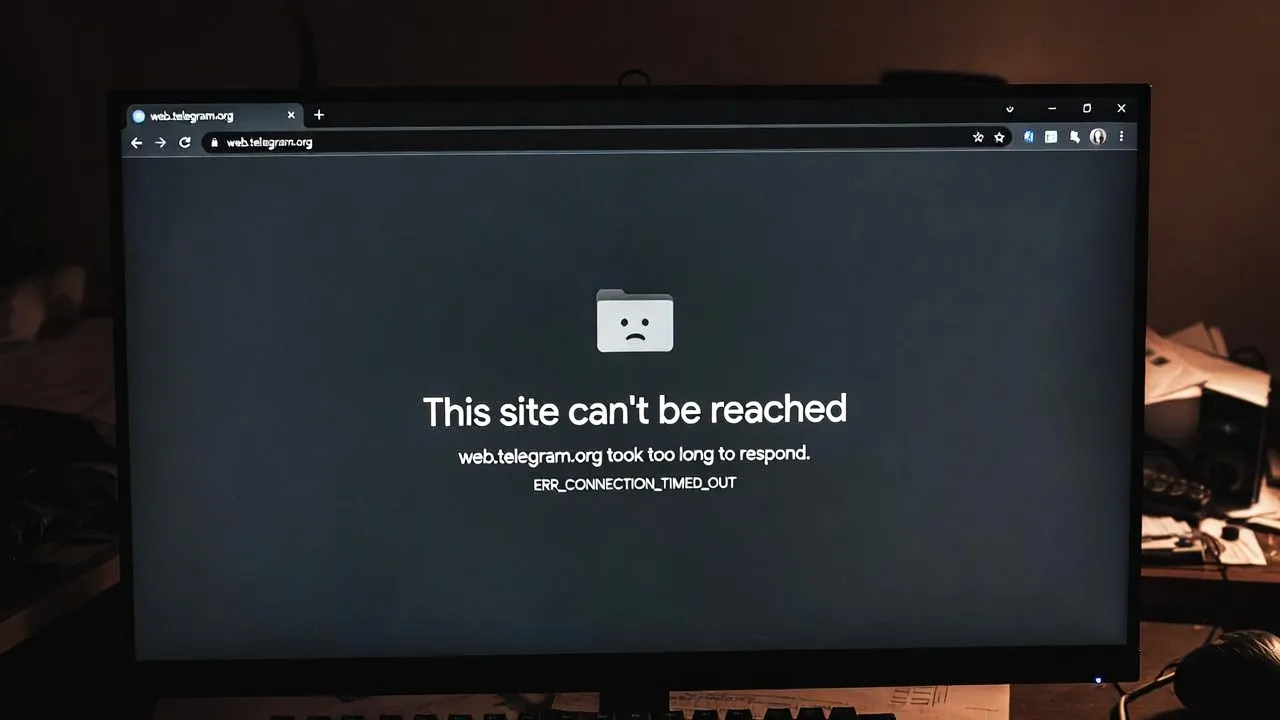
Вы открываете web.telegram.org, и вместо привычного интерфейса видите бесконечную загрузку или пустой экран? Не паникуйте. Вы не одиноки в этой ситуации.
Проблемы с доступом к Telegram Web возникают регулярно у пользователей по всему миру. Согласно обсуждениям в сообществе, проблемы варьируются от полного отсутствия загрузки страницы до частичной неработоспособности интерфейса.
В этой статье я разберу основные причины, почему не работает Telegram Web, и покажу проверенные методы решения проблемы.
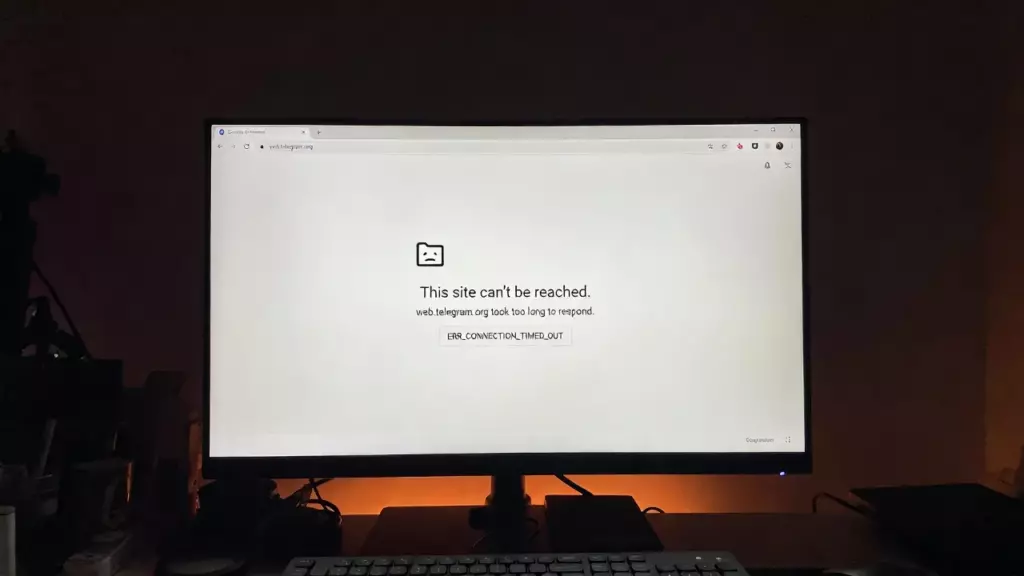
Основные причины неработоспособности Telegram Web
Прежде чем переходить к решениям, важно понять, что именно может вызывать проблемы с web.telegram.org.
Региональные блокировки и ограничения провайдера
Самая распространенная причина в России и некоторых других странах — блокировка на уровне интернет-провайдера. Многие пользователи сообщают, что desktop-версия работает нормально, а вот браузерная версия просто не загружается.
Это происходит потому, что провайдеры могут блокировать конкретные домены, включая web.telegram.org, в то время как desktop-приложение использует другие методы подключения.
Проблемы с кэшем и cookies браузера
Пользователи на Reddit часто упоминают, что интерфейс внезапно ломается после обновления веб-версии. Один из пользователей отметил: «I updated the web interface about 2 hours back. Since then the web page isn’t loading anymore.»
Накопленный кэш может содержать устаревшие данные, которые конфликтуют с новой версией Telegram Web.
Конфликты с расширениями браузера
Блокировщики рекламы, VPN-расширения и антивирусные плагины могут мешать корректной работе Telegram Web. В обсуждениях пользователей особенно часто упоминаются проблемы в Google Chrome и Firefox с установленными расширениями безопасности.
Технические проблемы на стороне сервиса
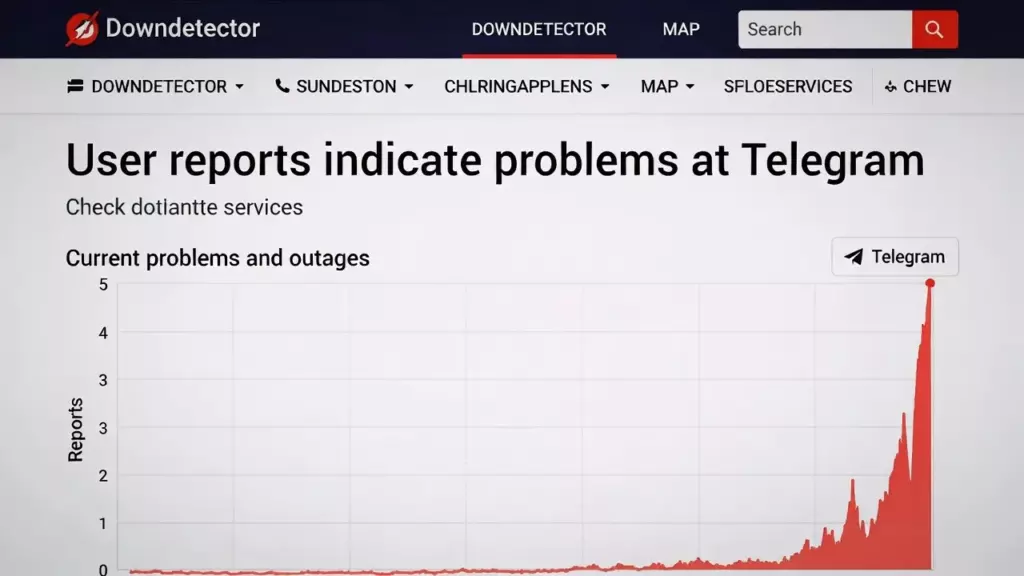
Иногда проблема не на вашей стороне. Сбои в работе серверов Telegram случаются, хотя и редко. Перед началом troubleshooting стоит проверить актуальный статус сервиса на Downdetector.
Метод 1: Очистка кэша и cookies браузера
Это первое, что нужно попробовать. Вот как это сделать в разных браузерах:
В Google Chrome
Нажмите Ctrl+Shift+Delete (или Cmd+Shift+Delete на Mac). Выберите «Файлы cookie и другие данные сайтов» и «Изображения и другие файлы, сохраненные в кеше». Установите временной диапазон «Все время» и нажмите «Удалить данные».
В Firefox
Откройте меню через три полоски в правом верхнем углу. Перейдите в Настройки → Приватность и защита → Куки и данные сайтов → Удалить данные.
В Microsoft Edge
Один пользователь сообщил: «I use Microsoft Edge and have NVIDIA GPU, firstly telegram web suddenly broke and wasn’t showing any chat.» Для Edge используйте те же горячие клавиши Ctrl+Shift+Delete.
После очистки кэша полностью закройте браузер и откройте его заново, затем попробуйте зайти на web.telegram.org.
Метод 2: Отключение расширений браузера
Расширения — частая причина конфликтов. Вот быстрый способ проверки:
Откройте Telegram Web в режиме инкогнито (Ctrl+Shift+N в Chrome). В этом режиме большинство расширений отключены по умолчанию. Если сайт работает — проблема точно в расширениях.
Теперь отключайте расширения по одному в обычном режиме, пока не найдете виновника. Особое внимание уделите блокировщикам рекламы (AdBlock, uBlock Origin) и VPN-расширениям.
Метод 3: Использование VPN для обхода блокировок
Если проблема в региональной блокировке, VPN — ваше решение. Вот что работает лучше всего:
| Метод VPN | Скорость | Надежность | Сложность настройки |
| Браузерное расширение | Средняя | Средняя | Низкая |
| Desktop VPN-клиент | Высокая | Высокая | Средняя |
| Встроенный proxy в Telegram Desktop | Высокая | Очень высокая | Низкая |
Real talk: для Telegram Web лучше использовать полноценный VPN-клиент, а не браузерное расширение. Они обеспечивают более стабильное соединение.
Метод 4: Настройка proxy-соединения
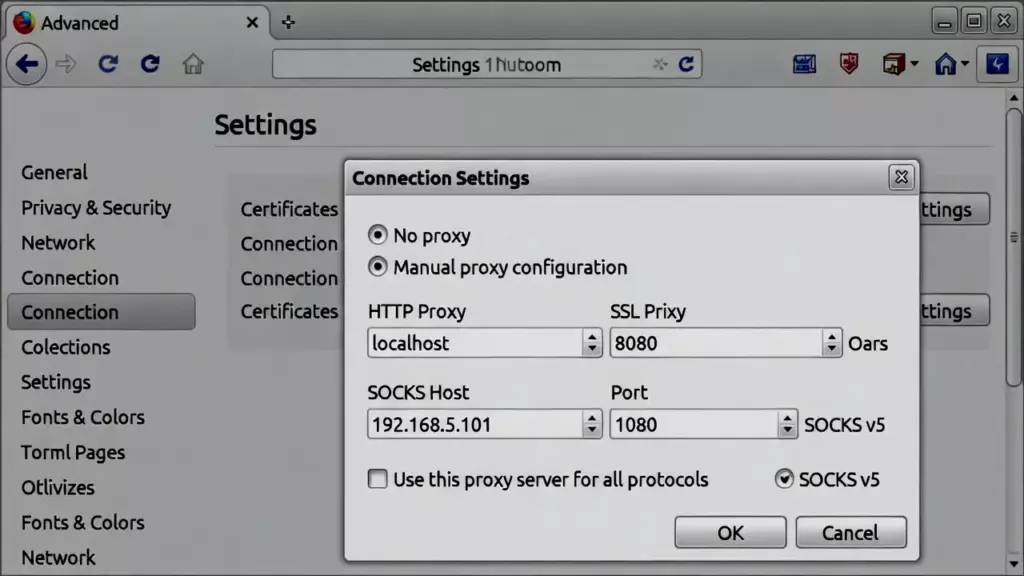
Если VPN не подходит, попробуйте настроить proxy вручную. Telegram Web поддерживает SOCKS5 и MTProto proxy.
Найдите рабочий proxy-сервер (их часто публикуют в специализированных Telegram-каналах). В настройках браузера укажите адрес proxy-сервера и порт. Перезапустите браузер и проверьте доступ к web.telegram.org.
Будьте осторожны: используйте только проверенные proxy-серверы, так как весь ваш трафик будет проходить через них.
Метод 5: Проверка настроек Windows Firewall
Иногда проблема кроется в настройках брандмауэра Windows. Вот как это проверить:
Откройте Панель управления → Система и безопасность → Брандмауэр Защитника Windows. Нажмите «Разрешение взаимодействия с приложением или компонентом в брандмауэре Защитника Windows». Убедитесь, что ваш браузер имеет разрешение для частных и общественных сетей.
Если это не помогло, временно отключите firewall и проверьте, работает ли Telegram Web. Если да — добавьте web.telegram.org в исключения.
Метод 6: Переключение между версиями Telegram Web
Существует две версии Telegram Web:
- Версия A (weba.telegram.org) это более современная и функциональная версия с продвинутыми анимациями.
- Версия K (webk.telegram.org) позиционируется как более легкая, стабильная и производительная, лучше подходящая для слабых устройств.
Пользователи в обсуждениях отмечают, что одна версия может работать, когда другая не загружается. Один человек написал: «I can’t seem to fix the A version. I already deleted the cookies associated with Tele…»
Попробуйте обе версии и посмотрите, какая работает лучше в вашем случае.
Метод 7: Обновление браузера и проверка обновлений системы
Устаревший браузер может не поддерживать современные веб-технологии, которые использует Telegram Web. Проверьте наличие обновлений для вашего браузера.
Также убедитесь, что у вас установлены все актуальные обновления Windows. Особенно это касается обновлений безопасности, которые могут влиять на работу веб-приложений.
Особые случаи: проблемы с производительностью
Один пользователь на Reddit жаловался: «I use Firefox on my M1 Macbook Air and Telegram Web keeps freezing the browser.» Это отдельная категория проблем.
Если Telegram Web загружается, но сильно тормозит или замораживает браузер, попробуйте:
- Закрыть другие вкладки и приложения
- Отключить автозагрузку медиафайлов в настройках Telegram Web
- Переключиться на версию K, которая менее ресурсоемкая
- Увеличить объем выделенной памяти для браузера в настройках системы
Когда обращаться в техническую поддержку
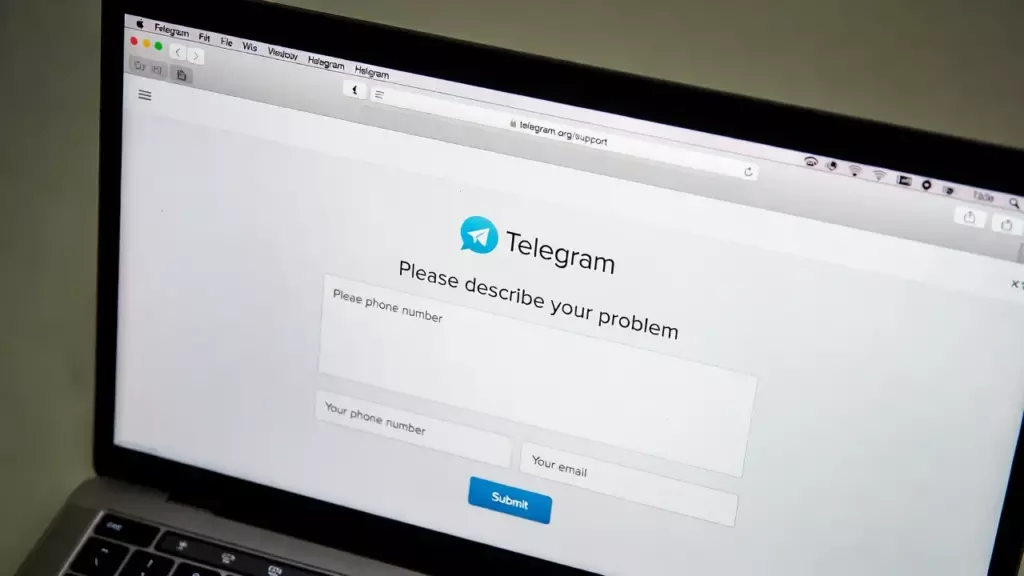
Если ни один из методов не помог, возможно, проблема требует вмешательства специалистов. Обратитесь в службу поддержки Telegram через @TelegramSupport или по email [email protected].
Подробно опишите проблему: когда она началась, какие методы вы уже пробовали, какой браузер и операционную систему используете. Приложите скриншоты ошибок, если они есть.
| Проблема | Вероятная причина | Первое решение |
| Страница не загружается вообще | Блокировка провайдера | VPN или proxy |
| Интерфейс загружается, но не работает | Кэш браузера | Очистка кэша и cookies |
| Браузер зависает | Производительность | Переключение на версию K |
| Работает только в инкогнито | Расширения браузера | Отключение расширений |
Заключение
Проблемы с Telegram Web — распространенная ситуация, но в большинстве случаев решаемая. Начните с простых методов: очистите кэш, отключите расширения, попробуйте другой браузер.
Если проблема в блокировке — VPN или proxy решат её за минуты. Если дело в технических настройках — проверьте firewall и обновления системы.
И помните: desktop-версия Telegram почти всегда работает стабильнее веб-версии и использует более надежные методы подключения. Если веб-версия критична для вас (например, на рабочем компьютере без возможности установки приложений), добавьте эту статью в закладки — эти методы troubleshooting пригодятся вам снова.
Столкнулись с проблемой прямо сейчас? Начните с метода 1 (очистка кэша) и двигайтесь по списку. Один из первых трех методов часто решает проблему.
Часто задаваемые вопросы (FAQ)
Скорее всего, проблема в кэше, cookies или расширениях конкретного браузера. Попробуйте открыть Telegram Web в другом браузере для проверки. Если там работает — очистите кэш в проблемном браузере и отключите все расширения.
С февраля 2026 года доступ к Telegram в России официально ограничен Роскомнадзором на федеральном уровне. Работа веб-версии без средств обхода блокировок (VPN или прокси) невозможна у большинства магистральных и локальных провайдеров.
Версия K (webk.telegram.org) — классический интерфейс, более легкий и быстрый. Версия A (weba.telegram.org) — современный интерфейс с дополнительными функциями, но более требовательный к ресурсам. Обе версии функционально эквивалентны.
Да, если вы используете проверенный VPN-сервис. Избегайте бесплатных VPN неизвестных разработчиков. При использовании VPN для критических коммуникаций важно выбирать сервисы с прозрачной политикой конфиденциальности и хорошей репутацией.
Причин может быть несколько: обновление браузера, которое вызвало конфликт; новая блокировка со стороны провайдера; технический сбой на серверах Telegram; или автоматическое обновление расширения браузера, которое теперь блокирует сайт.
Технически возможно через VPN или proxy, но это может нарушать корпоративную политику безопасности. Один пользователь отметил: «I use web.telegram.org to access my messages, since my offices don’t allow application installs.» Проконсультируйтесь с IT-отделом перед использованием обходных методов.
Попробуйте использовать desktop-версию Telegram или мобильное приложение как временное решение. Обратитесь в техподдержку Telegram с подробным описанием проблемы. Проверьте настройки маршрутизатора и убедитесь, что проблема не на уровне домашней сети.