
Telegram — один из самых популярных мессенджеров в мире с миллионами активных пользователей. И вот что интересно: разработчики постоянно выпускают обновления, добавляя новые функции и улучшая безопасность.
Но многие пользователи сталкиваются с вопросом — как правильно обновить Telegram, особенно когда приложение начинает выдавать сообщение «Please update Telegram to the latest version». Давайте разберёмся, как это сделать на любом устройстве.
Почему важно своевременно обновлять Telegram
Регулярные обновления Telegram — это не просто новые стикеры и эмодзи. Каждое обновление включает критические патчи безопасности и улучшения производительности.
Вот что вы получаете с новыми версиями:
- Исправления уязвимостей и улучшенную защиту данных
- Новые функции вроде AI-саммари сообщений и улучшенного дизайна
- Поддержку современных технологий вроде passkeys
- Стабильность работы приложения без сбоев
Из дискуссий сообщества известно, что устаревшие версии могут вообще перестать работать. Один пользователь поделился опытом: «Я получил сообщение от самого Telegram, что моя версия устарела и скоро перестанет работать». Это связано с переходом на 64-битные идентификаторы — старые клиенты просто несовместимы с новой инфраструктурой.
Как проверить текущую версию Telegram
Перед обновлением полезно узнать, какая версия у вас установлена.
- На мобильных устройствах: Откройте Настройки → прокрутите вниз до самого низа. Там увидите номер версии (например, 10.5.2).
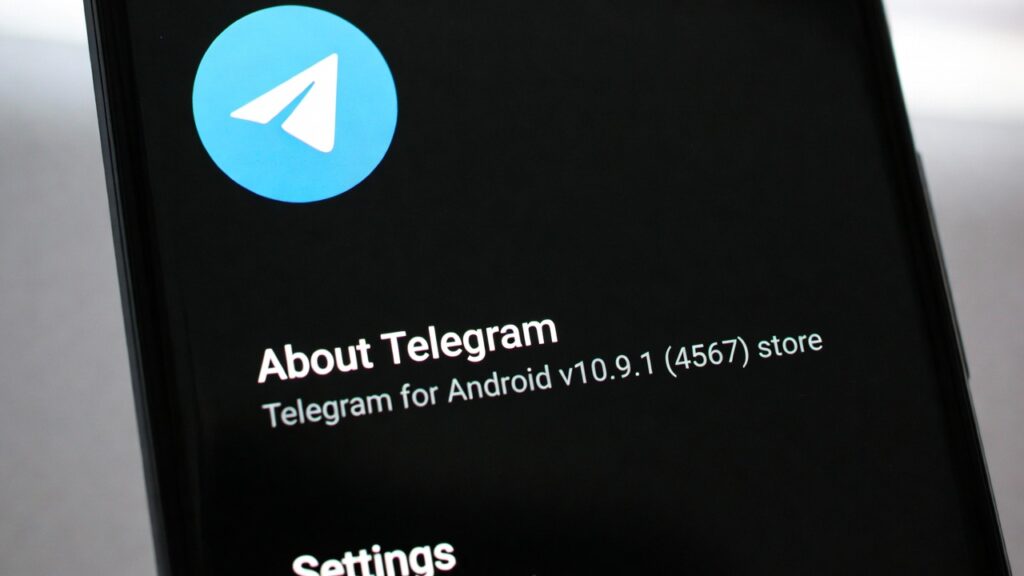
- На десктопе: Зайдите в меню (три горизонтальные линии) → Settings → About. Версия отобразится в нижней части окна.
Как обновить Telegram на Android
Для Android существует два основных способа обновления, и тут есть важный нюанс.
Способ 1: Через Google Play Store
Это самый простой вариант для большинства пользователей:
- Откройте приложение Google Play Store
- Нажмите на иконку профиля в правом верхнем углу
- Выберите «Управление приложениями и устройством»
- Найдите Telegram в списке доступных обновлений
- Нажмите «Обновить»
Обычно обновления происходят автоматически, если включена соответствующая опция в настройках Play Store.
Способ 2: С официального сайта telegram.org
Real talk: иногда версия в Google Play обновляется с задержкой или вообще недоступна в некоторых регионах. Как отметили пользователи в обсуждениях, в таких случаях нужно «установить приложение Telegram напрямую с telegram.org».
Вот как это сделать:
- Откройте браузер и перейдите на telegram.org/android
- Скачайте APK-файл последней версии
- Разрешите установку из неизвестных источников (если потребуется)
- Установите приложение поверх существующего
Важный момент: согласно информации от пользователей, версия с официального сайта обновляется прямо внутри приложения, минуя Google Play. Это означает, что вы всегда получите обновления быстрее.
| Метод обновления | Преимущества | Недостатки |
| Google Play Store | Автоматические обновления, простота | Задержки в выпуске, возможная цензура |
| Официальный сайт | Самые свежие версии, независимые обновления | Требует ручной установки первый раз |
Как обновить Telegram на iPhone и iPad
Для пользователей iOS процесс максимально упрощён благодаря App Store.
- Откройте App Store на вашем устройстве
- Нажмите на иконку профиля в верхнем правом углу
- Прокрутите вниз до раздела «Доступные обновления»
- Найдите Telegram Messenger в списке
- Нажмите «Обновить» рядом с приложением
Telegram для iOS имеет высокий рейтинг в App Store и размер около 159.8 MB. Приложение регулярно получает обновления с новыми функциями.
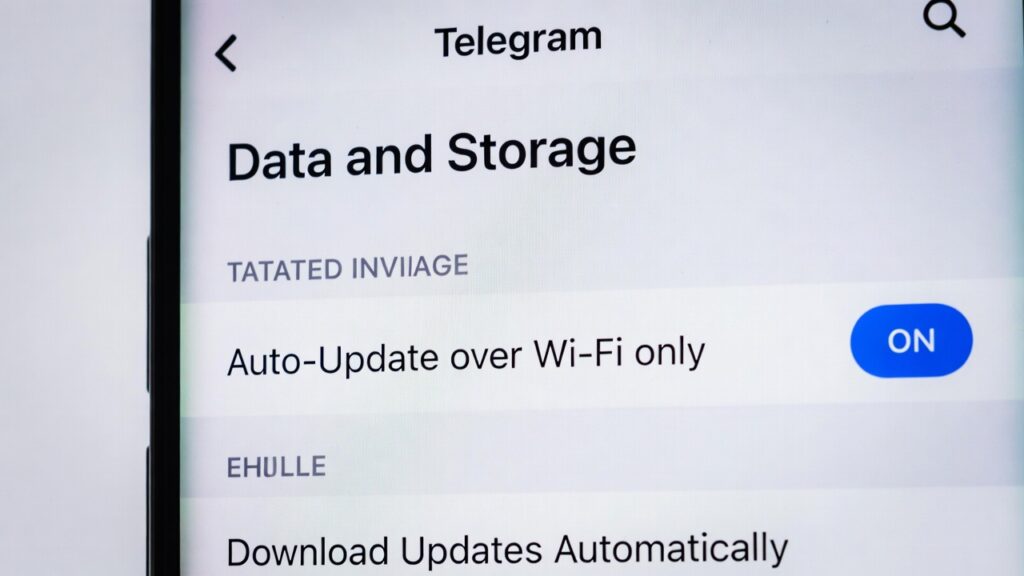
Если автоматические обновления включены в настройках App Store, Telegram обновится сам, когда устройство подключено к Wi-Fi и заряжается.
Обновление Telegram Desktop на компьютере
Десктопная версия Telegram доступна для Windows, macOS и Linux. Хорошая новость — она умеет обновляться самостоятельно.
Windows
Telegram Desktop для Windows обычно проверяет обновления при запуске:
- Откройте Telegram Desktop
- Если доступно обновление, появится уведомление
- Нажмите «Обновить» и дождитесь завершения
- Приложение перезапустится автоматически
Можно также скачать установщик с desktop.telegram.org и установить поверх текущей версии — все ваши чаты и настройки сохранятся.
macOS
Для Mac процесс идентичен. Telegram можно установить двумя способами:
- Прямо с desktop.telegram.org
- Через Mac App Store
Версия из App Store обновляется через системные настройки macOS вместе с остальными приложениями. Версия с сайта обновляется встроенным апдейтером.
Linux
Пользователи Linux могут установить Telegram через:
- Flatpak
- Snap
- Прямую загрузку с desktop.telegram.org
Flatpak и Snap версии обновляются через соответствующие менеджеры пакетов. Standalone-версия обновляется встроенным механизмом, как в Windows.
| Платформа | Основной метод обновления | Размер установки |
| Windows | Встроенный апдейтер / переустановка | ~70-100 MB |
| macOS | App Store или встроенный апдейтер | ~90-120 MB |
| Linux | Flatpak / Snap / встроенный | ~80-110 MB |
Обновление Telegram Web
Веб-версия Telegram обновляется автоматически — каждый раз, когда вы открываете сайт, браузер загружает последнюю версию.
Но есть нюанс. Существует legacy-версия (старая) и две новые — Telegram Web K и Telegram Web Z. Из пользовательского опыта известно, что старая версия может скоро прекратить работу из-за перехода на новую архитектуру.
Если вы застряли на старой версии в браузере Opera (встроенный клиент), попробуйте напрямую зайти на web.telegram.org/k или web.telegram.org/z — так вы принудительно загрузите современную версию.
Для принудительного обновления веб-версии просто очистите кэш браузера (Ctrl+Shift+Delete) и перезагрузите страницу.
Что делать, если Telegram не обновляется
Иногда обновление застревает или вообще не запускается. Вот несколько проверенных решений.
Проблема: застряло на «Updating»
Из сообщества известны случаи, когда Telegram зависает на экране обновления несколько дней.
Вот что помогло пользователям:
- Завершите все активные сеансы через другое устройство (Настройки → Устройства)
- Включите двухфакторную аутентификацию
- Очистите кэш и данные приложения (только Android)
- Переустановите приложение полностью
Проблема: обновления не приходят автоматически
Проверьте настройки:
- Google Play: Настройки → Настройки сети → Автообновление приложений → Только через Wi-Fi
- App Store: Настройки → App Store → Обновления ПО → включите переключатель
Проблема: версия из Play Store не работает
Как упоминали пользователи, некоторые провайдеры или регионы блокируют обновления через Google Play. Решение простое: «Удалите приложение, очистите кэш в настройках, затем установите Telegram прямо с telegram.org».
Проблема: новое обновление сломало функционал
Пользователи десктопной версии иногда сталкиваются с багами после обновлений. В одном из обсуждений люди жаловались на проблемы с работой некоторых функций после обновления.
В таких случаях:
- Проверьте настройки — они могли сброситься
- Сообщите о баге на bugs.telegram.org
- Дождитесь hotfix-обновления (обычно выходит быстро)
Альтернативные клиенты: Telegram X
Telegram X — экспериментальный клиент на базе библиотеки TDLib, доступный для Android. По данным Google Play, он имеет более 100 миллионов загрузок.
Telegram X обновляется через Google Play стандартным способом. Он предлагает экспериментальные функции, но разработчики рекомендуют основное приложение для стабильности.
Заключение
Обновление Telegram — простой процесс, который занимает буквально пару минут. Для мобильных устройств используйте официальные магазины приложений или сайт telegram.org для максимально быстрого получения обновлений. Десктопные версии обновляются автоматически встроенным механизмом.
Не игнорируйте уведомления об обновлениях — устаревшие версии могут перестать работать или создать проблемы с безопасностью. А если столкнулись с трудностями, сообщество и официальная поддержка всегда помогут найти решение.
Держите Telegram в актуальном состоянии — и наслаждайтесь всеми новыми возможностями этого мессенджера, которых с каждым месяцем становится всё больше.
Часто задаваемые вопросы
Технически да — можно скачать старый APK-файл для Android или старую версию установщика для десктопа. Но это не рекомендуется: старые версии могут прекратить работу из-за несовместимости с серверами, как упоминалось в случае с переходом на 64-битные идентификаторы.
Возможно, вы используете устаревший клиент (например, legacy Telegram Web или Wear OS версию, которая официально прекращена). Или версия из Google Play отстаёт от актуальной — установите с telegram.org.
Нет. Telegram — облачный мессенджер, все ваши чаты, медиа и настройки хранятся на серверах. При обновлении или даже переустановке просто войдите с номером телефона — всё вернётся.
Крупные обновления с новыми функциями выходят регулярно. Мелкие патчи безопасности могут выходить чаще.
Попробуйте переключиться на другую сеть (мобильные данные вместо Wi-Fi или наоборот). Если проблема сохраняется, обратитесь в поддержку через форму на telegram.org/support или отправьте отчёт на bugs.telegram.org.
Функционально все официальные версии идентичны — они синхронизируются через облако. Telegram Desktop иногда получает некоторые функции чуть позже мобильных версий, но в целом паритет сохраняется.
Современные версии требуют минимум Android 6.0 и iOS 11. Для более старых систем остаётся только веб-версия в браузере, если он поддерживает современные стандарты.