
Почти каждый сталкивался с этим моментом: телефон внезапно сообщает, что памяти больше нет. Фото не сохраняются, приложения обновляться не хотят, а сам смартфон начинает задумываться дольше обычного. И чаще всего проблема не в возрасте устройства и не в его «слабости».
Память телефона заполняется постепенно и почти незаметно. Мессенджеры копят медиафайлы, приложения оставляют кэш, а галерея хранит десятки похожих снимков, о которых вы давно забыли. Хорошая новость в том, что в большинстве случаев ситуацию можно исправить без удаления важных данных и без радикальных мер.
В этой статье разберёмся, как грамотно очистить память телефона, что действительно стоит удалять, а к чему лучше не прикасаться, и как сделать так, чтобы свободное место не исчезало снова через пару недель.
Почему память телефона заканчивается быстрее, чем кажется
Большинство пользователей думают, что память заполняется только из-за фото, видео и приложений. Это лишь часть картины. На самом деле причин больше, и они не всегда очевидны.
Во-первых, современные приложения стали сложнее. Даже простые сервисы погоды или заметок хранят кэш, резервные данные и логи. Во-вторых, операционные системы регулярно обновляются и занимают больше места, чем предыдущие версии. В-третьих, многие процессы происходят автоматически и без уведомлений.
Основные факторы:
- автоматическая загрузка медиафайлов в мессенджерах;
- накопление кэша приложений и браузеров;
- остаточные файлы после удаления программ;
- дубликаты фото и серийные снимки;
- временные файлы обновлений системы;
- некорректная синхронизация с облачными сервисами.
Важно понимать, что проблема почти никогда не возникает из-за одного файла или приложения. Обычно это результат накопления множества мелочей.
Виды памяти и почему это важно учитывать
Прежде чем что-то удалять, полезно разобраться, с какой именно памятью вы имеете дело. Ошибки на этом этапе часто приводят к тому, что пользователь тратит время, а результата не получает.
Оперативная память (RAM)
Оперативная память отвечает за скорость работы телефона здесь и сейчас. В ней находятся запущенные приложения, фоновые процессы и временные данные. Когда RAM перегружена, смартфон начинает тормозить, приложения закрываются сами по себе, а интерфейс реагирует с задержкой.
Особенность оперативной памяти в том, что она очищается автоматически. После перезагрузки телефона она освобождается полностью. Поэтому ручная очистка RAM имеет временный эффект и не решает проблему надолго.
Встроенная память (хранилище)
Это основное место хранения всех данных: приложений, фото, видео, документов и самой операционной системы. Именно переполнение встроенной памяти чаще всего приводит к ошибкам «недостаточно места».
Если свободного пространства остается слишком мало, система начинает работать медленнее. Процессору просто некуда временно записывать данные, и каждое действие занимает больше времени.
Расширяемая память (SD-карта)
Актуальна только для Android-устройств. SD-карта может существенно помочь, если использовать ее правильно. Она подходит для хранения фотографий, видео, музыки, документов, но не всегда подходит для приложений и системных данных.
Но не стоит переносить на нее все подряд. Медленная или поврежденная карта памяти может, наоборот, ухудшить работу телефона, особенно если она не самого высокого класса.
С чего начать очистку памяти правильно
Самая распространенная ошибка — начинать удалять файлы наугад. Это создает ощущение активности, но редко дает ощутимый результат.
Гораздо эффективнее сначала посмотреть, что именно занимает место.
Зайдите в настройки телефона и откройте раздел «Хранилище» или «Память». Здесь вы увидите разбивку по категориям: приложения, изображения, видео, документы, системные файлы.
Этот экран сразу покажет, куда уходит память. Иногда оказывается, что львиную долю занимает не галерея, а, например, мессенджер или браузер.
Фото и видео: как освободить место без боли
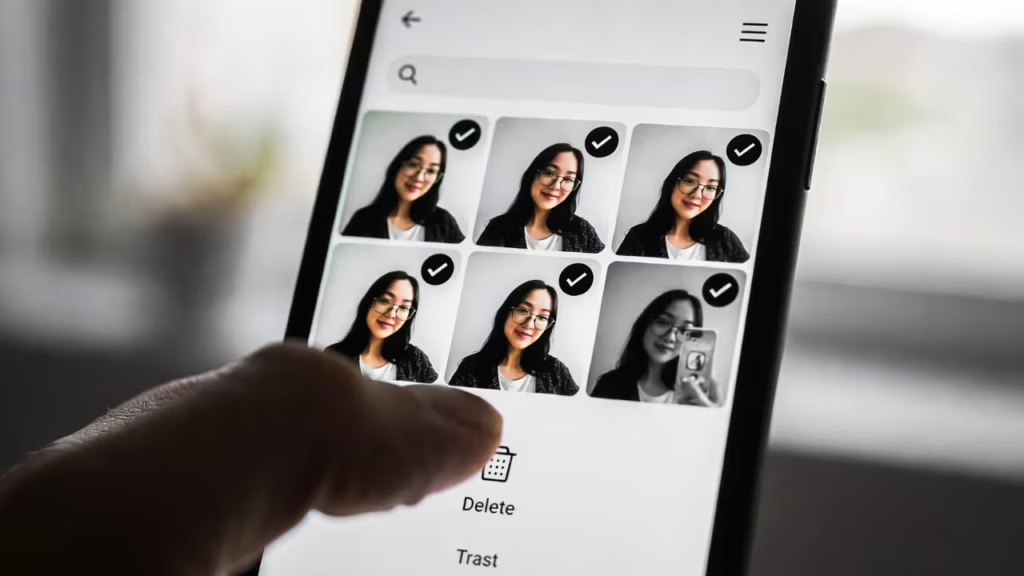
Медиатека обычно занимает значительную часть памяти, но удалять личные фото всегда неприятно. К счастью, есть более аккуратные способы.
Начните с очевидного:
- удалите дубликаты и похожие снимки;
- пересмотрите серийные фото;
- избавьтесь от старых скриншотов;
- проверьте папку «Загрузки».
Отдельно стоит рассмотреть облачные сервисы. Хранение фото и видео в облаке позволяет освободить память на устройстве, не теряя доступ к файлам.
После резервного копирования файлы можно удалить с телефона и при необходимости скачать снова.
Браузеры и история просмотров
История браузера и кэш веб-страниц по отдельности занимают немного места, но при активном использовании интернета их общий объем со временем становится заметным. Если вы часто открываете сайты с изображениями, видео и интерактивным контентом, браузер постепенно накапливает данные, которые больше не нужны для повседневной работы.
Периодическая очистка истории посещений, файлов cookie и кэшированных изображений помогает освободить часть памяти без негативных последствий. При правильных настройках эта процедура не затрагивает сохраненные пароли, данные автозаполнения и закладки, поэтому выполнять ее можно без риска потерять важную информацию.
Приложения как основная причина переполнения памяти
В большинстве случаев память телефона заполняется не из-за фото или видео, а из-за приложений. Они работают в фоне, сохраняют временные файлы и накапливают данные, которые пользователь не видит. Чаще всего больше всего места занимают мессенджеры, социальные сети и сервисы с активным кэшем.
Мессенджеры как главный источник скрытых файлов
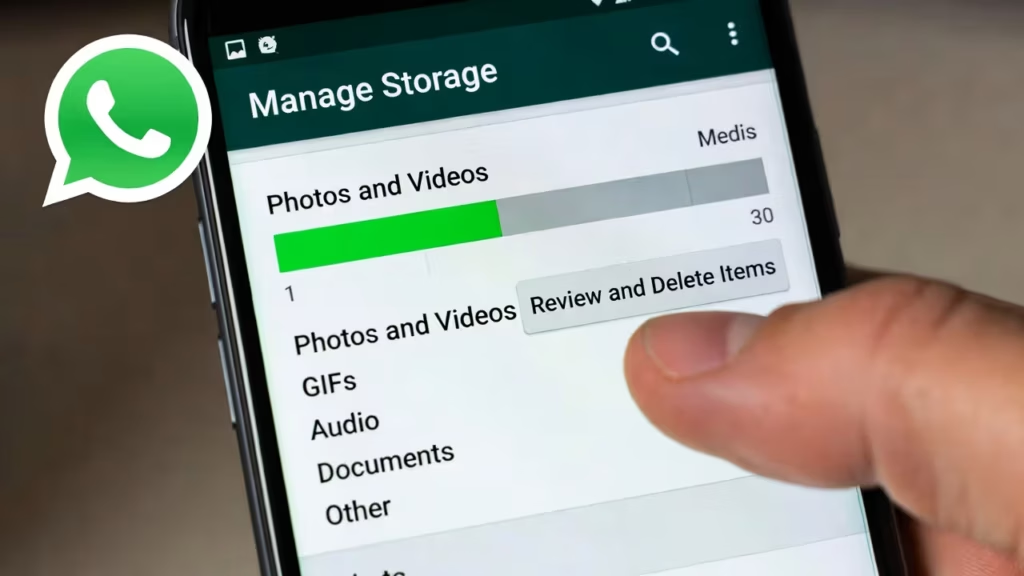
Практика показывает, что именно мессенджеры чаще всего становятся причиной нехватки места. Особенно это касается Telegram, WhatsApp и Viber.
Причина проста: приложения автоматически сохраняют все полученные файлы. Даже если вы просто пролистали чат, фото и видео уже загружены и лежат в памяти телефона.
Что стоит сделать в первую очередь:
- очистить кэш внутри самого мессенджера;
- проверить раздел с использованием памяти;
- удалить старые и ненужные медиафайлы;
- отключить автоматическую загрузку файлов.
После этих действий иногда освобождаются десятки гигабайт, особенно если мессенджером пользуются давно и активно.
Важно понимать, что очистка кэша не удаляет переписки. Удаляются только временные файлы, которые при необходимости можно загрузить заново.
Кэш приложений: когда очистка действительно оправдана
Кэш нужен для ускорения работы приложений и экономии трафика. Удалять его постоянно нет смысла. Очистка оправдана, если приложение занимает слишком много памяти, работает нестабильно, телефон выдает предупреждение о нехватке места или кэш не очищался длительное время. Оптимально очищать кэш выборочно, только у проблемных или редко используемых приложений.
Как очистить кэш приложения на Android
Откройте Настройки, перейдите в раздел Приложения, выберите нужное приложение и откройте пункт Память или Хранилище. Нажмите Очистить кэш. При этом данные, учетные записи и настройки приложения не удаляются.
Как очистить кэш приложения на iPhone
На iPhone отдельной кнопки для очистки кэша у большинства приложений нет. Чаще всего кэш удаляется внутри самого приложения через его настройки. Если такой опции нет, кэш можно очистить, удалив приложение и установив его заново. Данные приложения при этом будут удалены, если они не хранятся в iCloud.
Удаление приложений без остаточных файлов
Удаление приложения не всегда освобождает память полностью. Многие программы оставляют данные и служебные файлы. Чтобы избежать этого, перед удалением стоит очистить данные приложения, а после — проверить хранилище на оставшиеся крупные папки. Чаще всего остаточные файлы сохраняются после игр, соцсетей и сервисов с офлайн-контентом.
Удаление приложения на Android
В Настройках откройте раздел Приложения, выберите приложение, перейдите в Память и сначала нажмите Очистить данные, затем Удалить. После удаления проверьте раздел Хранилище или файловый менеджер и удалите оставшиеся папки, если они присутствуют.
Удаление приложения на iPhone
Нажмите и удерживайте иконку приложения на главном экране или откройте Настройки — Основные — Хранилище iPhone, выберите приложение и нажмите Удалить приложение. Система удалит программу вместе с ее данными. Дополнительно проверять файловую систему не требуется, так как iOS не оставляет пользовательских папок после удаления.
Очистка памяти: инструменты, ограничения и долгосрочный результат
Автоматические инструменты очистки: когда они полезны
Приложения для очистки памяти могут быть полезны, если использовать их осознанно. Они помогают находить дубликаты файлов, старые скриншоты, остаточные данные после удалённых приложений, а также крупные и давно не используемые файлы. При этом важно избегать программ, которые обещают мгновенно «ускорить телефон» или автоматически оптимизировать систему. Чрезмерная автоматизация нередко приводит к удалению нужных данных и не решает проблему в корне.
Почему очистка памяти иногда не дает результата
Бывают ситуации, когда даже после всех шагов свободного места почти не прибавляется. Это указывает на более глубокие ограничения устройства. Причиной может быть слишком малый объем памяти для современных задач, постоянное использование тяжелых приложений, износ внутренней флеш-памяти или ошибки после обновлений системы. В таких случаях простая очистка уже не решает проблему полностью.
Сброс настроек как крайняя мера
Сброс до заводских настроек позволяет полностью очистить память и вернуть устройство в исходное состояние, но это крайний вариант. Прибегать к нему стоит только после резервного копирования данных. После сброса важно устанавливать только действительно нужные приложения, сразу настроить облачное хранение и отключить лишние автозагрузки. Такой подход позволяет сохранить свободное место надолго.
Как сбросить настройки:
- Android: Откройте Настройки, перейдите в раздел Система или Общие настройки, затем выберите пункт Сброс или Восстановление и сброс. Нажмите Сброс до заводских настроек и подтвердите действие. Перед началом убедитесь, что данные сохранены в облаке или на внешнем носителе.
- iPhone: Зайдите в Настройки, откройте раздел Основные, затем Перенос или сброс iPhone. Выберите Стереть контент и настройки и подтвердите действие. Перед сбросом рекомендуется включить резервное копирование в iCloud или сохранить данные через компьютер.
Как избежать повторного переполнения памяти
Очистка памяти дает устойчивый результат только при изменении привычек использования телефона. Регулярная проверка хранилища, отключение автозагрузки медиафайлов, хранение фотографий не только на устройстве, своевременное удаление ненужных приложений и отказ от сомнительных оптимизаторов помогают поддерживать порядок без постоянного вмешательства. Телефон не требует сложного обслуживания, но базовый контроль памяти заметно продлевает его комфортную работу.
Также можно рассмотреть облачные сервисы, но они подходят тем, у кого есть стабильный интернет. Они позволяют хранить данные вне устройства и освобождать внутреннюю память без риска потери файлов.
Заключение
Очистка памяти телефона не должна превращаться в регулярную борьбу или источник стресса. В большинстве случаев проблема решается спокойно и без крайностей, если понимать, откуда берутся лишние файлы и как они накапливаются. Смартфон редко «забивается сам по себе» — обычно это результат привычек, автозагрузок и отсутствия контроля за приложениями.
Грамотный подход сводится к простым действиям: время от времени проверять хранилище, держать под контролем мессенджеры, не захламлять устройство ненужными приложениями и не бояться облачных сервисов. Тогда память перестает быть ограничением, а телефон снова работает так, как от него ожидаешь. Не идеально, не вечно, но стабильно и без постоянных предупреждений о нехватке места.
Часто задаваемые вопросы
Нет. Кэш ускоряет работу приложений. Очищать его стоит только при сбоях, переполнении памяти или если приложение занимает слишком много места.
Из-за накопленных данных приложений. Мессенджеры, браузеры и соцсети сохраняют кэш и медиафайлы в фоне.
Можно, если они используются для поиска дубликатов и остаточных файлов. Программы с обещаниями «ускорить телефон» лучше не использовать.
Частично. Она подходит для фото и видео, но не для приложений и системных данных. Медленная карта может замедлить телефон.
Проверить сценарий использования. Возможно, объема памяти недостаточно или используются слишком тяжелые приложения.
Только в крайнем случае и после резервного копирования. Без изменения привычек память снова заполнится.