
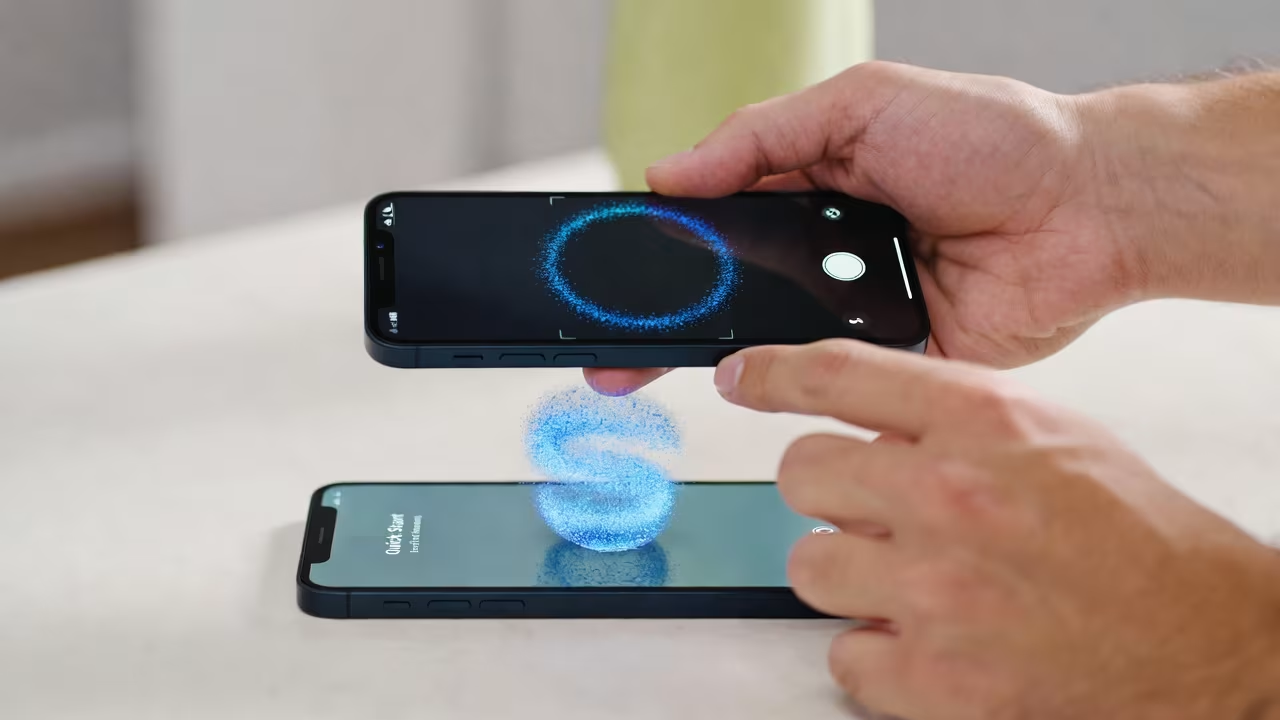
Переход на новый iPhone нередко сопровождается лёгкой тревогой. Не из-за коробки, не из-за настроек — а из‑за памяти. Цифровой, конечно. Внутри прежнего телефона накапливается не просто медиатека, а следы повседневной жизни: фотографии, фразы из переписок, настройки, заметки на бегу. Это и рабочее, и личное, и что‑то между. И потому особенно важно, чтобы перенос прошёл без суеты — спокойно, надёжно и с гарантией, что всё окажется на своём месте.
Apple предлагает несколько сценариев — быстрых, облачных, классических. У каждого свой характер. Кому-то ближе магия Quick Start, кто-то предпочитает надёжность iTunes. А есть те, кто переносит только контакты — и чувствует себя свободнее. Всё это — про привычки. Про то, как устроена цифровая рутина.
До первого касания экрана нового iPhone: короткая пауза
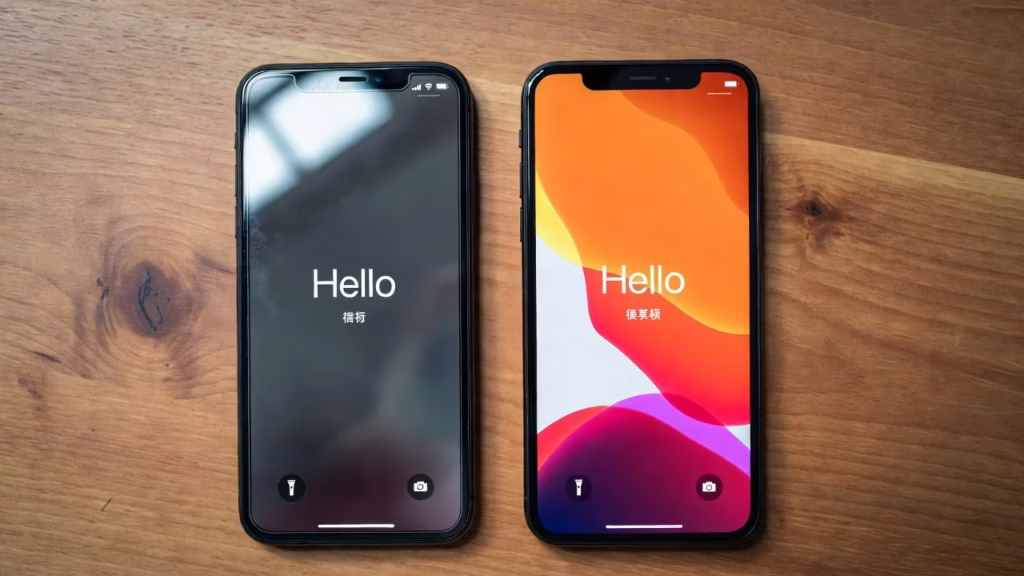
Редко задумываешься, сколько хрупкого хранится в телефоне. Это не просто устройство — это способ помнить, держать под рукой то, к чему хочется возвращаться. Фото с поездки, где всё было впервые. Чат, в котором замерло что-то важное. Настройки, к которым привыкли пальцы. Переход на новый iPhone — не просто покупка. Это переселение данных, привычек, памяти.
Чтобы такой переход прошёл спокойно, стоит на минуту остановиться и проверить: всё ли готово? Нужно не так много, но пропустить хотя бы один шаг — и переноса может не случиться. Или он получится, но как-то не до конца. Перед началом стоит сделать следующее:
- Обновить iOS на обоих устройствах до последней версии.
- Зарядить оба iPhone минимум до 50%, лучше — поставить на зарядку.
- Убедиться, что вы знаете свой Apple ID и пароль.
- Подключить оба телефона к Wi-Fi и отключить режим энергосбережения.
- Проверить, есть ли актуальная резервная копия — в iCloud или на компьютере.
- Подумать, хотите ли переносить всё или только определённые данные.
Остальное — дело техники. А техника у Apple, надо признать, устроена довольно заботливо.
Что нужно сделать перед началом переноса
Передача данных — не операция, а скорее переселение. Чтобы не потерять ни заметки, ни чувство порядка, стоит выделить время на подготовку. Всё просто, но важно. Не потому что сложно, а потому что в спешке легко забыть элементарное.
1. Обновите прошивку
Первое, с чего начинается всё — это обновления. На старом iPhone они могли откладываться месяцами. Новый же требует свежую систему, иначе бэкап просто не восстановится. Лучше сделать это заранее, чтобы не ждать, когда экран сам попросит.
2. Зарядите оба устройства
Перенос — процесс энергозатратный. И для Wi‑Fi, и для процессора, и для вас. Если один из телефонов выключится в середине — всё придётся начинать сначала. Лучше подключить оба к зарядке. Или хотя бы убедиться, что уровень заряда выше 50%.
3. Подготовьте Apple ID
Даже если вы уверены, что всё помните, иногда пароль теряется в пальцах. Проверьте, что Apple ID работает, что вы знаете код от двухфакторной авторизации, и что сообщения приходят на устройство, к которому есть доступ.
4. Подключите к Wi‑Fi
Надёжный Wi‑Fi — это основа всего переноса. Особенно если вы используете iCloud или Quick Start. Лучше подключиться к стабильной сети рядом с роутером. Мобильный интернет не подойдёт — скорость и объём данных слишком непредсказуемы.
5. Сделайте резервную копию (на всякий случай)
Если вдруг что-то пойдёт не так — у вас будет защита. Бэкап можно создать в iCloud (если хватает места) или через Finder/ iTunes. Лучше перестраховаться, чем потом объяснять себе, куда делись фотографии за три года.
Всё это займёт 10-15 минут, но зато даст спокойствие. А спокойствие — лучший спутник, когда вы переносите в новый телефон не только данные, но и часть своей личной географии.
Быстрый старт (Quick Start) — самый удобный способ
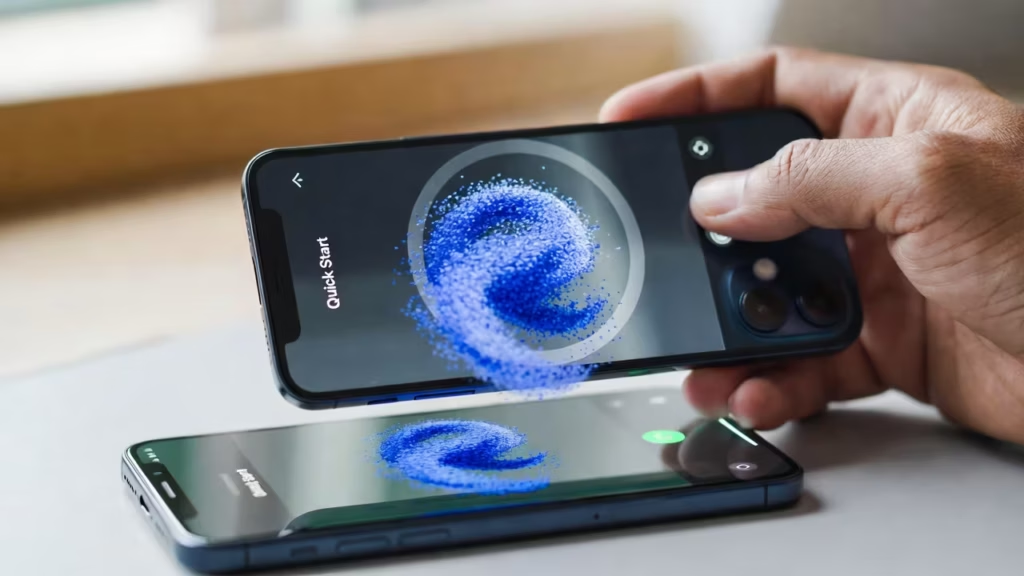
Это почти не похоже на технику. Новый iPhone просто кладётся рядом со старым — и начинается диалог. Без лишних вопросов, без скачивания приложений. Старое устройство распознаёт новое, на экране появляется анимация, которую нужно отсканировать камерой. С этого момента всё идёт само собой: код-пароль, Apple ID, немного ожидания — и цифровая жизнь начинает переезжать.
Чтобы всё прошло гладко, важно соблюсти несколько простых условий:
- Убедитесь, что старое устройство работает на iOS 11 или выше, а новое — на iOS 15 или новее. Лучше — обновить оба до последней доступной версии iOS (в 2026 году это чаще всего iOS 18+).
- Включите Bluetooth и подключитесь к стабильному Wi‑Fi. Без них Quick Start может не сработать.
- Разместите телефоны рядом и не двигайте их во время переноса — расстояние важно.
- Заранее зарядите устройства или подключите их к питанию, особенно если переносите много данных.
- Подтвердите Apple ID, настройте Face ID и выберите, что именно переносить — приложения, настройки, фотографии и так далее.
Скорость зависит от объёма данных и качества соединения. Иногда всё занимает 15 минут, иногда — час. Главное в этом процессе — не торопиться и не вмешиваться. Просто оставить оба устройства рядом, как будто два человека говорят между собой: один рассказывает, другой запоминает. И потом, на новом экране, всё окажется на своих местах — как будто вы никуда и не уходили.
Перенос через iCloud — если старого телефона уже нет
Иногда телефон уходит раньше, чем ты успел с ним попрощаться как следует. Продан, подарен, разбит — вариантов много. Но если в нём осталась жизнь — заметки, маршруты, сообщения — хочется вернуть её обратно. И тут единственное, что по-настоящему важно, — это резервная копия. Если она была, выдыхать можно.
Всё начинается с включения нового iPhone. Выбирается язык, регион, Wi‑Fi — всё по сценарию. Потом появляется экран с вопросом: «Как восстановить данные?» Выбираем — из iCloud. Вводим Apple ID, подтверждаем вход. Система покажет список доступных копий, и если вы делали бэкап вручную или он создавался автоматически, вы его увидите по дате. Просто нажимаете — и ждёте.
Это не мгновенно. Всё будет восстанавливаться поэтапно — сначала основное, потом приложения, потом фотографии. Некоторые значки могут оставаться «пустыми» — это нормально, они догружаются из App Store. Главное — не выключать Wi‑Fi и не паниковать. Ваш старый телефон, даже если он уже в чужих руках, отдаёт вам всё, что успел сохранить. Почти как письмо, которое дошло, хотя адрес уже давно не ваш.
Когда хочется полной копии: перенос через iTunes или Finder
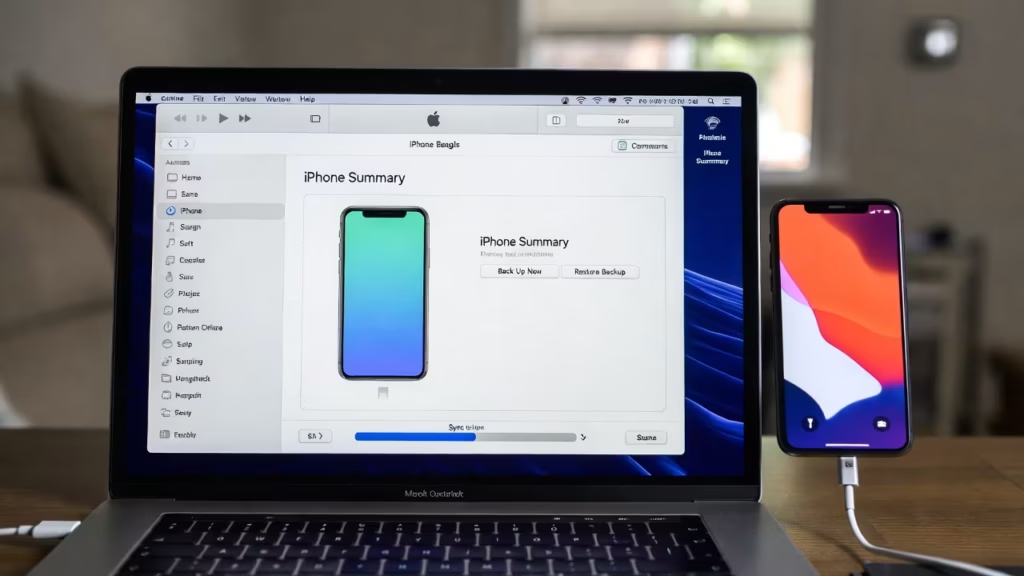
Иногда проще подключиться. Не полагаться на облако, не ждать по Wi‑Fi, а просто соединить два устройства проводом — и забрать всё, до последнего уведомления. Такой способ ценят те, кто привык всё делать вручную. Сначала копия на компьютер, потом восстановление — шаг за шагом, в понятной логике.
Кому подойдёт этот способ
Этот путь — для тех, кто предпочитает держать всё под контролем:
- Не хочет зависеть от облака и хранит данные локально
- Не готов тратить время (и деньги) на iCloud
- Хочет перенести пароли, историю Safari, данные «Здоровья» — всё, что требует шифрования
- Уже работает с Mac или Windows и не боится открыть Finder или iTunes
Как выполнить перенос
- Подключите старый iPhone к компьютеру и откройте iTunes (если вы на Windows) или Finder (если на Mac).
- Нажмите «Создать резервную копию сейчас» и обязательно включите опцию «Зашифровать локальную копию».
- Дождитесь завершения копирования — это может занять от нескольких минут до часа.
- Подключите новый iPhone, выберите пункт «Восстановить из этой копии» и следуйте инструкциям.
- Введите пароль от резервной копии (если потребуется), авторизуйтесь через Apple ID и дождитесь окончания переноса.
Способ немного дольше, чем Quick Start, но в нём есть редкое сегодня ощущение физического процесса. Ты точно знаешь, где лежит копия. Ты сам решаешь, когда начать. И в этом — определённое спокойствие.
Если не хочется тащить всё: передача только контактов, фото и файлов
Не всем нужен полный клон старого телефона: иногда достаточно просто забрать главное — контакты, фотографии, пару важных заметок. Всё остальное можно настроить заново. И в этом есть ощущение чистоты — как будто переезжаешь не с грузом, а с рюкзаком.
Apple даёт несколько путей: не навязывает, а предлагает — под задачу и настроение:
- AirDrop: Быстрый способ перекинуть фото, видео, заметки или документы между двумя iPhone. Работает мгновенно, главное — чтобы оба устройства были рядом и подключены к Wi‑Fi и Bluetooth.
- iCloud Drive: Удобен для файлов, которые вы хотите сохранить и забрать вручную. Можно загрузить с одного устройства, а потом скачать на другом.
- Контакты через iCloud: Если синхронизация включена, всё подтягивается автоматически. Иногда и делать ничего не нужно.
- Файлы через мессенджер или почту: Старый способ, но надёжный. Особенно если нужно отправить только себе.
- Флешка с разъёмом Lightning: Физическое решение, когда ничего не помогает, а интернет подводит.
Такой путь не требует ни бэкапов, ни восстановления: просто берёте то, что нужно, — и идёте дальше. В этом тоже есть цифровая осознанность: оставить за собой только то, что действительно ваше.
Перенос с использованием ручного бэкапа: когда хочется всё сделать самому
Есть пользователи, которые не любят автоматические подсказки и экранные «давайте начнём»: им проще и спокойнее — сначала сохранить, потом восстановить. Этот способ как раз для них. Никаких сюрпризов, только ручной бэкап — в тот момент, когда вы решили, что всё готово.
Резервная копия создаётся так же, как всегда: через iCloud или на компьютере — главное, сделать это осознанно. Убедиться, что Wi‑Fi не прерывается, что на облаке достаточно места, а в Finder или iTunes стоит нужная галочка на «шифрование». Потом — просто подождать. Десять минут, пятнадцать. Чашка чая, короткий перерыв.
Когда приходит время включить новый iPhone, не нужно спешить: выбираете «Восстановить из резервной копии» и выбираете свою. Не ту, что «пять дней назад», а ту, что вы сделали только что — своей рукой, своим решением. Есть в этом что-то основательное: как если бы вы заранее собрали чемодан, аккуратно сложили всё важное и теперь спокойно открываете его на новом месте.
Что не переносится автоматически и требует повторной настройки
Сначала кажется, что всё на месте. Рабочий стол узнаваемый, фото открываются, даже заметка про список книг осталась. А потом — вдруг. Не срабатывает Face ID. Apple Pay просит добавить карту заново. И вот вы снова вводите пароль, как будто заново знакомитесь с собственным телефоном.
Есть вещи, которые iPhone не переносит по умолчанию: не потому что забыл, а потому что так устроено — из соображений безопасности или ограничений системы. Вот они, эти забытые мелочи, которые всплывают уже после переезда:
- Карты в Apple Pay: При входе в тот же Apple ID система предлагает добавить ранее использовавшиеся карты. Вводить всё заново не нужно — только подтвердить через банк.
- Face ID и Touch ID: Биометрия не передаётся с устройства на устройство. Новый iPhone нужно узнать вас заново.
- Ключи из связки iCloud: Переносятся автоматически при Quick Start или восстановлении из зашифрованной резервной копии. Если пароли не появились сразу, это обычно временная задержка синхронизации (до 5-60 минут после входа в Apple ID).
- Настройки eSIM: Некоторые операторы переносят её автоматически, но чаще требуется заново активировать через QR-код или кабинет.
- Данные сторонних приложений: Те, что не используют iCloud или собственную синхронизацию, придётся входить вручную. Особенно это касается банков, корпоративных сервисов и мессенджеров.
- Музыка, загруженная вручную: Треки из Finder или iTunes без синхронизации не переносятся — добавляйте заново. Покупки и Apple Music подтягиваются автоматически.
Это не ошибка, не сбой: просто часть цифровой памяти требует повторного прикосновения. И в этом тоже есть своя логика — иногда полезно пересмотреть, что действительно нужно вернуть, а что можно оставить в прошлом.
Почему перенос может зависнуть — и что с этим делать
Иногда всё идёт как по маслу: два устройства, хорошая сеть, копия готова. А потом — стоп. Полоса загрузки не двигается, а iPhone будто задумался. Не ругается, не выдаёт ошибки — просто завис и молчит. В такие моменты легко начать нервничать. Но в большинстве случаев дело не в поломке, а в чём‑то очень приземлённом.
Wi‑Fi нестабилен или вовсе пропал
Перенос по воздуху сильно зависит от сети. Если Wi‑Fi слабый или уходит в спящий режим, процесс может оборваться в середине. Лучше быть ближе к роутеру и отключить функцию автоматического перехода в мобильные данные.
Устройства слишком далеко друг от друга
Для Quick Start важно, чтобы оба телефона были буквально рядом. Не на разных концах квартиры. Особенно если перенос идёт по Bluetooth — сигнал теряется, и всё замирает.
Уровень заряда слишком низкий
Если один из телефонов вот‑вот выключится, iPhone может приостановить перенос заранее. Даже при 20% система может «решить», что лучше подождать зарядки, чем рисковать.
Пароль от Apple ID не подтверждён
В некоторых случаях процесс «висит» не из‑за техники, а потому что вы не завершили авторизацию. Проверьте, не ждёт ли один из экранов ввода кода, подтверждения входа или согласия с условиями.
Размер копии — как чемодан без колёс
Если в бэкапе гигабайты видео, фото и приложений, перенос может идти часами. Это не сбой, это просто долго. Но важно убедиться, что процесс не замер, а именно продолжается — медленно, но честно.
Что делать, если всё встало
- Перезагрузите оба устройства. Иногда этого достаточно.
- Заново подключитесь к Wi‑Fi и проверьте, не мешает ли VPN или фильтрация.
- Попробуйте повторить перенос через другой способ: например, с компьютера.
- Убедитесь, что на новом iPhone достаточно свободного места.
- И главное — дайте телефону время. Иногда он просто не спешит.
Зависания случаются не потому, что что‑то сломано: чаще — потому, что техника, как и люди, не любит перегрузки. Лучше сделать паузу, чем сжечь процесс до конца. И почти всегда всё можно вернуть в движение. Только немного терпения.
Заключение
Цифровая память — штука упрямая. Она живёт в мелочах: в закладках, которые никто не открывает, в названиях Wi‑Fi-сетей, в привычке разблокировать экран одним и тем же движением. И потому перенос с одного iPhone на другой — не просто про файлы, а про ощущение, что всё осталось своим. Не каждый метод подойдёт всем. Кто-то предпочитает полную копию через Finder, кто-то забирает только фотографии, а кто-то полагается на iCloud и не задумывается.
Важно одно: вы не обязаны спешить. У переноса нет дедлайна. Это можно сделать вечером, можно в дороге, можно даже спустя пару дней после покупки нового телефона. Главное — чтобы в момент, когда всё окажется на новом месте, не было ощущения потерь. Только плавный переход, где всё знакомо, но чуть свежее.
Частые вопросы
От 10 минут до пары часов. Всё зависит от объёма данных и качества соединения. Быстрее всего — по кабелю, дольше всего — через облако на медленном Wi‑Fi.
Да, если копия в iCloud или на компьютере была сделана заранее и не удалена. Сам телефон уже не нужен, нужен только доступ к Apple ID.
Только если используется Quick Start. В других случаях — нет. Главное, чтобы данные уже были сохранены.
Теоретически — через компьютер. Но всё равно часть функций (обновление системы, проверка Apple ID) потребует подключения к сети.