
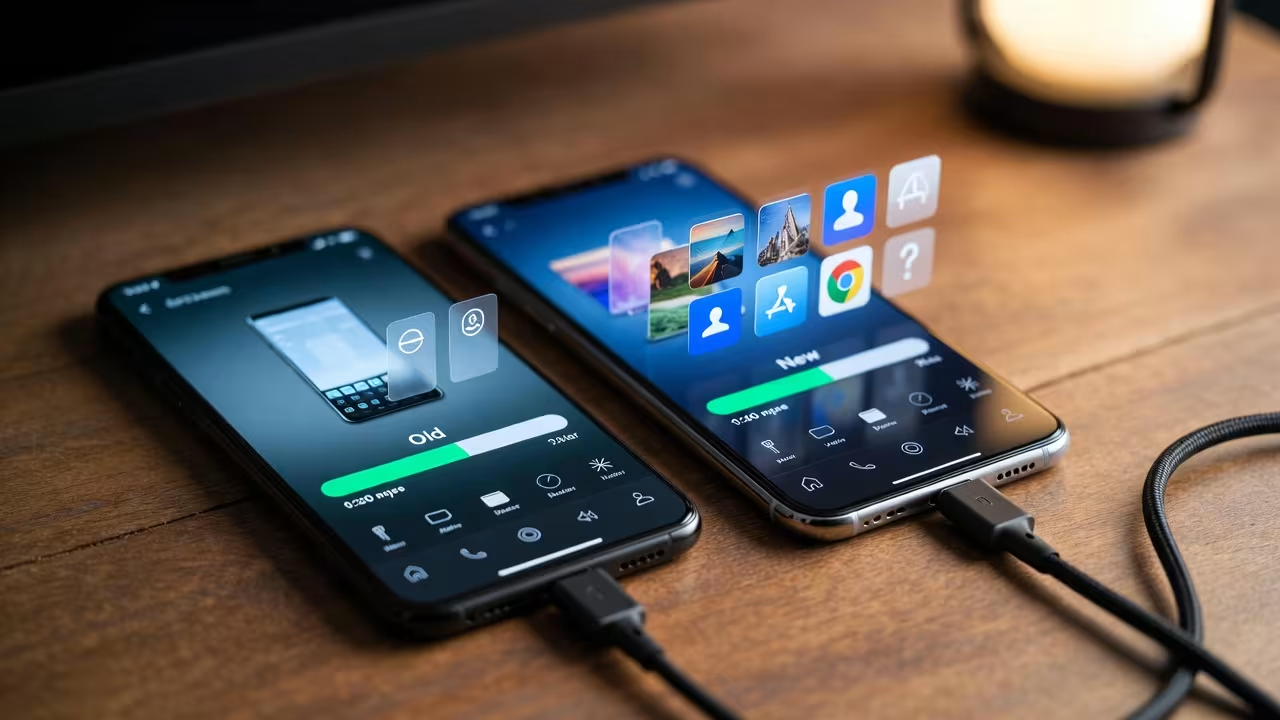
Смена телефона – момент приятный, но коварный. Пока вы листаете меню нового устройства, старое продолжает хранить важные кусочки вашей жизни: переписки, фотографии, заметки, пароли, контакты, настройки. Иногда даже будильник, включённый по привычке в 6:40 утра.
В этой статье мы разберемся, как грамотно и без потерь перенести всё важное: от медиафайлов до мессенджеров. Покажем рабочие способы для Android и iPhone, а также расскажем, что делать при переходе с одной платформы на другую. Плюс затронем то, о чём часто забывают: как удалить личные данные, если вы продаёте старое устройство. Всё – без техножаргона, с примерами и советами, которые правда пригодятся.
Что на самом деле переносится при смене телефона (и почему это важно понимать)
Перед тем как нажать на первую кнопку «начать перенос», стоит на минуту остановиться и честно ответить себе: что именно вы хотите сохранить? Потому что «всё» – это слишком широкое понятие, и, к сожалению, волшебной кнопки «перенеси всё идеально, без усилий» пока не существует.
Разные данные живут в разных местах:
- Контакты: могут храниться в Google, iCloud, на SIM-карте или только в памяти устройства.
- Фото и видео: лежат в галерее, на SD-карте, в облачных сервисах, а также внутри Telegram или WhatsApp.
- Приложения: не всегда переносятся «как есть». Чаще всего их нужно устанавливать заново, а данные внутри восстанавливаются не во всех случаях.
- Сообщения: отдельная история. Одни мессенджеры хранят переписку локально, другие синхронизируются с облаком.
- Заметки, календари, будильники, ярлыки и виджеты: часть из них подтянется автоматически, а что-то придётся настраивать вручную.
Всё это звучит немного утомительно, но хорошая новость в том, что 90% информации можно сохранить, если подойти к делу с минимальной внимательностью. И не спешить. Именно об этом мы и поговорим дальше.
Как перенести данные между телефонами: пошагово для каждого случая
Передача данных – это не одна кнопка, а целая система. И то, насколько гладко пройдет процесс, зависит от того, между какими устройствами вы всё переносите. Ниже – четыре ситуации, которые охватывают почти все сценарии.
iPhone на iPhone: почти магия, если всё работает
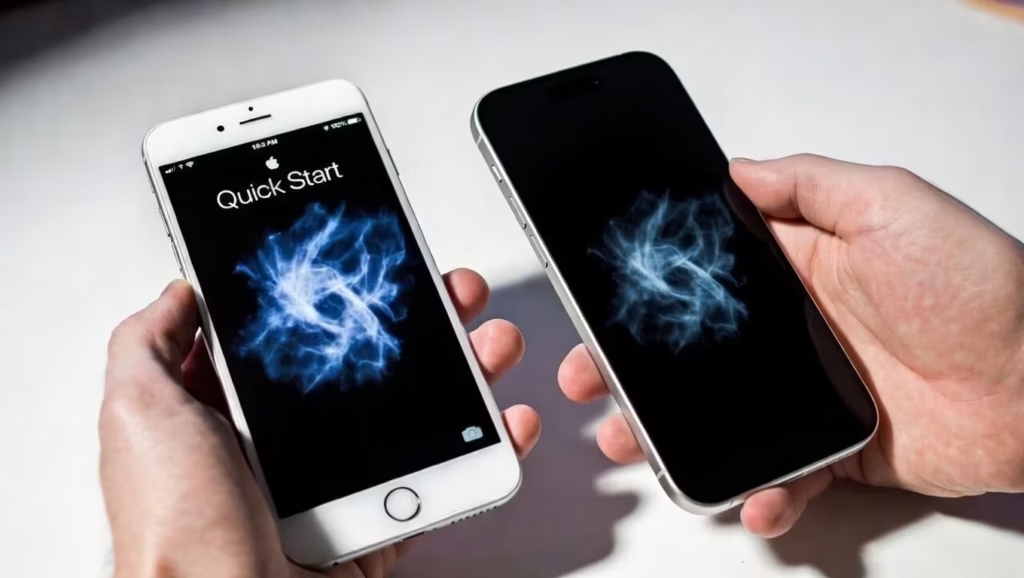
Apple придумала, пожалуй, самый бесшовный способ перехода между своими устройствами – Quick Start. Главное условие: оба iPhone должны быть на iOS 11 или новее.
Что нужно:
- Зарядите оба телефона (минимум наполовину).
- Включите Wi-Fi и Bluetooth.
- Поднесите устройства друг к другу.
- Следуйте подсказкам на экране.
Старый iPhone создаст временную точку доступа, и новый автоматически получит доступ к большинству основных данных: фото, заметки, аккаунты и настройки. Сообщения восстановятся, если они были включены в синхронизацию iCloud или резервную копию.
Если Quick Start недоступен:
- iCloud: Зайдите в настройки, создайте резервную копию (если она ещё не сделана), и при первом включении нового телефона выберите «Восстановить из iCloud».
- iTunes / Finder: Подключите старый iPhone к Mac или ПК, создайте локальную копию, затем восстановите её на новом устройстве.
Обратите внимание:
Quick Start не клонирует устройства «один в один». Приложения загружаются заново из App Store, и некоторые логины придётся ввести повторно. Но структура останется – экран будет выглядеть почти так же, как на старом телефоне.
Android на Android: придется быть внимательнее
С Android всё чуть сложнее, потому что устройства бывают от Samsung, Xiaomi, Motorola, Nothing и десятков других брендов. Но есть универсальные инструменты, которые работают практически везде.
Способ 1: через Google-аккаунт
Если вы использовали Google-аккаунт на старом телефоне — вы уже сделали половину дела. При входе в этот же аккаунт на новом устройстве подтянутся контакты, настройки (например, яркость, язык, фон), календарь и Gmail, приложения из Google Play.
Что не переносится? Это локальные файлы, папки из загрузок, кэш приложений, внутренние медиа мессенджеров.
Способ 2: резервная копия в Google Drive
Откройте «Настройки» → «Google» → «Резервное копирование». Там можно сохранить SMS и историю звонков, настройки устройства, приложения (не все).
На новом устройстве, при первичной настройке, выберите восстановление из резервной копии Google. После завершения начальной настройки это сделать уже нельзя.
Способ 3: вручную через USB
Если вы предпочитаете полный контроль:
- Подключите оба телефона к компьютеру.
- Скопируйте папки DCIM, Downloads, WhatsApp, Music.
- Перенесите их в нужные каталоги на новом устройстве.
Это дольше, зато вы точно ничего не упустите.
Способ 4: фирменные приложения
Многие производители создают свои собственные инструменты, например, Samsung Smart Switch, Huawei Phone Clone, Xiaomi Mi Mover.
Они работают через Wi-Fi Direct или Bluetooth. Передают даже сообщения, звонки, и настройки рабочего стола, но только между телефонами одного бренда.
iPhone ↔ Android: без квеста не обойтись
Перенос между платформами требует больше усилий, но и это решаемо. Здесь придётся воспользоваться официальными приложениями:
Переход с Android на iPhone
Используйте приложение Move to iOS, которое доступно в Google Play. Оно позволяет перенести контакты, SMS, фото и видео, календарь и учетные записи почты. История мессенджеров (включая сообщения и медиа WhatsApp) переносится как часть процесса.
Что не переносится:
- Приложения (их нужно устанавливать вручную).
- Музыка, скачанная не из Apple Music.
- WhatsApp – только через отдельную процедуру.
Переход с iPhone на Android
Здесь пригодится приложение Switch to Android (от Google). Оно тоже переносит основную информацию, включая данные мессенджеров (такие как SMS, MMS, iMessage и историю WhatsApp с медиа), но некоторые данные останутся на старом устройстве, если не загружены в облако.
И помните, что контент из iCloud придётся перенести вручную или предварительно экспортировать (например, через desktop-браузер).
WhatsApp: отдельная история со своими правилами
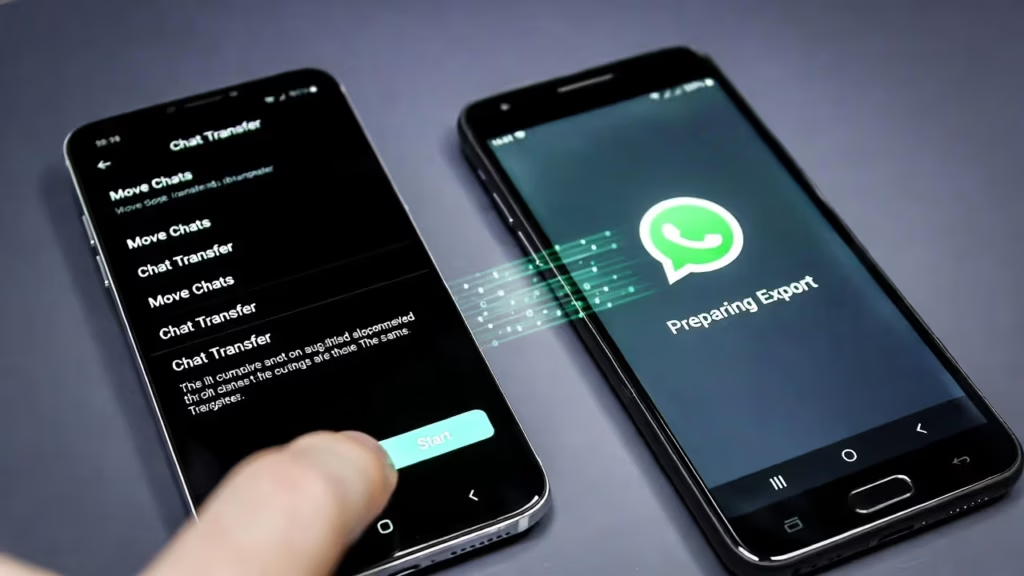
Один из самых чувствительных моментов при переходе – это история в WhatsApp. Особенно если вы часто используете его как рабочий мессенджер.
Если переходите с Android на iPhone:
- Установите WhatsApp на новый iPhone.
- Используйте кабель USB-C ↔ Lightning (или переходник).
- Следуйте инструкции в приложении при первом входе.
Если переходите с iPhone на Android:
- Убедитесь, что Android на версии 12 или выше.
- Скачайте последнюю версию WhatsApp.
- Используйте оригинальный кабель Lightning – USB-C или переходник.
В обоих случаях важно, чтобы WhatsApp был обновлен до последней версии, вы входили в WhatsApp с тем же номером телефона и не запускали переписки на новом устройстве до переноса – иначе история может не подтянуться.
А что с резервными копиями?
На Android история хранится в Google Drive. На iPhone – в iCloud. Копии не совместимы между собой, поэтому WhatsApp использует отдельную официальную процедуру переноса, а не стандартное восстановление из облака.
А что с другими данными?
Тут всё зависит от того, как вы пользовались телефоном:
- Фотографии: проще всего – Google Фото или iCloud Фото. Главное –проверить, включена ли синхронизация.
- Заметки и списки: Google Keep, Evernote, Notion и аналоги отлично работают на обеих платформах.
- Файлы: храните в облаке (Google Drive, Dropbox), и забудьте о физическом переносе навсегда.
Быстрое сравнение способов переноса
| Платформа | Рекомендованный способ | Что переносится | Минусы |
| iPhone → iPhone | Quick Start / iCloud | Почти всё | Старые модели не поддерживаются |
| Android → Android | Google Drive / Smart Switch | Почти всё | У разных брендов разный функционал |
| iPhone → Android | Switch to Android | Контакты, медиа, календарь | Нет переноса платных приложений |
| Android → iPhone | Move to iOS | Контакты, сообщения, фото | Требуется кабель, не всегда всё работает |
Вещи, о которых часто забывают при переносе данных
Когда основной перенос уже позади, кажется, что всё получилось. Но именно в такие моменты начинают всплывать мелочи, которые не бросались в глаза сразу. И именно они могут здорово испортить первое впечатление от нового устройства.
SIM-карта и eSIM: не всегда всё просто
Иногда старая SIM просто не влезает в новый слот. А если у вас eSIM, придётся отдельно активировать её заново – через кабинет оператора или QR-код. Всё это занимает время, особенно если доступ к интернету временно недоступен.
Двухфакторная аутентификация: вдруг код останется на старом телефоне
Если вы используете подтверждение входа через SMS или приложение, стоит заранее убедиться, что сможете получить код на новом устройстве. Иначе можно заблокировать себе доступ к Google, банковским сервисам и почте.
Музыка и подкасты: тишина в наушниках
Локальные треки и офлайн-подкасты часто остаются на старом устройстве. Новое может выглядеть пустым – подписка вроде бы активна, но нужные файлы не подтянулись. И приходится вспоминать, что вы слушали в дороге и как это найти заново.
Галереи в мессенджерах: фото остались «внутри»
Telegram, Viber, WhatsApp нередко хранят медиафайлы внутри приложения, а не в общей галерее. При переходе на новое устройство вы вдруг не находите ни одной картинки из переписки, хотя на старом телефоне их было полно. Эти папки нужно переносить вручную или включить экспорт заранее.
Что стоит сделать перед продажей старого телефона
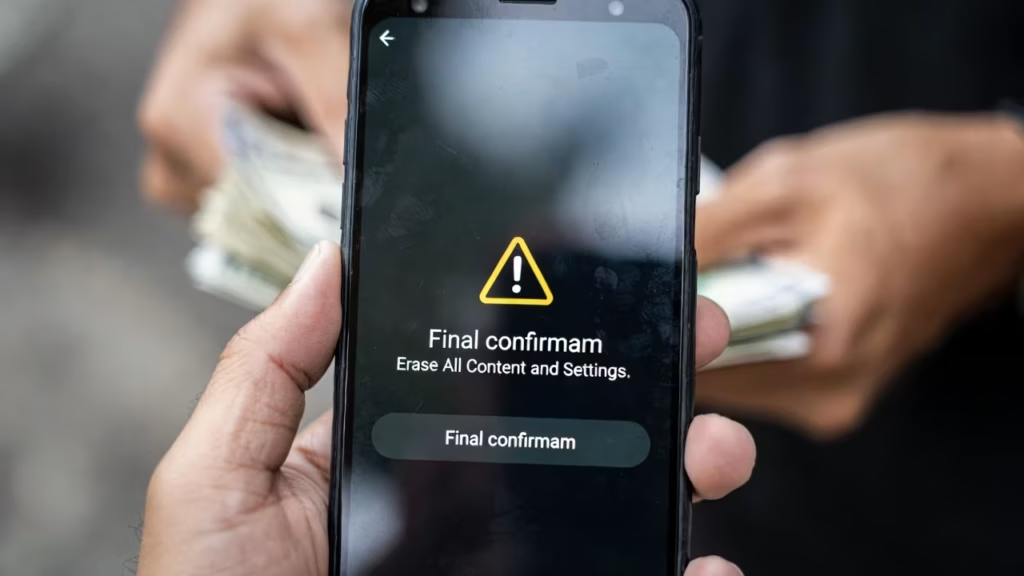
Сброс до заводских настроек – это не гарантия, что ваши данные исчезнут навсегда. При желании и минимальных технических навыках часть информации можно восстановить. Особенно это касается фотографий, переписок, сохранённых документов и входов в аккаунты.
Прежде чем передать устройство в чужие руки, стоит не просто «очистить» его, а убедиться, что всё личное действительно исчезло. Лучше всего – вручную выйти из всех аккаунтов, удалить eSIM, отключить двухфакторную авторизацию, проверить, чтобы не остались синхронизированные заметки или пароли. А уже после этого – сбросить устройство через настройки.
Если вы работаете с несколькими устройствами или занимаетесь продажей б/у телефонов, имеет смысл изучить более надёжные способы удаления данных – с подтверждением, что восстановить уже точно ничего не получится. Но даже в бытовом сценарии: лучше перестраховаться, чем потом объяснять, почему кто-то получил доступ к вашей почте или галерее.
Советы напоследок: из опыта
Когда техника уже наготове, легко впасть в ложное чувство контроля – «ну что там, просто перенести». Но именно на этом этапе чаще всего и возникают накладки: что-то не скачалось, процесс завис на 92%, старый телефон сел в самый неподходящий момент.
Эти советы – не из инструкций, а из реальных ситуаций, в которые попадали почти все, кто хоть раз менял устройство:
- Не начинайте перенос вечером. Это не дело «на 15 минут».
- Проверьте, вошли ли вы в аккаунты перед началом.
- Подключите оба телефона к зарядке. Правда.
- Убедитесь, что Wi-Fi не пропадает иначе процесс может зависнуть.
Заключение
Передача данных между телефонами – это больше про спокойствие, чем про технологии. Всё стало гораздо проще, но всё равно требует внимания. И если подойти к этому с чувством, новый телефон встретит вас так, как будто он всегда был рядом.
Никакой паники. Немного времени, немного терпения, и вы с новыми устройством продолжаете ту же самую жизнь. Только с чуть более ярким экраном.
Часто задаваемые вопросы
Можно, но зависит от того, с какого телефона вы переходите и на какой. Если iPhone → iPhone или Android → Android (особенно одного бренда), то да, всё может пройти за 15-30 минут. А вот между платформами (например, iPhone → Android) придётся повозиться. Приложения, WhatsApp, медиатека – тут уже без ручной работы не обойтись.
Такое случается чаще, чем кажется. Попробуйте восстановить доступ через запасной адрес почты или номер телефона. Если ничего не помогает, придется обращаться в техподдержку Google, Apple или нужного сервиса. В следующий раз отключайте двухфакторку перед переносом, особенно если меняете номер или SIM.
Да, но не за 5 секунд. WhatsApp теперь официально поддерживает перенос истории между Android и iOS, но только при соблюдении условий: нужен оригинальный кабель (или переходник), свежая версия WhatsApp и немного терпения. Без кабеля перенос, скорее всего, не сработает. Пока что так.
Нет, если вы их не синхронизировали заранее. Внутренние папки приложений, скачанные файлы и всякие «загрузки» могут остаться на месте. Лучше открыть файловый менеджер и посмотреть вручную, что важно. Потом перекинуть это либо в облако, либо по USB. Старый способ, но работает.
Коротко, да. Даже если вы сбросили телефон до заводских настроек, некоторые данные могут восстановить. Особенно если новый владелец захочет. Надежный способ – быть внимательнее.