

Решили перебраться из WhatsApp в Telegram всей компанией? Я вас понимаю. Может быть, вас не устраивает политика конфиденциальности Meta, или просто хочется использовать более продвинутые функции Telegram — каналы, боты, неограниченное облачное хранилище.
Вот только есть одна проблема: WhatsApp не даёт взять и перетащить группу со всеми участниками одним кликом. Придётся немного поработать руками, но это не так сложно, как кажется.
В этом руководстве я покажу вам реальные способы переноса группового чата из WhatsApp в Telegram, которые работают и на Android, и на iPhone.

Что реально можно перенести из WhatsApp в Telegram
Давайте сразу расставим точки над i. Согласно официальной документации Telegram, вы можете импортировать историю сообщений из различных мессенджеров, включая WhatsApp, Viber и Signal.
Но вот что важно понимать:
| Что переносится | Как переносится | Ограничения |
| Текстовые сообщения | Через экспорт и импорт чата | Сохраняется содержание, но теряется форматирование |
| Медиафайлы (фото, видео) | Включаются в экспортированный архив | Могут быть потери при больших объёмах |
| Список участников | Только вручную или через приглашение | Нет автоматического переноса контактов |
| Настройки группы | Создаются заново в Telegram | Придётся настроить права и параметры вручную |
По опыту пользователей из сообществ Reddit, при переносе больших чатов в Telegram могут возникать потери медиафайлов, особенно если чат очень старый и объёмный.
Подготовка к переносу группы: что сделать в WhatsApp
Прежде чем начать миграцию, нужно кое-что подготовить на стороне WhatsApp.
Проверьте права администратора
Убедитесь, что вы — администратор группы в WhatsApp. Только администраторы могут экспортировать историю чата и видеть полный список участников.
Зайдите в настройки группы и проверьте, кто назначен администраторами. Если нужно, попросите текущего админа добавить вас.
Составьте список участников
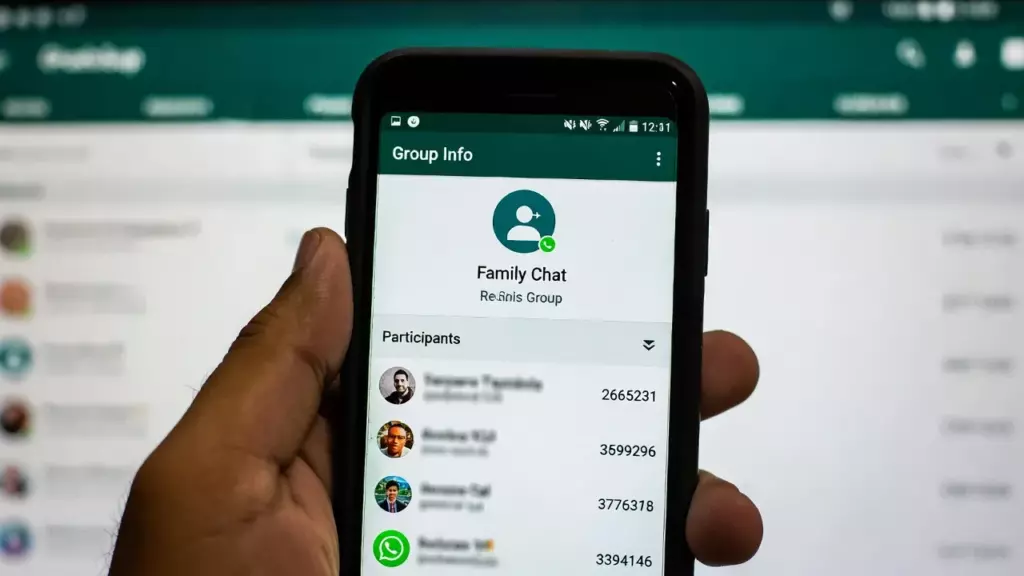
Откройте информацию о группе WhatsApp и сохраните список всех участников. Можно просто сделать скриншот или вручную записать номера телефонов — они понадобятся для приглашения в Telegram.
Здесь важный момент: убедитесь, что у всех есть аккаунты в Telegram. Если нет — попросите их зарегистрироваться заранее.
Экспортируйте историю чата
Теперь самое главное — экспорт переписки.
На Android:
- Откройте групповой чат в WhatsApp
- Нажмите на три точки в правом верхнем углу
- Выберите «Ещё» → «Экспорт чата»
- Решите, экспортировать с медиафайлами или без них
- Выберите способ сохранения (например, «Сохранить в файлы» или отправить на email)
На iPhone:
- Откройте групповой чат WhatsApp
- Нажмите на название группы вверху
- Прокрутите вниз и выберите «Экспорт чата»
- Выберите «Прикрепить медиа» или «Без медиа»
- Сохраните файл через iCloud или отправьте себе на почту
WhatsApp создаст ZIP-архив с файлом .txt, содержащим всю историю сообщений, и папкой с медиафайлами (если выбрали эту опцию).
Создание и настройка группы в Telegram
Okay, теперь переходим к Telegram.
Создайте новую группу
Откройте Telegram и создайте новую группу:
- Нажмите на иконку «Новое сообщение» (карандаш или самолётик)
- Выберите «Новая группа»
- Добавьте название группы (желательно такое же, как в WhatsApp)
- Загрузите аватар группы
- Для начала добавьте хотя бы одного участника (себя или кого-то ещё)
Настройте права и параметры
Зайдите в настройки группы (нажмите на название) и настройте:
- Права участников (кто может отправлять сообщения, добавлять участников)
- Тип группы (приватная или публичная с username)
- Описание группы
- Разрешения на пересылку сообщений
Telegram даёт гораздо больше гибкости в настройке прав, чем WhatsApp. Используйте это.
Импорт истории чата из WhatsApp в Telegram
Согласно официальной информации Telegram, платформа поддерживает импорт чатов из других мессенджеров, включая WhatsApp.
Как работает официальный импорт
Согласно информации с официального сайта Telegram (telegram.org), платформа позволяет импортировать сообщения и медиа из WhatsApp, Viber, Signal и других приложений.
Вот как это сделать:
- Откройте Telegram
- Откройте созданную группу
- Нажмите на три точки в правом верхнем углу
- Выберите «Импортировать сообщения»
- Загрузите экспортированный из WhatsApp ZIP-файл
- Telegram обработает файл и импортирует историю
Важно: импортированные сообщения встраиваются в общую историю чата. Каждое такое сообщение помечается ярлыком «Импортировано».
Альтернатива: использование ботов
В сообществах пользователей упоминаются специальные боты для переноса чатов.
Но будьте осторожны: передавая историю переписки стороннему боту, вы рискуете конфиденциальностью данных. Лучше использовать официальные методы.
Приглашение участников в новую группу Telegram
Самая трудоёмкая часть — перенести людей. Автоматического способа нет, так что придётся действовать вручную.
Способ 1: Пригласительная ссылка
Это самый простой метод:
- В настройках группы Telegram создайте пригласительную ссылку
- Скопируйте её
- Отправьте ссылку в старую группу WhatsApp
- Попросите всех участников перейти по ссылке и присоединиться
Можно даже создать QR-код для приглашения — это удобно, если встречаетесь вживую.
Способ 2: Добавление по номерам телефонов
Если у вас небольшая группа, можете добавить участников вручную:
- В группе Telegram нажмите «Добавить участников»
- Выберите контакты из вашего списка Telegram
- Или введите номера телефонов вручную
Telegram найдёт пользователей по номерам и добавит их в группу (если их настройки конфиденциальности это разрешают).
| Способ приглашения | Плюсы | Минусы |
| Пригласительная ссылка | Быстро, участники присоединяются сами | Кто-то может забыть или проигнорировать |
| Добавление вручную | Полный контроль, все сразу в группе | Долго для больших групп |
| QR-код | Удобно при личных встречах | Не подходит для удалённых участников |

Перенос медиафайлов и документов
Если вам важно сохранить все фото, видео и документы из группы WhatsApp, готовьтесь к ручной работе.
При экспорте чата WhatsApp с медиафайлами вы получите папку со всеми вложениями. Можете загрузить их в группу Telegram вручную или использовать облачное хранилище Telegram для более организованного подхода.
Совет: создайте в группе Telegram закреплённое сообщение со ссылкой на Google Drive или Яндекс.Диск, куда загрузите архив старых медиафайлов. Так они будут доступны всем, но не захламят ленту сообщений.
Что точно не получится перенести
Давайте будем честными. Некоторые вещи останутся в WhatsApp навсегда:
- Статусы прочтения и двойные галочки
- Голосовые сообщения в некоторых случаях могут не импортироваться корректно
- Удалённые сообщения
- История звонков в группе
При переносе больших чатов может теряться часть контента.
Обучение участников работе в Telegram
Не все ваши участники могут быть знакомы с Telegram. И это нормально.
После переноса группы создайте приветственное сообщение с кратким гайдом:
- Как отправлять сообщения и медиа
- Как использовать ответы и пересылку
- Что такое закреплённые сообщения
- Как работают стикеры и GIF
- Как включить уведомления (многие их отключают по умолчанию)
Telegram имеет массу функций, которых нет в WhatsApp — опросы, ботов, каналы. Покажите людям эти возможности, и они оценят переход.
Заключение: стоит ли переходить с WhatsApp на Telegram
Look, перенос группы из WhatsApp в Telegram — это не пять минут работы. Вам придётся экспортировать историю, создать новую группу, вручную пригласить участников и, возможно, объяснить людям, как работает новая платформа.
Но если вас привлекают расширенные возможности Telegram — каналы, боты, лучшая конфиденциальность, неограниченное облачное хранилище, более гибкие настройки групп — то оно того стоит.
Начните с малого: создайте группу, импортируйте историю, добавьте самых активных участников. Не пытайтесь перенести всё и всех за один день. Дайте людям время привыкнуть к новой платформе.
Готовы сделать переход? Начните с экспорта вашего чата WhatsApp прямо сейчас — это займёт всего пару минут, а дальше уже пойдёт проще.
Частые Вопросы (FAQ)
Нет, автоматического переноса участников не существует. WhatsApp не предоставляет API для массового экспорта контактов группы, а Telegram не может получить доступ к вашим группам WhatsApp. Единственный способ — создать пригласительную ссылку в Telegram и отправить её в группу WhatsApp, либо добавлять участников вручную по номерам телефонов.
История сохранится, но с некоторыми оговорками. При экспорте чата из WhatsApp и импорте в Telegram переносится текст сообщений и медиафайлы, но теряются оригинальные временные метки и информация об отправителях. Все импортированные сообщения будут отображаться как архивные с пометкой о дате импорта. При больших объёмах данных может теряться часть медиафайлов.
Процесс экспорта из WhatsApp немного отличается на Android и iOS (разные пункты меню), но результат одинаковый — вы получаете ZIP-архив с историей чата. Импорт в Telegram на обеих платформах работает идентично, но эта функция доступна только в мобильных приложениях для iOS и Android
Не обязательно. Можете оставить группу WhatsApp активной на переходный период, пока все участники не мигрируют в Telegram. Некоторые администраторы оставляют в описании группы WhatsApp пригласительную ссылку на Telegram и периодически напоминают о переходе. Когда активность в WhatsApp упадёт до нуля, можете безопасно покинуть или удалить группу.
Стикеры WhatsApp не перенесутся, так как это проприетарные паки, привязанные к платформе WhatsApp. GIF-файлы должны импортироваться как обычные видео или изображения. В Telegram есть своя обширная библиотека стикеров, которую участники могут использовать после переноса.
Использование сторонних ботов связано с риском утечки конфиденциальной информации. Вы передаёте всю историю переписки, которая может содержать личные данные, третьей стороне. Гораздо безопаснее использовать официальную функцию импорта Telegram или переносить данные вручную. Если всё же решите использовать бота, тщательно изучите отзывы и проверьте репутацию разработчика.