
Иногда смартфон просто замирает — будто выдохся. Сенсор не слушается, музыка обрывается на середине трека, и даже кнопка домой молчит. Всё выглядит тревожно, но чаще всего это не катастрофа. Перезагрузка iPhone — обычная история, с которой сталкивались почти все. И далеко не всегда нужно нести телефон в ремонт или лезть в настройки. Главное — знать, какие кнопки нажать и в каком порядке.
Зачем вообще перезагружать iPhone, если он вроде бы работает?
Иногда технике нужна пауза. iPhone может работать неделями без выключения, но в какой-то момент система начинает уставать. Перезагрузка в этом случае — не экстренная мера, а способ навести порядок без сбросов, настроек и вмешательств.
Даже стабильная iOS со временем обрастает фоновыми задачами, временными файлами и зависшими процессами. Всё это незаметно тормозит отклик, влияет на плавность и мешает приложениям работать как надо. Перезапуск сбрасывает накопленное и запускает систему чисто — тише, но эффективнее любых ухищрений. Что даёт перезагрузка iPhone:
- Очищает оперативную память от зависших процессов
- Закрывает фоновые задачи, которые замедляют работу
- Помогает устранить временные сбои приложений
- Восстанавливает корректную работу сенсора, Face ID и беспроводных модулей
- Снижает лишнюю нагрузку на аккумулятор
- Уменьшает риск повторяющихся системных ошибок
Это не решение всех проблем, но часто — самое простое и разумное. Особенно в те моменты, когда телефон начинает вести себя «не как обычно».
Как перезагрузить iPhone без спешки и паники
У iPhone нет отдельной кнопки «Перезапуск», да она и не нужна. Обычная перезагрузка — это мягкий способ начать заново без лишней драмы. Ничего не удаляется, данные остаются на месте, а устройство получает шанс сбросить накопившееся напряжение.
Способ зависит от модели, но в целом всё довольно просто. Главное — помнить, что нажатие и удержание здесь важнее силы.
Обычная перезагрузка для моделей с Face ID
Подходит для iPhone X, 11, 12, 13, 14, 15 и новее:
- Нажмите и удерживайте боковую кнопку и одну из кнопок громкости (увеличения или уменьшения)
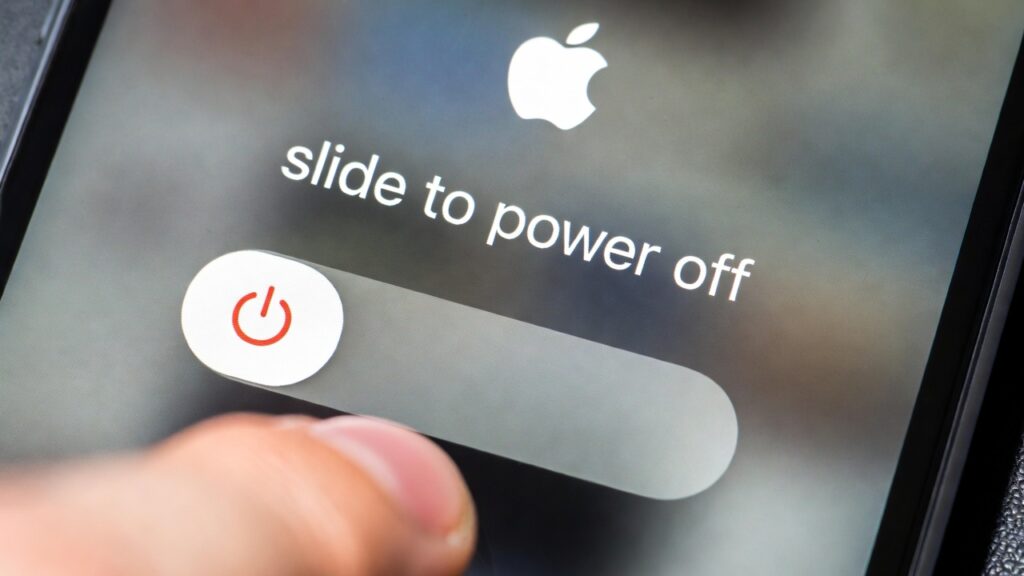
- Дождитесь появления ползунка «Выключить»
- Проведите по нему вправо
- После отключения зажмите боковую кнопку, пока не появится логотип Apple
Формально можно использовать любую из кнопок громкости — главное, чтобы она была нажата вместе с боковой.
iPhone с кнопкой Home (SE, 6s, 7, 8)
Модели с физической кнопкой перезагружаются чуть иначе:
- Удерживайте боковую (или верхнюю — в случае iPhone SE первого поколения) кнопку
- Когда появится ползунок, сдвиньте его вправо
- Подождите 20-30 секунд, пока устройство полностью отключится
- Нажмите и удерживайте ту же кнопку до появления логотипа Apple
Никаких специальных знаний не требуется. Просто последовательность, которую удобно запомнить заранее — чтобы в нужный момент не искать её в панике.
Когда айфон перестаёт отвечать: как сделать принудительную перезагрузку
Бывает, что устройство просто глохнет. Экран не реагирует, кнопки будто в себя ушли, а ты ловишь себя на том, что уже пробовал всё — кроме нужного. Это как с человеком, который не хочет разговаривать — иногда помогает только встряхнуть.
Принудительная перезагрузка — как раз такой способ. Она не удаляет данные, не сбрасывает настройки, не запускает ничего заново в глобальном смысле. Просто гасит всё текущее и даёт системе возможность запуститься по‑новой. Почти как «вылететь в окно и вернуться».
iPhone 8 и новее (включая iPhone SE 2/3, X, 11, 12, 13, 14, 15)
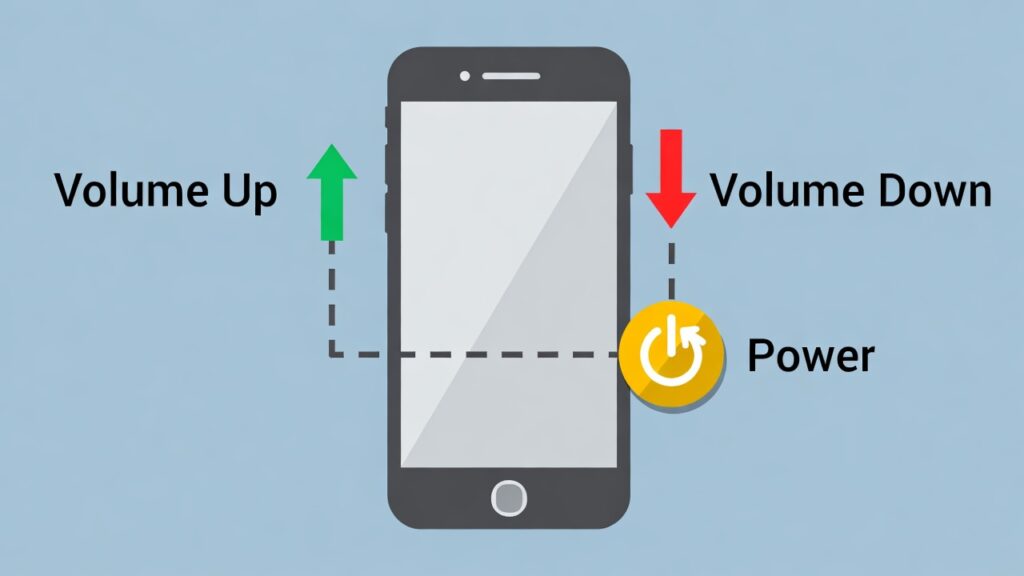
- Быстро нажмите и отпустите кнопку увеличения громкости
- Затем — быстро нажмите и отпустите кнопку уменьшения громкости
- После этого удерживайте боковую кнопку до тех пор, пока не появится логотип Apple
- Экран погаснет, немного подумает — и снова включится
iPhone 7 и 7 Plus
- Нажмите и удерживайте одновременно кнопку питания и кнопку уменьшения громкости
- Держите, пока не появится логотип Apple
iPhone 6s, iPhone SE первого поколения
- Зажмите одновременно кнопку питания и кнопку Home
- Держите, пока на экране не появится логотип Apple
Ничего страшного в этой перезагрузке нет — она просто обрывает зациклившийся момент. Но если это происходит слишком часто, стоит задуматься не о кнопках, а о причинах.
Когда экран молчит: как перезагрузить iPhone без сенсора
Сенсор — вещь тонкая. Сегодня он откликается на лёгкое прикосновение, а завтра игнорирует все попытки достучаться. Телефон включён, экран светится, но никакой реакции. И вот ты стоишь, будто у закрытой двери без звонка. В такие моменты помогает не паника, а знание точной последовательности действий.
Перезагрузить iPhone можно даже с полностью неработающим экраном. Всё решается кнопками. Главное — знать порядок, не сбиться и дать устройству время на перезапуск.
Универсальный способ для моделей с Face ID (и для SE 2/3, 8, X, 11-15)
- Быстро нажмите и отпустите кнопку увеличения громкости
- Затем — то же самое с кнопкой уменьшения громкости
- Удерживайте боковую кнопку до появления логотипа Apple
Экран погаснет. Иногда это занимает больше времени, чем хочется. Не отпускайте кнопку — дождитесь логотипа.
Для iPhone 7 и 7 Plus
- Одновременно нажмите и удерживайте боковую кнопку и кнопку уменьшения громкости
- Отпустите только после того, как появится логотип Apple
Для iPhone 6s и SE первого поколения
- Зажмите одновременно кнопку Home и кнопку питания
- Держите, пока экран не погаснет и не появится логотип
Такое ощущение, будто iPhone просто притворился. И если вы его “разбудили” этой комбинацией — значит, всё работает. А дальше уже можно разбираться, что случилось с сенсором и почему он решил взять выходной.
Как перезагрузить iPhone, если экран не работает вообще
Когда изображение пропадает или не откликается сенсор, привычные действия становятся невозможны. Но даже в этом состоянии у вас всё ещё есть способы вернуть управление — с помощью аппаратных комбинаций или виртуальных функций, если вы предусмотрительно их настроили заранее.
Если не работает экран, но кнопки — работают
В этом случае поможет принудительная перезагрузка. Даже если экран чёрный и не подаёт признаков жизни, сам телефон может быть активен. Действуйте вслепую:
- Быстро нажмите и отпустите кнопку увеличения громкости
- Сразу после — кнопку уменьшения громкости
- Затем зажмите боковую кнопку и удерживайте 10-20 секунд
- Дождитесь вибрации или характерного звука — это значит, что iPhone начал перезагрузку
Обычно достаточно дождаться появления логотипа, но если экран остаётся тёмным, ориентируйтесь на звуки или поведение устройства.
Если не работают кнопки, но экран — в порядке
Когда с кнопками всё плохо, а сенсор живой, выручает AssistiveTouch. Это встроенная функция iOS, которая добавляет на экран виртуальную кнопку. С её помощью можно управлять устройством, не трогая физические клавиши. Правильная последовательность в iOS 18 и новее:
- Откройте виртуальную кнопку AssistiveTouch
- Выберите Устройство
- Нажмите Ещё
- Выберите Перезапуск
- Подтвердите действие
Удерживание «Блокировка экрана» больше не используется — это часть устаревших инструкций.
Функция полезная, но требует подготовки. Её можно включить в настройках: Настройки → Универсальный доступ → Сенсор → AssistiveTouch.
В идеале иметь под рукой оба варианта — физический и виртуальный. Тогда даже если iPhone замрёт на экране загрузки или случайно попадёт под воду, вы не окажетесь полностью беззащитны.
Режим тишины: как часто айфону нужен перезапуск
iPhone умеет многое — справляться с нагрузкой, держать десятки приложений в памяти, оставаться быстрым даже спустя пару лет. Он создан так, чтобы быть надёжным и работать «на ходу» без остановки. Но это не значит, что он не устаёт. Как и любой живой организм, он лучше работает, если время от времени просто… выключается.
Раз в неделю — оптимальный ритм. Не потому что «так надо», а потому что за это время в системе накапливаются фоновые процессы, временные кэши, обновления, мелкие конфликты между приложениями. Их не видно. Они не мешают прямо сейчас. Но всё это остаётся в оперативке, греет память, и со временем тормозит работу. Один короткий перезапуск снимает эту нагрузку, очищает системные ресурсы и часто помогает избежать тех самых «мелких сбоев», которые потом выливаются в раздражающее «что-то глючит».
Можно жить и без этого. iPhone не потребует перезапуска сам — он не будет ругаться или требовать внимания. Но те, кто привыкают делать это регулярно, замечают: заряд держится дольше, приложения открываются ровнее, Face ID срабатывает быстрее, да и сам телефон ведёт себя стабильнее. Это как проветрить комнату — необязательно, но становится легче. И спокойнее.
Частые ошибки при перезагрузке iPhone
Перезагрузка кажется делом элементарным — нажал пару кнопок, подождал яблоко, всё. Но на практике даже в этом простом процессе иногда закрадываются ошибки. Телефон не выключается, не включается или просто остаётся в подвешенном состоянии. Не из-за поломки, а из-за мелких неточностей, на которые легко не обратить внимания.
1. Нажимают не те кнопки, не в том порядке
Особенно на моделях с Face ID. Вместо нужной пары — боковая и одна из громкости — зажимают все кнопки сразу или держат их в неправильной последовательности. А iPhone в таких ситуациях просто «не понимает» команду. Он ждёт чёткого сценария: сначала одна кнопка, потом вторая, потом удержание. Любое отклонение — и ничего не происходит.
2. Отпускают кнопку слишком рано
Когда телефон завис и вы держите кнопку питания в ожидании логотипа, самое сложное — не сдаться раньше времени. Многие отпускают через 5-6 секунд, решив, что «не сработало». А нужно держать дольше — иногда 10-15 секунд, особенно если телефон не отвечает вовсе. Ранний отпуск прерывает попытку — и айфон просто остаётся в том же подвешенном состоянии.
3. Думают, что перезагрузка = сброс
Есть старая путаница между reset и перезагрузкой. Перезагрузка — это просто отключение питания и запуск системы заново. Она не стирает фото, заметки, мессенджеры и пароли. Всё, что было на устройстве, остаётся. Главное — не нажимать «Стереть контент и настройки», если не уверены в последствиях. Перезагрузка — это про восстановление, а не про форматирование.
4. Паникуют, если экран остаётся чёрным
Иногда после принудительной перезагрузки экран остаётся чёрным на несколько секунд. Это может пугать — кажется, что устройство «умерло». Но на самом деле в этот момент система завершает внутренние процессы, выгружает фоновые задачи, запускает ядро. Не нужно в панике нажимать всё подряд — достаточно подождать. Это просто пауза, не отказ.
Иногда техника просто требует терпения. Не агрессии, не силы, не паники. А немного точности и пару секунд внимания.
Что делать, если iPhone не включается после перезагрузки
Редкий, но нервный момент: вы всё сделали правильно, кнопки нажаты, время выждано — а экран чёрный. Без сигнала, без логотипа, без ответа. Первое ощущение — будто он просто сдался. Но не спешите нести его в сервис. Иногда причина банальна, а решение — рядом. Вот что стоит проверить, прежде чем паниковать:
- Подключите зарядку и оставьте на 15-20 минут: Иногда батарея разряжается в ноль тише, чем мы успеваем заметить. Особенно зимой. Устройство уходит в глубокий сон и не просыпается мгновенно. Дайте ему время набраться сил.
- Используйте другой кабель и блок питания: Контакт может быть, а тока — нет. Кабель повреждён, порт загрязнён, зарядка — неоригинальная и капризная. Проверьте альтернативные варианты, особенно если телефон «мертв» без причины.
- Попробуйте ещё раз сделать принудительную перезагрузку: Да, снова. Иногда первая попытка не срабатывает, особенно если вы отпустили кнопку чуть раньше. Проверьте последовательность, нажимайте уверенно.
- Проверьте экран на свету: Если слышен звук уведомлений или вибрация, но дисплей чёрный — возможно, дело в подсветке. Это уже аппаратная история, но важно понимать, что телефон работает, просто не показывает.
- Если ничего не помогает — обратитесь в сервис: Когда и после зарядки, и после всех комбинаций iPhone не подаёт признаков жизни, это может быть уже не сбой системы, а проблема с аккумулятором, материнской платой или дисплеем. Тут уже нужен человек в халате, не в чехле.
Иногда техника берёт паузу без предупреждения. Главное — не торопиться с выводами. Даже у надёжных устройств бывают свои слабые дни.
Заключение
Перезагрузка — не про поломку. Это про систему, которой время от времени нужен перерыв, чтобы сбросить лишнее и начать заново. Простое действие, которое часто откладывается — будто нет смысла. А потом приходится разбираться с зависшим экраном, потерянным откликом и нарастающим раздражением.
Знать, как и когда перезапустить iPhone, — значит не терять контроль в моменте. Устройство может замолчать, не включиться сразу, отказаться реагировать — и всё это нормально. Главное — понимать, с чего начать. Остальное — дело техники.
Даже привычные вещи, вроде кнопки или жеста, могут сработать не так, как обычно. И в этот момент не паниковать — уже половина решения. Перезагрузка не чинит сломанное, но часто возвращает то, что просто запуталось. И это чаще всего — именно то, что нужно.
Частые вопросы
Нет. Перезагрузка просто выключает устройство и включает снова. Никакие личные данные при этом не исчезают, и сброс настроек не происходит.
Нет, в этом нет смысла. Раз в неделю — вполне достаточно, чтобы поддерживать работу системы в норме и не доводить до зависаний.
Скорее всего, поможет принудительная перезагрузка. Последовательно нажмите кнопку громкости вверх, затем вниз, и удерживайте боковую кнопку, пока не появится логотип Apple.
Да, если заранее включена функция AssistiveTouch или активирован голосовой помощник Siri. В остальных случаях без кнопок не обойтись.
Возможно, iPhone просто разряжен или завис глубже, чем кажется. Попробуйте зарядить устройство, а если не помогает — повторите принудительный перезапуск и дайте ему время.