
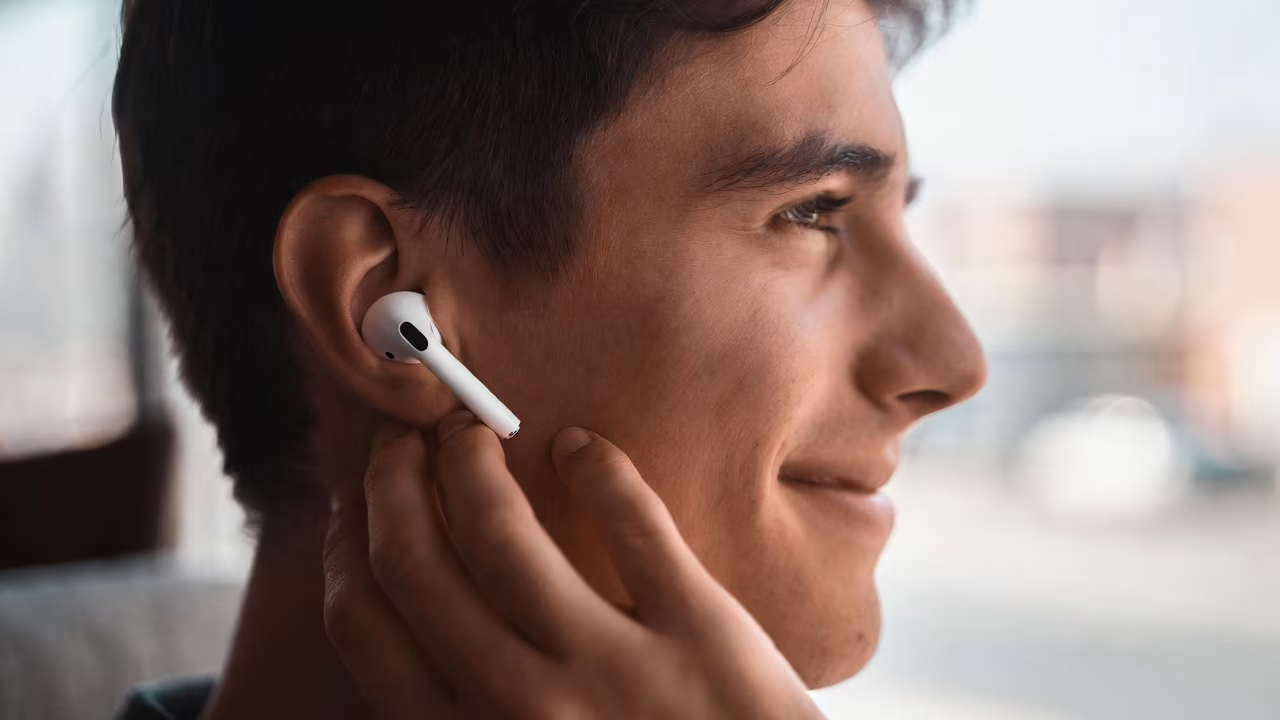
Беспроводные наушники стали частью повседневной жизни. Мы надеваем их в дороге, во время звонков, на тренировках и перед сном ,потому что так удобно. Но даже самая продвинутая гарнитура бесполезна, если не получается её подключить.
В этой статье разберёмся без суеты и лишней технической болтовни: как подключить Bluetooth-наушники к смартфону, ноутбуку или компьютеру. Спокойно, по шагам, с пояснениями для новичков и подсказками на случай, если что-то пошло не так.
Будем говорить так, как будто вы просто спросили знакомого: «Слушай, как их вообще подключить?», и получили ответ по-человечески, без терминов и заумных инструкций.
Что нужно знать перед подключением: немного основ
Прежде чем нырять в настройки, стоит прояснить пару вещей. Беспроводные наушники соединяются с устройствами по технологии Bluetooth – это коротковолновая радиосвязь, которая работает на ограниченной дистанции. Обычно – до 10 метров. Если между наушниками и телефоном/ноутбуком бетонная стена или куча проводов, соединение может прерваться.
Важно понимать: наушники не подключаются просто так. Они должны быть заряжены (хотя бы наполовину), переведены в режим сопряжения (у каждого бренда это делается по-разному) и видимы для устройства, к которому вы их подключаете.
Ещё один момент, о котором часто забывают: если наушники уже подключены к другому устройству (например, к старому телефону), они могут не появиться в списке на новом. Тут поможет либо сброс соединения, либо временное отключение от первого устройства.
И последнее: не пугайтесь, если устройство не находит наушники с первого раза. Это бывает. Не всегда всё работает мгновенно, особенно если наушники уже были кем-то использованы, или вы не первый раз пробуете их подключить.
Подключение к телефону: с чего начать
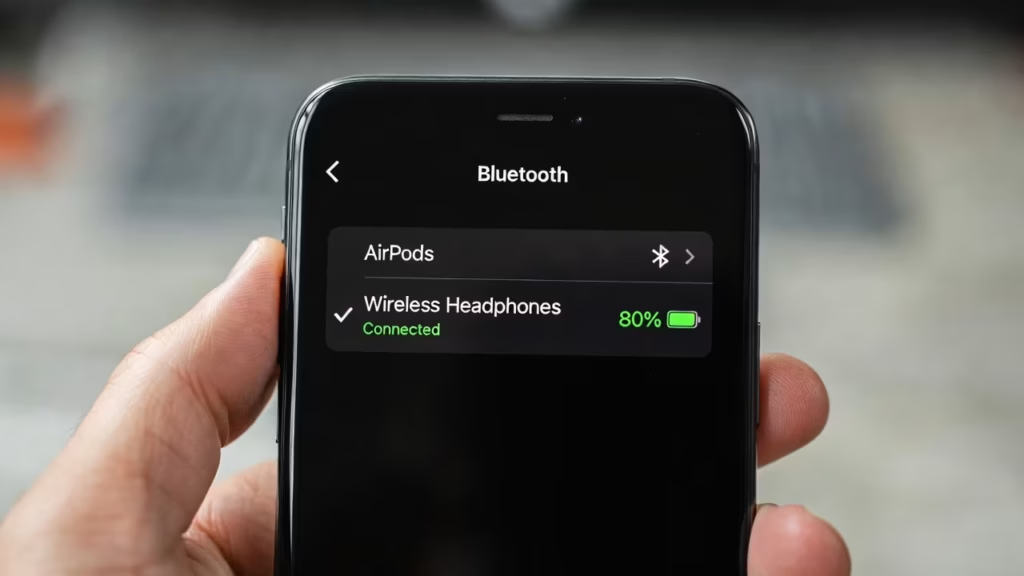
Большинство пользователей именно с телефона начинают путь с Bluetooth-наушниками. Android и iPhone работают немного по-разному, но суть похожа: главное, чтобы оба устройства «видели» друг друга и были готовы к соединению.
Универсальные шаги
Начнем с малого – универсальных действий.
Зарядите наушники
Многие трудности начинаются с простого – села батарея. Индикатор не горит, звуков нет, и создаётся впечатление, что Bluetooth не работает. Поэтому сначала просто убедитесь, что наушники заряжены.
Переведите наушники в режим сопряжения
У большинства моделей для этого нужно зажать кнопку питания или сенсорную панель до тех пор, пока индикатор не начнет мигать. Это сигнал, что устройство готово к поиску пары.
Включите Bluetooth на телефоне
На Android это делается через шторку уведомлений – смахните вниз и нажмите на иконку Bluetooth. На iPhone откройте «Пункт управления» или перейдите в настройки, чтобы активировать модуль.
Android
Если у вас Android, следуйте таким шагам:
- Откройте Bluetooth-настройки.
- Найдите наушники в списке доступных устройств.
- Подтвердите соединение, и всё, можно слушать.
iOS
Если у вас AirPods, всё происходит почти магически. Открываете кейс рядом с iPhone, появляется окно подключения. Нажимаете «Подключить» и готово.
Если наушники другого бренда:
- Переведите их в режим сопряжения.
- Зайдите в настройки iPhone → Bluetooth.
- Найдите название устройства и нажмите «Подключить».
Что делать, если наушники не подключаются к телефону
Иногда Bluetooth-гарнитура упрямо не появляется в списке или соединение рвётся через минуту. Вот что можно попробовать.
Перезагрузите оба устройства
Иногда всё действительно проще, чем кажется. Телефон или наушники могли просто «зависнуть», особенно если вы часто подключаете разные устройства. Перезагрузите и то, и другое. Это сбросит временные ошибки и освежит Bluetooth-соединение.
Отключите другие устройства
Если наушники не появляются в списке доступных, вполне возможно, они уже подключены к чему-то другому – ноутбуку, планшету, колонке. Большинство моделей автоматически цепляются к последнему использованному устройству. Чтобы освободить соединение, отключите Bluetooth на предыдущем девайсе или вручную разорвите пару.
Сбросьте наушники до заводских настроек
Когда соединение не устанавливается или сбивается через пару секунд, помогает полный сброс. У разных моделей это делается по-разному: где-то нужно нажать и удерживать кнопку на кейсе, где-то зажать сенсор на одном из наушников. После сброса устройства «забывают» прежние подключения и готовы к новому сопряжению.
Проверьте заряд каждого наушника по отдельности
В TWS-моделях левый и правый наушники работают как единая система, но заряжаются отдельно. Один может полностью разрядиться, второй при этом продолжит играть, и создастся ощущение поломки. Поместите оба в кейс хотя бы на 10-15 минут и попробуйте снова. Иногда помогает даже простая чистка контактных площадок ватной палочкой.
Подключение к ноутбуку или компьютеру: Windows, macOS и Linux
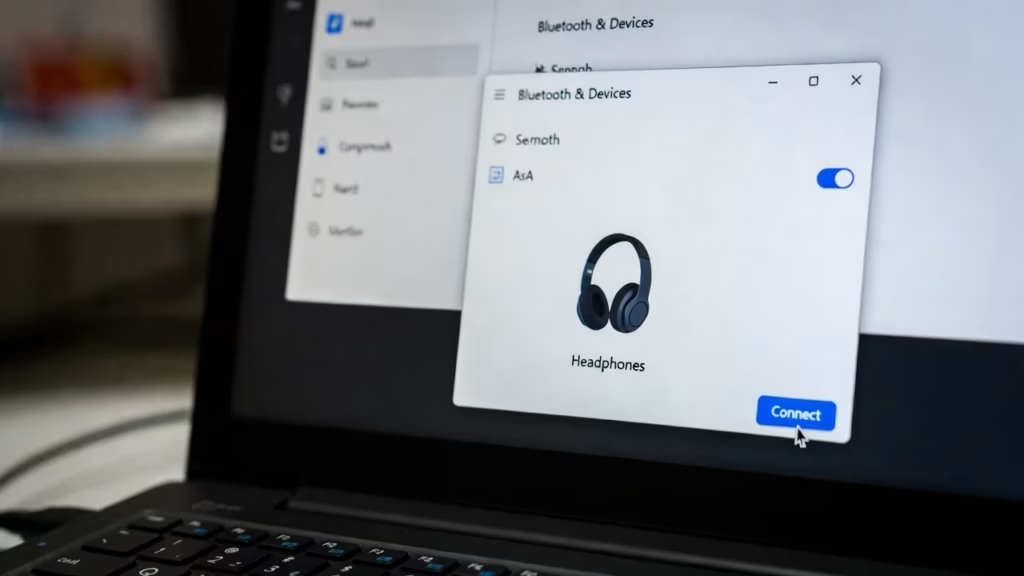
Теперь о более серьёзной технике. Здесь всё зависит от операционной системы, но общий подход остается.
Windows 10 и 11:
- Откройте «Параметры» через меню «Пуск» или нажмите Win + I.
- Перейдите в раздел «Устройства» → «Bluetooth и другие устройства».
- Включите Bluetooth.
- Нажмите «Добавить устройство».
- Выберите тип: «Bluetooth».
- Когда появятся ваши наушники, нажмите «Подключить».
Если ноутбук старый и модуля Bluetooth нет – купите внешний адаптер. Он подключается через USB и стоит недорого.
MacOS:
- Откройте меню Apple.
- Перейдите в «Системные настройки» → «Bluetooth».
- Убедитесь, что Bluetooth включен.
- Подождите, пока система найдет наушники.
- Нажмите «Подключить».
Чтобы звук шел в наушники, а не из встроенных колонок, проверьте:
- Системные настройки → Звук → Вкладка «Вывод».
- Убедитесь, что выбраны именно ваши наушники.
Linux (например, Ubuntu, Mint):
- Откройте настройки Bluetooth.
- Включите модуль.
- Найдите устройство.
- Подключитесь и, при необходимости, укажите его как устройство вывода звука.
Здесь всё немного по-старомодному, но работает. Лучше использовать GNOME Bluetooth или Blueman.
TWS и сенсорные наушники: в чём особенности
Многие TWS-гарнитуры (вкладыши в кейсе) сначала синхронизируются между собой, а затем подключаются к смартфону. Но в новых моделях, особенно с функцией независимого подключения, каждый наушник может соединяться с телефоном отдельно – это упрощает использование одного из них.
Если один наушник не работает, возможно, они не успели «договориться» между собой или один просто не зарядился. Попробуйте положить оба в кейс и достать снова – это запускает повторную синхронизацию. Иногда помогает протереть контакты и перезапустить наушники: сенсорное управление может не срабатывать из-за пыли или сбоя прошивки.
Подключение через NFC: быстрый вариант для некоторых устройств
Некоторые модели беспроводных наушников (часто у Sony, JBL, Huawei) поддерживают упрощенное сопряжение через NFC. Этот способ работает только на Android-смартфонах и позволяет не искать устройство вручную в списке Bluetooth.
Как это выглядит на практике:
- Включите NFC на смартфоне.
- Поднесите телефон задней частью к наушникам или кейсу в зоне с логотипом NFC.
- Смартфон автоматически запустит Bluetooth-сопряжение и предложит подключение.
Важно понимать: на iPhone подключение Bluetooth-наушников через NFC не поддерживается. Даже если у наушников есть NFC-метка, на iOS все подключения выполняются только через настройки Bluetooth вручную. NFC в iPhone используется для других задач и не запускает сопряжение гарнитуры.
А если не подключается? Быстрый список решений
Бывает, что вроде бы всё сделали правильно – заряд есть, Bluetooth включен, наушники мигают, а соединения как не было, так и нет. Это нормально. Даже у новых устройств случаются сбои, особенно если они уже были подключены к чему-то раньше или долго лежали без использования.
В таких случаях помогает простой технический «ритуал» – проверка по списку:
- Проверяйте заряд. Всегда.
- Убедитесь, что Bluetooth включен на обоих устройствах.
- Перезапустите оба девайса.
- Удалите устройство из списка и подключите заново.
- Установите фирменное приложение (JBL, Sony, Bose, Xiaomi и др.).
- Попробуйте подключить наушники к другому устройству — вдруг дело в телефоне.
- Обновите систему.
Что делать, если работает только один наушник

Такое случается довольно часто – работает только один наушник, а второй либо молчит, либо вообще не определяется. Причин тут может быть несколько. Иногда один из наушников просто не до конца зарядился, особенно если в кейсе пыль или контакт немного отошёл.
Бывает, что они не синхронизировались между собой – у TWS-гарнитур один из наушников считается «главным», и если в процессе что-то пошло не так, второй просто не подключается. Ну и, конечно, не стоит исключать вариант аппаратной неисправности.
Что можно попробовать? Сначала поместите оба наушника обратно в кейс, закройте крышку, подождите секунд 10 и достаньте снова. Иногда это помогает им «встретиться» заново.
Если модель позволяет, подключите только один наушник, как самостоятельное устройство. В крайнем случае сделайте сброс настроек: он возвращает гарнитуру к заводскому состоянию и часто решает подобные сбои.
Несколько мелочей, которые правда экономят нервы
Иногда всё вроде бы работает, но соединение всё равно нестабильное: звук прерывается, наушники внезапно «теряются» или подключаются через раз. Это может бесить, особенно если вы уже пересмотрели все настройки и переподключали их десять раз подряд. Но есть пара вещей, о которых часто забывают, а зря. Вот что стоит держать в голове.
Дайте наушникам немного времени
Некоторые модели не спешат устанавливать соединение. Особенно это касается TWS-гарнитур, у которых один наушник сначала ищет второй, а только потом подключается к телефону. Не стоит судить о сбое через пять секунд. Дайте им минуту, и всё может наладиться само.
Переименуйте устройства, если их несколько
Если у вас дома два или три комплекта наушников, в списке Bluetooth-устройств начинается хаос: названия одинаковые, а понять, где чьи – сложно. Чтобы не путаться, переименуйте каждую гарнитуру на телефоне. Это делается в один клик в настройках, но экономит время в будущем.
Bluetooth не любит стены и батареи отопления
Технически радиус работы Bluetooth около 10 метров. Но если между устройствами стена, металлическая дверь, холодильник или просто мешанина из сигналов – могут быть обрывы. Старайтесь не отходить далеко и не класть телефон в рюкзак под три слоя одежды.
В людных местах возможны сбои
Метро, супермаркет, фестиваль – всё это перегружено сигналами. Даже хорошие наушники могут терять соединение или переключаться на SBC-кодек вместо качественного. Это не баг, просто реальность беспроводных технологий. В таких условиях лучше не ждать идеального звука.
Заключение
Подключить беспроводные наушники – не магия. Главное – не паниковать, если что-то не получается с первого раза. На практике всё сводится к простому алгоритму: зарядили, включили, нашли, подключили. Ну и иногда – перезапустили.
А дальше только слушать. Музыку, людей, тишину.
Если у вас остались вопросы или что-то не сработало, не спешите выбрасывать инструкцию. Иногда наушникам просто нужно чуть больше времени, чем кажется.
Часто задаваемые вопросы
Иногда, да, но не всегда. Всё зависит от модели. Некоторые наушники поддерживают одновременное соединение, например с телефоном и ноутбуком. Но чаще всего работает только одно активное подключение. Если наушники упрямо не подключаются к новому устройству, проверьте, не остались ли они «привязанными» к другому.
Такое бывает, и причин может быть несколько. Самое банальное – не выбран правильный источник звука в настройках. Зайдите в параметры звука и вручную выберите наушники. Иногда помогает просто переподключение или перезапуск Bluetooth.
Не обязательно, но иногда полезно. Некоторые производители (Sony, JBL, Xiaomi и др.) предлагают фирменные приложения, которые расширяют функциональность: настройка эквалайзера, управление сенсором, обновления прошивки. Без них всё тоже будет работать, просто чуть менее гибко.
Начните с простого – положите оба в кейс, подождите, потом достаньте снова. Это часто помогает при сбое синхронизации. Ещё проверьте заряд и убедитесь, что оба наушника чистые – контактные площадки иногда забиваются пылью.
Возможно, они не в режиме сопряжения. Убедитесь, что они включены и индикатор мигает. Иногда помогает сброс настроек – посмотрите инструкцию именно к вашей модели. И да, не забудьте отключить их от других устройств, если они уже к чему-то подключены.
В большинстве случаев, да. Современные TWS-гарнитуры умеют работать поодиночке. Звук будет в моноформате, и часть управления пропадёт, но для звонков или подкаста вполне хватит.
Нет, это повод на минутку выдохнуть и проверить драйверы. Иногда помогает обновление или перезапуск адаптера. Если используете внешний Bluetooth-модуль, попробуйте другой порт. А если модуль встроенный и ему лет десять, возможно, пора дать ему отдохнуть.