
Скриншот давно перестал быть чем-то «для айтишников». Мы делаем снимки экрана, когда нужно сохранить важную информацию, объяснить проблему, показать идею или просто не потерять нужный момент. И чаще всего это происходит именно на ноутбуке — дома, в дороге, на работе или учебе.
При этом многие по-прежнему нажимают случайные клавиши, копируют экран по несколько раз или не понимают, куда вообще сохраняется снимок. А ведь в большинстве случаев все уже предусмотрено системой. Нужно лишь знать несколько простых сочетаний и понимать, чем ноутбук отличается от обычного компьютера.
В этом материале разберемся, как сделать скриншот на ноутбуке спокойно и без лишней суеты. От самых базовых способов до тех, которые действительно упрощают жизнь, если пользоваться ими регулярно.
Почему на ноутбуке всё работает иначе
Прежде чем переходить к конкретным инструкциям, важно понять: ноутбук – это не просто компактный компьютер, а отдельный формат с особенностями. Здесь клавиатура сокращена, некоторые клавиши совмещены, а операционная система может адаптировать функции под портативный сценарий использования.
Например, клавиша Print Screen может быть спрятана в комбинации с Fn, а горячие клавиши часто зависят от производителя. Кроме того, интерфейс некоторых встроенных утилит может отличаться от версии к версии.
Добавьте к этому разные операционные системы – Windows, macOS, Linux – и становится понятно, почему универсального рецепта нет. Но есть хорошие, проверенные способы, и мы их разберём.
Windows: привычно, но с подводными камнями
Пользователи Windows чаще всего сталкиваются с вопросами о скриншотах. Система предлагает несколько встроенных способов, но часть из них неочевидна или срабатывает не так, как ожидаешь.
Базовые сочетания клавиш
Самое простое – использовать сочетания, встроенные в систему:
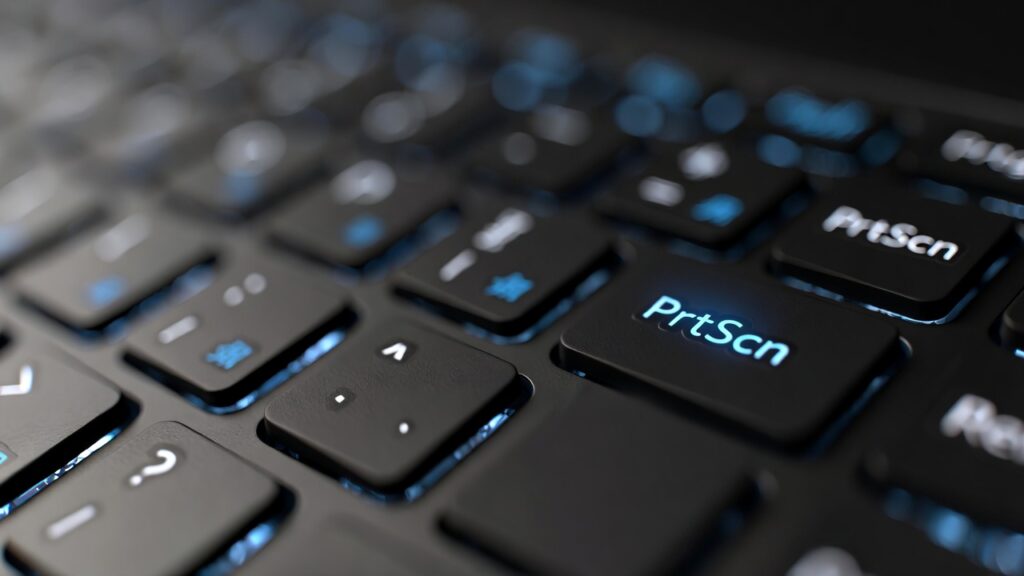
- PrtScn: копирует весь экран в буфер обмена. Нужно вставить изображение вручную (например, в Paint, Word или мессенджер).
- Alt + PrtScn: делает снимок только активного окна.
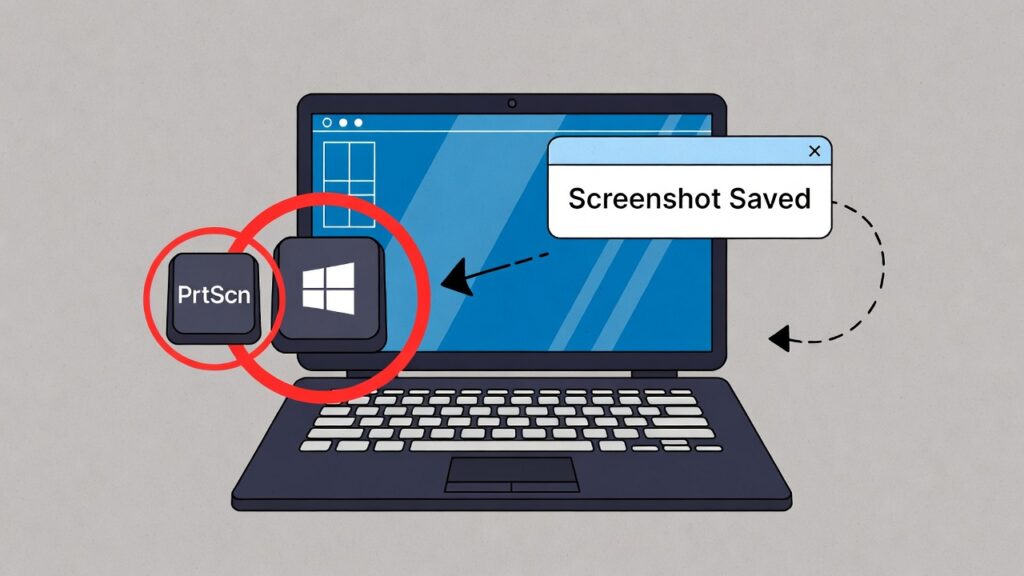
- Win + PrtScn: сохраняет полный скриншот в PNG-файл в папке Изображения > Снимки экрана.
- Fn + PrtScn: необходим на ноутбуках, где клавиши совмещены.
Если ничего не происходит, проверьте, не требует ли клавиша дополнительного нажатия Fn или используется ли другая раскладка клавиатуры.
Захват фрагмента: Win + Shift + S
Это сочетание вызывает инструмент «Фрагмент экрана», встроенный в Windows 10 и 11. Он позволяет выбрать конкретную часть экрана, например, прямоугольную область, произвольную форму, активное окно или весь экран.
После выбора изображение сохраняется в буфер обмена. При желании можно нажать на всплывающее уведомление и отредактировать скриншот прямо в системе.
Программа «Ножницы» (Snipping Tool)
Если вы не любите запоминать клавиши – откройте стандартную утилиту «Ножницы» через меню Пуск. Она позволяет выбрать область экрана, задать таймер, сохранить сразу в файл, отредактировать скриншот перед сохранением.
Программа проста в использовании и не требует установки.
На что еще стоит обратить внимание
Вот парочка дельных советов:
- Скриншоты можно автоматически синхронизировать через OneDrive.
- На некоторых ноутбуках (например, ASUS, HP) горячие клавиши могут быть переназначены – проверьте утилиту от производителя.
- Если вы часто делаете скриншоты со скроллингом (например, всей веб-страницы), лучше использовать сторонние программы.
MacOS: удобство в деталях
Пользователи ноутбуков от Apple нередко удивляются, насколько скриншоты встроены в систему. Здесь всё работает с первого раза, а снимки экрана становятся такими же привычными, как копирование текста.
Клавиатурные комбинации
Apple использует свои логичные сочетания:
- Command (⌘) + Shift + 3: создает полный скриншот всего экрана, сразу сохраняется на рабочий стол.
- Command + Shift + 4: включает режим выбора области: курсор превращается в прицел, можно выделить нужную часть экрана вручную.
- Command + Shift + 4, затем пробел: позволяет сделать снимок отдельного окна: курсор превращается в камеру, наведите и кликните.
- Command + Shift + 5: открывает панель инструментов с выбором типа снимка, параметрами записи видео, таймером и настройками сохранения.
Что происходит после скриншота
После создания снимка он сразу сохраняется на рабочий стол с именем по дате и времени. Кроме того, в правом нижнем углу экрана появляется миниатюра – на неё можно нажать, чтобы обрезать изображение, добавить подпись, сделать пометки, сохранить или удалить файл.
Дополнительные возможности
Вот кое что, что еще нужно знать:
- В Preview (Просмотр) можно редактировать и экспортировать скриншоты.
- Через «Системные настройки» вы можете изменить место сохранения файлов.
- Если вы часто делаете скриншоты по расписанию, воспользуйтесь Automator или Shortcuts для автоматизации.
Linux: больше свободы, больше выбора
В Linux всё зависит от дистрибутива и графического окружения. Но это не значит, что скриншоты здесь сложнее – просто нужно знать подходящие инструменты.
Клавиши, которые работают почти везде
- PrtScn: снимок всего экрана.
- Alt + PrtScn: активное окно.
- Shift + PrtScn: область экрана.
В некоторых окружениях скриншот сразу сохраняется, в других – копируется в буфер обмена с предложением вставить вручную.
Встроенные Инструменты для Скриншотов в Linux
В мире Linux многое зависит от выбранного графического окружения. К счастью, у самых популярных оболочек – GNOME и KDE – есть собственные встроенные средства для создания скриншотов. Они не требуют установки, запускаются сразу после установки системы и покрывают основные сценарии: снимок экрана, выбор области, сохранение, задержка и простое редактирование.
KDE Spectacle
Этот инструмент входит в стандартный набор KDE Plasma. Он позволяет делать скриншоты всего экрана, окна или выделенной области. Также поддерживает таймер и экспорт в различные форматы. Работает из коробки – просто нажмите нужное сочетание клавиш или откройте через меню.
Gnome Screenshot
Встроен в окружение GNOME и доступен на Ubuntu, Fedora и других системах с этой оболочкой. Поддерживает базовые функции: полный экран, активное окно, фрагмент экрана и задержку перед снимком. Работает быстро, вызывается как через клавиши, так и из меню приложений. Подходит для большинства повседневных задач.
Важные нюансы
Примите к сведенью:
- Если вы используете Wayland, некоторые программы могут не работать корректно. В этом случае стоит переключиться на X11.
- Убедитесь, что ваша система поддерживает буфер обмена для скриншотов – не всегда это работает “из коробки”.
Другие платформы и нестандартные сценарии
Не все ноутбуки работают на классических Windows, macOS или Linux. В последние годы всё чаще встречаются Chromebook, устройства формата 2-в-1 и гибридные системы, где привычные комбинации клавиш либо отличаются, либо вообще отсутствуют. Кроме того, бывают ситуации, когда операционная система ещё не загружена, и здесь важно заранее понимать ограничения.
Ниже разберём самые распространённые альтернативные сценарии и то, чего от них стоит ожидать.
ChromeOS (Chromebook)
Chromebook используют операционную систему ChromeOS, которая сильно отличается от привычных десктопных систем. Здесь нет клавиши Print Screen в классическом понимании, но скриншоты реализованы достаточно логично и стабильно.
Основная комбинация выглядят так: Shift + Ctrl + Show Windows. Она открывает инструмент «Захват экрана», где можно выбрать захват всего экрана или его части.
Клавиша Show Windows обычно находится в верхнем ряду клавиатуры и выглядит как прямоугольник с двумя линиями справа. После создания скриншота файл сохраняется в папку «Загрузки». Если вы вошли в Google-аккаунт и используете синхронизацию, изображения могут автоматически попасть в Google Drive.
Для большинства повседневных задач этих возможностей более чем достаточно, особенно если вы работаете в браузере и с веб-сервисами.
Android-подобные системы и ноутбуки формата 2-в-1
Некоторые ноутбуки и трансформеры работают на Android или на оболочках, сильно приближенных к нему. Это могут быть планшеты с клавиатурой, гибридные устройства или ноутбуки с мобильной операционной системой.
В таких случаях скриншоты делаются так же, как на смартфонах:
- Кнопка питания + уменьшение громкости: стандартный способ на большинстве устройств.
- Альтернативно: кнопка «Скриншот» в панели быстрых настроек (шторке).
Снимки экрана обычно сохраняются в галерею или папку Screenshots. Дальнейшая работа с ними зависит от оболочки производителя – где-то доступно редактирование сразу, где-то только просмотр.
Вне операционной системы: BIOS и экраны загрузки
Важно понимать ограничения. Программно сделать скриншот невозможно в BIOS или UEFI, на экране загрузки системы, на экране ввода пароля до входа в систему, при критических сбоях до запуска графической оболочки.
В таких ситуациях остаются только обходные пути – например, фотография экрана или использование внешнего оборудования для захвата сигнала. Это неудобно, но технически оправдано: пока операционная система не запущена, инструментов для захвата экрана просто не существует.
А что, если всё не работает?
Если не срабатывает ни одна комбинация, это не повод паниковать. Возможные причины:
- Необходима клавиша Fn (особенно на ноутбуках).
- Кнопка переназначена (например, в ASUS через Armoury Crate).
- Вы используете нестандартную раскладку клавиатуры.
- Скриншот сохраняется, но не туда, куда вы смотрите.
- Программа, блокирующая буфер обмена, мешает вставке.
В любом случае, можно воспользоваться экранной клавиатурой, открыть встроенное приложение вручную, установить Lightshot, ShareX или аналог.
Сторонние программы, которые стоит рассмотреть
Иногда встроенных функций просто не хватает, особенно если вы делаете скриншоты каждый день, оформляете инструкции или работаете с интерфейсами. В таких случаях на помощь приходят сторонние приложения.
Lightshot
Простое, лёгкое и понятное приложение, которое подойдет большинству. Позволяет быстро выделить нужную часть экрана, добавить стрелки или текст, а затем сохранить файл или загрузить его в облако по ссылке. Работает как на Windows, так и на macOS. Удобно, если нужно отправить скрин коллеге прямо во время звонка – без папок и пересылок.
ShareX
Инструмент посерьезнее. Подходит тем, кто любит автоматизацию: можно задать, чтобы скриншот автоматически сохранялся, обрезался, подписывался и загружался в облачное хранилище. Поддерживает запись видео, создание GIF, наложение водяных знаков и прочие функции. Немного сложнее в освоении, но зато полностью настраивается под конкретную задачу.
Snagit
Это уже платное, но очень продвинутое решение. Умеет захватывать скриншоты с прокруткой (например, целую веб-страницу), распознавать текст на изображении, сохранять шаблоны оформления. Особенно удобно, если вы регулярно готовите обучающие материалы, инструкции или презентации. Поддерживает Windows и macOS.
Полезные советы напоследок
Вот еще нечто, что может вам пригодится:
- Проверьте горячие клавиши в настройках – их можно переназначить.
- Систематизируйте скриншоты, создав отдельную папку для них.
- Не забывайте очищать рабочий стол, особенно если вы на macOS.
- Используйте форматы JPEG для экономии места, PNG – для качества.
- Сохраняйте скриншоты в облако, если работаете с нескольких устройств.
Вывод
Скриншот – это не просто кнопка, а инструмент. И на ноутбуке, где каждый сантиметр и каждая функция продумана под мобильность, этот инструмент становится особенно важным. Освоив подходящие способы под свою систему, вы сэкономите массу времени, нервов и… пикселей.
Попробуйте, и со временем это станет настолько естественно, что пальцы сами найдут нужную комбинацию.
Часто задаваемые вопросы
Частая история. На ноутбуках Print Screen часто совмещен с другими функциями, и его нужно нажимать с клавишей Fn. Ещё проверьте, не переназначена ли она производителем или в настройках системы. Если совсем ничего, откройте встроенное приложение вручную через поиск.
Они автоматически попадают в папку Изображения > Снимки экрана. Если этой папки нет, система могла создать её в другом месте, особенно если у вас активирован OneDrive. Посмотрите в синхронизируемых папках или воспользуйтесь поиском по файлам с расширением .png.
Да, можно. Например, через голосовой ассистент (если настроен Shortcut) или из панели Touch Bar, если он есть. Но проще всего нажать Command + Shift + 5 и выбрать нужный вариант мышкой. Там же можно и записать экран, если нужно видео.
Встроенные инструменты этого не умеют. Здесь помогут сторонние приложения. Они позволяют «прокручивать» страницу и собирать длинный скрин в один файл – удобно, если вы сохраняете статью, таблицу или переписку.
К сожалению, нет. Скриншоты работают только после загрузки системы и запуска пользовательских процессов. Всё, что до этого – BIOS, экран входа, синий экран – можно только сфотографировать, если очень нужно.
Если важна четкость, выбирайте PNG. Он не сжимает изображение и хорошо сохраняет мелкие детали. Если экономите место и качество не критично, подойдёт JPEG. Он легче, особенно при больших скриншотах.
Тут уже встроенные средства утомляют. Лучше установить программу с горячими клавишами и автосохранением, например, Lightshot или ShareX. Так вы сможете делать десятки скринов подряд без лишних кликов и сразу видеть результат.