
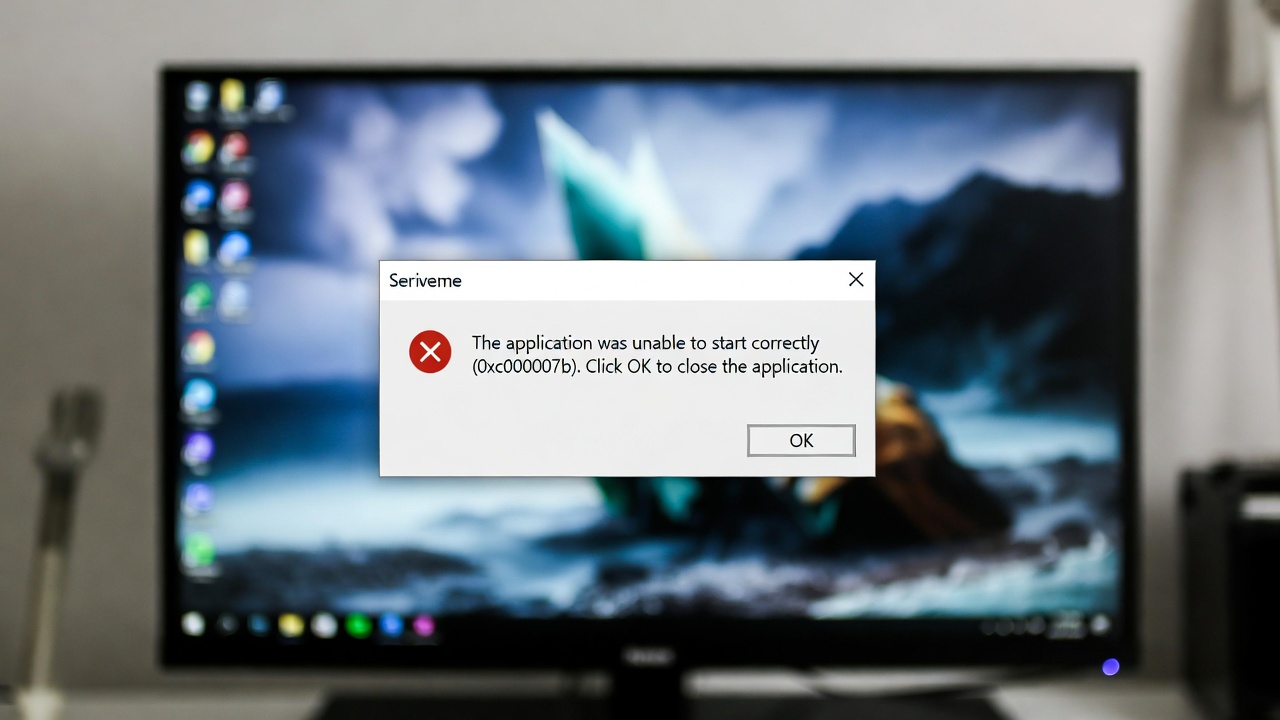
Ошибка с кодом 0xc000007b обычно появляется в самый неудобный момент — когда запускаешь игру, рабочее ПО или что‑то из графических приложений. Всё было нормально, а теперь Windows выдает странное сообщение о невозможности запуска.
На вид это просто сбой, но на деле причина часто глубже: конфликт архитектур, поломанные библиотеки, сбившиеся драйверы или перекрытия от антивируса. Причём на одной системе всё работает, а на другой — та же игра не открывается вообще. Эта ошибка — не случайная и не редкая. Но в большинстве случаев она решается, если знать, куда копать и с чего начать.
Зашёл не в ту дверь: как Windows понимает 0xc000007b
Ошибка с этим кодом — не какая-то мистическая поломка, а вполне конкретный сбой. Windows ждёт, что ей дадут исполняемый файл или библиотеку в формате, который она способна «переварить». А вместо этого — как если бы в замочную скважину вставили ключ от другой квартиры. Не тот формат, не тот размер, не тот тип файла.
Если совсем по-простому, 0xc000007b означает: «Я попыталась запустить это, но что-то не срослось». За этим может стоять сразу несколько причин — и архитектура тут не единственная. Иногда проблема действительно в том, что 32-битное приложение пытается подгрузить 64-битную DLL. Но бывают и другие варианты:
- Повреждённая или отсутствующая DLL
- Сбой чтения файла или проблемы с подписью
- Библиотека заблокирована антивирусом
- Эмуляция WOW64 работает некорректно
- Нарушены зависимости между модулями
На поверхности — одно окно с ошибкой. А под капотом у Windows в этот момент идёт внутренняя паника: «Я не могу понять, что это за программа, и как её запускать».
Где всё ломается: внутренняя логика ошибки 0xc000007b
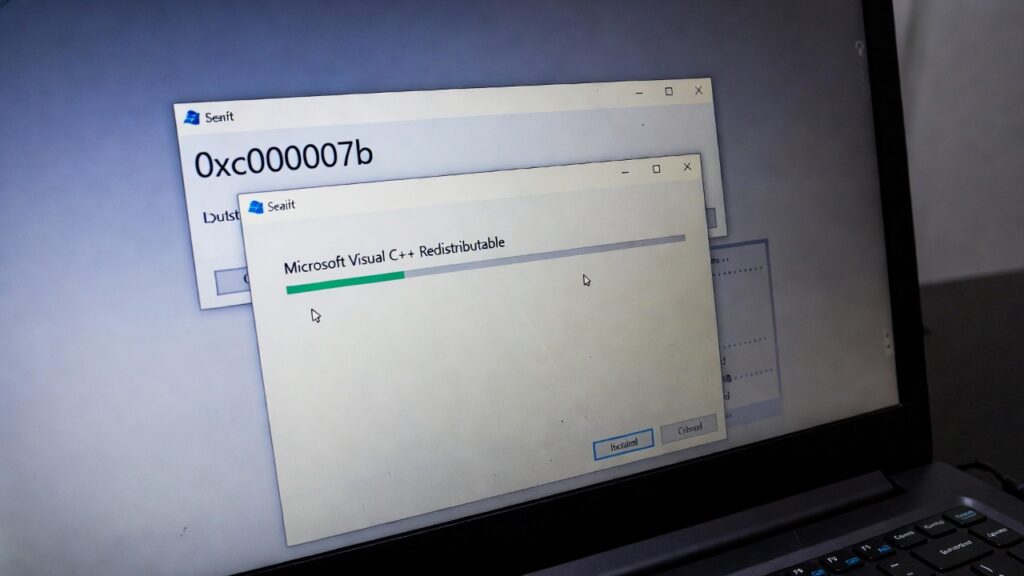
Иногда Windows работает как часы. А иногда как часы, в которые кто-то насыпал песка. Ошибка 0xc000007b — как раз такой случай. Ниже — основные зоны, где чаще всего и кроется сбой. Не в порядке важности, а по степени хаоса, который они могут вызвать.
1. Архитектура против архитектуры
Одно из самых банальных и в то же время распространённых объяснений — конфликт разрядности между основным приложением и загружаемой библиотекой. Например, 32-битное приложение пытается подгрузить 64-битную DLL — или наоборот. Windows не умеет это совмещать «на лету» и вместо понятного отказа просто рушит запуск.
Само по себе смешение 32- и 64-битных компонентов на системе — не проблема: 32-битные программы спокойно работают через WOW64. Но если в связке исполняемый файл и библиотека не совпадают по архитектуре — система скажет жёсткое «нет».
2. Повреждённые или недостающие библиотеки
Visual C++, .NET Framework, DirectX — это как витаминный комплекс для Windows. Без них большинство современных приложений просто не запустятся. Проблема в том, что у этих библиотек — десятки версий, и приложение может требовать очень конкретную. Если нужный элемент повреждён, устарел или вообще не установлен — Windows тут же покажет ошибку 0xc000007b.
3. Системные файлы: когда база подводит
Если ошибка возникает внезапно, даже с ранее рабочими программами — стоит проверить системные библиотеки. Иногда повреждаются ключевые DLL-файлы: msvcr*.dll, kernel32.dll, ntdll.dll и так далее. Это может быть последствием сбоев при обновлении Windows, проблем с диском или просто незаметной деградации файловой системы.
4. Драйверы, особенно видеокарта
Неожиданный источник проблем — старые или неправильно установленные драйверы. Особенно видео. Некоторые игры (и не только) цепляют специфические функции графического адаптера. Если драйвер повреждён, конфликтует или не обновлялся со времён DirectX 9 — готовьтесь к сюрпризам, включая 0xc000007b.
5. Антивирус и защита
Иногда именно защита мешает запуску. Controlled Folder Access в Windows Defender обычно показывает уведомление при блокировке — если она сработала, вы об этом узнаете. А вот сторонние антивирусы, фаерволы или HIPS-системы могут заблокировать DLL или EXE вообще без предупреждения. Для системы это выглядит так, будто файла нет — отсюда и сбой.
6. Последствия неудачных обновлений
Обновления Windows порой приносят с собой не только исправления, но и сюрпризы. Бывает, после апдейта нарушается совместимость с драйверами или сбиваются зависимости приложений. Особенно у игр, которые не обновлялись годами. Если ошибка появилась именно после системного обновления — велика вероятность, что виновата именно эта «новинка».
Сбой или симптом: где проходит граница
Ошибка 0xc000007b может быть разовой историей — как будто система просто споткнулась. А может быть — сигналом, что что-то в системе поломано всерьёз и надолго. Чтобы не гадать, стоит задать себе несколько простых, но показательных вопросов.
Повторяется ли это на других приложениях?
- Одна программа: Если сбой возникает только в одном приложении и всё остальное работает — вероятнее всего, проблема локальная. Что‑то в сборке, в файлах или в способе установки пошло не так.
- Сразу в нескольких: Если ошибка всплывает в нескольких программах, особенно из разных категорий (игры, софт, утилиты) — это уже похоже на системный сбой. Возможно, повреждены общие библиотеки или системные компоненты.
Появилась внезапно или тянется давно?
- После обновлений, драйверов, новой установки: Ошибка, которая появилась после чёткого действия — это не совпадение. Значит, либо новая версия чего-то несовместима, либо при установке что‑то перезаписалось не теми файлами.
- Без видимой причины, но регулярно: Если ошибка появляется из ниоткуда, но повторяется стабильно — это как будто система сама собой разваливается. Тут уже нужно проверять всё подряд: диск, драйверы, библиотеки, системные файлы.
Что происходит с другими функциями Windows?
- Параллельно что‑то ещё ломается: Пропадает звук? Не запускаются службы? Слетает тема или перестаёт работать безопасный режим? Это уже цепочка симптомов, не просто баг с приложением.
- Всё остальное работает как часы: Если система в целом стабильна, и 0xc000007b — единственное, что вызывает тревогу, то, скорее всего, проблема решается в рамках конкретной программы.
И наконец — как реагирует система?
- Есть записи в журналах событий (Event Viewer): Если Windows оставляет следы ошибки, особенно с упоминанием DLL или STATUS_INVALID_IMAGE_FORMAT, это почти всегда системная проблема. Тут поможет диагностика.
- Никакой реакции, кроме окна с ошибкой: Иногда ошибка возникает как бы в пустоте — без журналов, без сбоев вокруг. Такое чаще указывает на внутреннюю кривизну самого приложения.
Бывают ситуации, когда даже системный сбой выглядит как частный. И наоборот. Главное — смотреть на картину целиком, а не пытаться лечить экранное сообщение. Сама по себе ошибка — не диагноз. Это просто способ Windows сказать: «Что‑то пошло не так, но я сама не до конца понимаю, где».
Смотреть под капот: как понять, где сбоит 0xc000007b
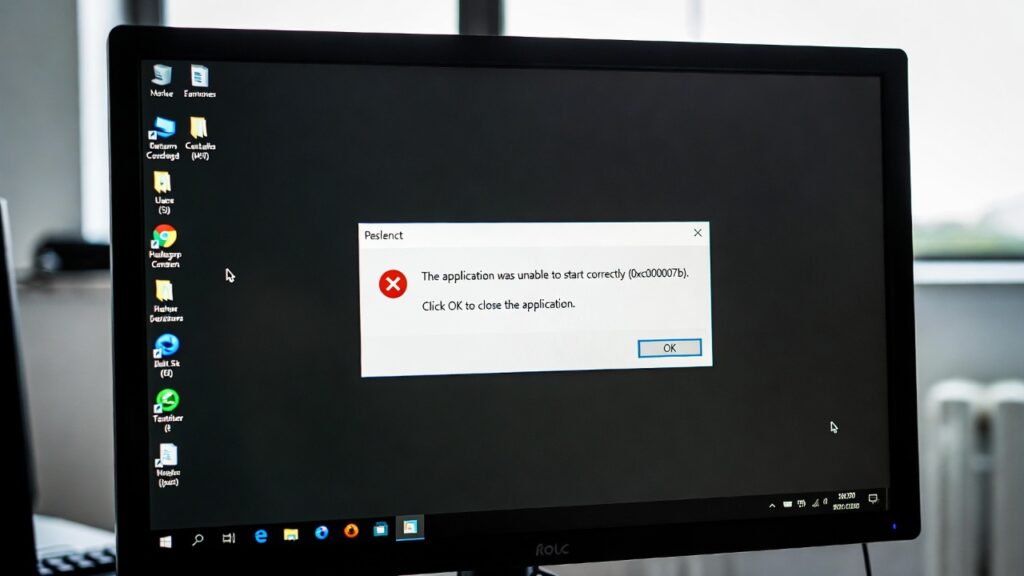
Ошибка 0xc000007b редко говорит прямо, в чём дело. Но если собрать системную информацию, подключить парочку инструментов и посмотреть на поведение самой программы — можно достаточно точно определить источник сбоя. Вот три способа, с которых стоит начать диагностику.
Проверьте архитектуру приложения
Иногда всё банально: вы ставите 32-битную игру на 64-битную систему — и наоборот. Само по себе это не критично, но если библиотеки и зависимости идут вразнобой, система теряется. Убедитесь, что приложение и нужные ему компоненты «говорят на одном языке». Часто помогает просто установить обе версии Visual C++ — и x86, и x64.
Используйте утилиты для анализа DLL
Установите Dependencies (современную альтернативу Dependency Walker) и запустите через неё проблемный .exe. Инструмент покажет, какие библиотеки пытается подгрузить программа и где происходит сбой. Особенно полезно, если проблема глубже, чем кажется — например, повреждённая библиотека снаружи выглядит целой.
Загляните в Event Viewer и проверьте систему
Откройте «Просмотр событий» и поищите свежие ошибки в журнале приложений. Иногда там прямо указывается сбойная DLL или процесс, на котором всё рухнуло. Параллельно стоит запустить sfc /scannow и DISM — они не чинят всё подряд, но могут указать на битые или отсутствующие системные файлы. Это сужает круг подозреваемых.
Развязать узел: как чинится 0xc000007b в Windows 10
Ошибка с этим кодом редко уходит сама — но и в большинстве случаев не требует переустановки всей системы. Главное — не метаться, а спокойно пройтись по шагам, как будто собираешь старый механизм, который вдруг перестал заводиться.
1. Сначала проверьте архитектуру
Посмотрите, что именно вы запускаете. Программа должна совпадать с вашей системой: если Windows 10 64-битная, а игра — 32-битная, то и зависимости должны быть 32-битные. Установите оба пакета Visual C++ (x86 и x64), особенно версии 2005-2015.
2. Переустановите нужные библиотеки
Visual C++, .NET, DirectX — их стоит переустановить, если ошибка 0xc000007b на месте. Но важно не переборщить: можно ставить разные версии (2005, 2008, 2010 и так далее) и обе архитектуры (x86 и x64), но не по пять раз подряд одну и ту же. Это может только запутать систему.
Лучше скачать установщики с официального сайта Microsoft, поставить нужное — и обязательно перезагрузить.
3. Проверьте системные файлы
Откройте командную строку от имени администратора и введите по очереди:
- DISM /Online /Cleanup-Image /RestoreHealth
- sfc /scannow
DISM загрузит чистую копию системного образа, а SFC восстановит повреждённые файлы. Иногда после этого всё начинает запускаться, как ни в чём не бывало.
4. Просканируйте диск
Запустите chkdsk C: /f /r и перезагрузите компьютер. Проверка займёт время, особенно если диск не SSD, но она выявит и починит повреждённые сектора, которые могли испортить нужные файлы.
5. Обновите драйверы, особенно видеокарту
Если вы не обновляли драйверы годами, а ошибка вылезла в игре — возможно, дело именно в этом. Скачайте свежую версию с сайта производителя (NVIDIA, AMD, Intel), а старую лучше удалить полностью через DDU.
6. Запустите в режиме совместимости
Кликните правой кнопкой по .exe → «Свойства» → вкладка «Совместимость». Поставьте запуск от имени администратора и выберите режим Windows 7 или 8. Это может помочь старым играм, которые не понимают новую систему.
Если ни один шаг не помог — не паникуйте. Возможно, проблема сидит в самой программе, и стоит попробовать другую сборку или свежую версию. А Windows… Windows просто делает вид, что она всё понимает. На самом деле — не всегда.
Windows 11 и её принципы чистоты: как она борется с 0xc000007b
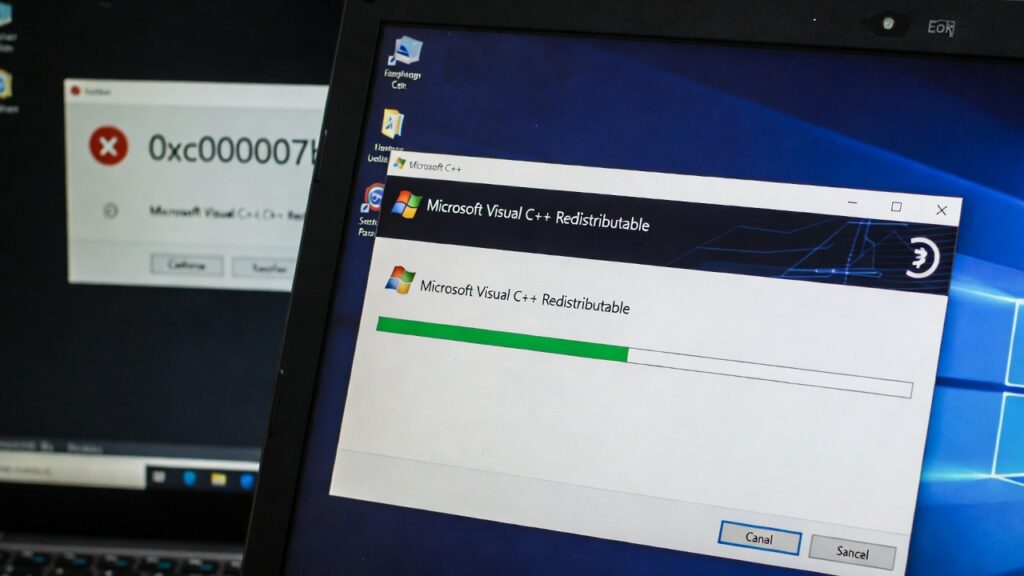
У Windows 11 свои порядки. Она строже, аккуратнее и куда менее терпима к системным «вольностям», чем её предшественница. Ошибка 0xc000007b здесь возникает не реже, но ведёт себя иначе — и устраняется немного по другим правилам. Вот что стоит проверить в первую очередь:
- Установлены ли все обновления Windows: Система часто подтягивает исправления для DLL и драйверов через Центр обновлений. Простой шаг, но работает удивительно часто.
- Есть ли обе версии Visual C++ Redistributable: Даже на 64-битной системе могут понадобиться x86-библиотеки. Установите обе архитектуры — и старые (2005-2015), и новые (2015-2022).
- Используется ли приложение из Microsoft Store: В этом случае работает сброс: «Параметры» → «Приложения» → «Приложения и возможности» → найти нужное → «Дополнительно» → «Сбросить».
- Не блокирует ли запуск антивирус или Defender: Проверьте, включён ли «Контролируемый доступ к папкам» в безопасности Windows. Иногда он мешает запуску даже лицензионных программ.
- Есть ли смысл в чистой загрузке: Через msconfig можно отключить все сторонние службы и проверить, не конфликтует ли что‑то в фоне. Иногда так обнаруживаются неожиданно агрессивные утилиты.
- Стоит ли вернуть систему на шаг назад: В разделе «Восстановление» доступен откат к точке восстановления или даже мягкий сброс системы с сохранением файлов. Это крайний, но эффективный вариант.
Windows 11 старается быть «безопасной по умолчанию» — и в этом её плюс, если всё работает. Но как только что-то ломается, приходится договариваться. И иногда — временно снимать охрану, чтобы просто пройти к нужному файлу.
Ошибка 0xc000007b при запуске игр: что важно знать
Игры чаще других приложений сталкиваются с этой ошибкой не потому, что они “сломаны”, а потому что они — сложные. У них десятки зависимостей, графические движки, старые библиотеки, прямые вызовы к видеодрайверам, и всё это должно совпасть с тем, как настроена ваша система здесь и сейчас. Даже вполне легальная и свежая игра может не стартовать, если ей не хватает конкретной версии Visual C++ или если антивирус в фоне поймал её .exe за шкирку и молча отправил в карантин.
Особенно часто ошибка 0xc000007b вылезает в старых или репакнутых сборках. Некоторые из них вообще не предназначены для Windows 10 или 11, и тянут за собой устаревшие DLL, конфликты с DirectX или неправильную архитектуру (32 против 64 бит). Но это не значит, что всё потеряно: большинство таких ситуаций можно вылечить точечно — переустановив нужные библиотеки, обновив драйвер видеокарты или просто запустив игру в режиме совместимости. Главное — не злиться на игру. Она просто не поняла, в какой системе очнулась.
Когда всё перепробовано — а игра так и не запускается
Бывают случаи, когда система упрямо выбрасывает 0xc000007b, несмотря на все попытки её образумить. Библиотеки стоят, драйверы обновлены, антивирус отведён в сторону — и тишина. Это не повод сносить Windows с гневом. Есть ещё несколько путей, которые стоит пройти перед тем как махнуть рукой.
Попробуйте обновление через Media Creation Tool
Это не переустановка, а как будто Windows заново перечитывает себя. Загружаете утилиту с официального сайта, запускаете и выбираете «Обновить этот компьютер сейчас». Личные файлы останутся на месте, но система подтянет чистые версии системных компонентов. Иногда этого хватает, чтобы всё, что раньше сбоило, вдруг заработало.
Откат к точке восстановления
Если ошибка появилась недавно, есть шанс, что точка восстановления успела сохраниться до сбоя. Откат к ней может вернуть систему в то состояние, когда всё ещё работало. Главное — не путать с полной переустановкой: откат не трогает документы, только системные файлы и параметры.
«Сбросить этот ПК» — но с сохранением файлов
Решение тяжёлое, но внятное. Через «Параметры» → «Восстановление» → «Сбросить этот ПК» можно откатить Windows до заводского состояния, не потеряв при этом личные файлы. Все программы при этом слетят, и вам придётся устанавливать их заново — но система получит шанс начать с чистого листа.
Если и это не помогает, возможно, дело не в системе, а в самой программе. Повреждённый установщик, кривая сборка, неадаптированный мод — всё это тоже бывает. Иногда спасает просто найти другую версию того же приложения. Да, не всегда хочется начинать с нуля. Но в мире Windows — это не всегда поражение. Иногда это просто ещё одна попытка объясниться с системой на её языке.
Ломаем, пытаясь починить: чего лучше не делать
С ошибкой 0xc000007b легко попасть в ловушку избыточных или попросту вредных действий. Особенно если в ход идут советы с форумов десятилетней давности или сборки из сомнительных источников. Ниже — распространённые шаги, которые чаще вредят, чем помогают.
- Удаление DLL вручную из System32 или SysWOW64: Это как вырывать провод из щитка, потому что он кажется подозрительным. DLL’ки часто общие для десятков процессов, и удалив одну — можно испортить всё сразу.
- Скачивание библиотек с непонятных сайтов: Да, вы найдёте msvcr100.dll в архивах на форумах и в ZIP‑пакетах с надписью «fix all errors». Но вместе с ней в систему часто въезжает лишнее. Иногда — вредоносное.
- Установка всех версий Visual C++ подряд без понимания: В порядке паники люди начинают ставить 20 пакетов подряд, надеясь, что «что‑нибудь да сработает». В результате — бардак в системе и путаница между версиями x86/x64.
- Отключение антивируса навсегда: На время — разумно. Но если выключили защиту полностью и надолго — это как снять дверь с квартиры, потому что в замке что‑то скрипело.
- Использование репаков и «лекарств» как основной версии: Модифицированные сборки часто идут с повреждёнными зависимостями. Если вы лечите системную ошибку через сломанную игру — вы как будто чините часы молотком.
Иногда лучше сделать на один шаг меньше — но осознанно, чем метаться по системе с набором случайных исправлений. Ошибка не любит спешки. И уж точно не прощает агрессии.
Заключение
0xc000007b — это не конец света, а скорее вопрос, на который Windows не получила ясного ответа. И пока она молчит в виде серого окна с кодом, именно пользователь должен сыграть роль переводчика. Где-то — переустановить библиотеку, где-то — объясниться с видеодрайвером, а где-то просто перезапустить то, что заело. Главное — не воспринимать эту ошибку как личную обиду. Она техническая, не эмоциональная. А значит, её можно разобрать, понять и, в большинстве случаев, убрать с пути.
Частые вопросы
Вероятно, дело не в системе, а в самой сборке или в том, как она была установлена. Иногда не хватает конкретной версии Visual C++ или DirectX. Либо антивирус уронил нужную DLL без предупреждения.
Почти никогда. Сначала стоит попробовать обновление через Media Creation Tool или сброс с сохранением файлов. Переустановка — это уже крайняя мера, и то не всегда эффективная.
В Windows 11 больше ограничений: контроль доступа, более агрессивный антивирус, защита целостности системы. Из-за этого простые действия из Windows 10 могут не сработать — нужно учитывать новые правила.
Потому что даже 64-битная система запускает 32-битные приложения. А если они не найдут нужную x86-библиотеку, система просто выдаст сбой.