
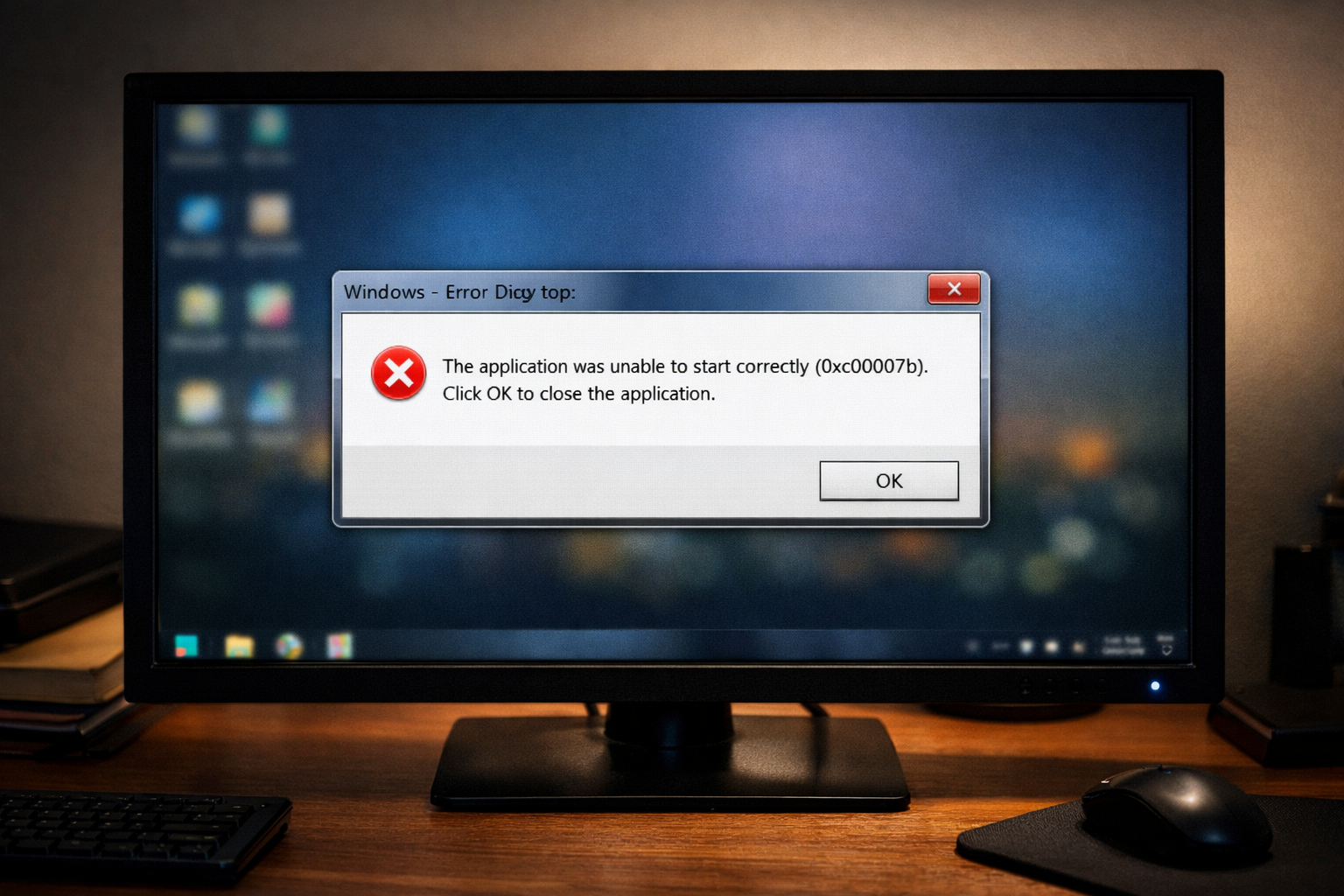
Иногда программа просто не открывается. Появляется окно с кодом 0xc000007b и предложение нажать ОК. Ни перезапуск, ни переустановка вроде бы не помогают. Особенно часто это случается с играми — Fallout, Devil May Cry, XCOM, Far Cry, старые редакторы, даже иногда лаунчеры. Но суть ошибки не в конкретном приложении. Она глубже: в конфликте разрядностей, библиотеках, драйверах или системных файлах, без которых Windows не может корректно запустить нужную программу. Чтобы понять, откуда берётся сбой и как его убрать — нужно разложить всё по частям.
Когда Windows путается в ролях
Ошибка 0xc000007b — это системный затык, но с человеческим лицом. Она не про то, что «что-то пошло не так», а про то, что Windows не смогла запустить приложение, потому что между файлами случилось недопонимание.
Чаще всего проблема в разрядности: 32-битная программа пытается загрузить 64-битную DLL — или наоборот. На сцену выходит неверный актёр, и спектакль срывается. Но причин может быть больше одной:
- Повреждённый или несовместимый файл библиотеки (особенно Visual C++ или DirectX).
- Устаревший или сбойный драйвер видеокарты.
- Ручная подмена системных файлов, например после установки взломанной игры.
- Недостающие компоненты .NET Framework.
- Антивирус, заблокировавший нужный модуль в фоне.
0xc000007b — это не баг игры или софта, это сбой на уровне системы. И пока Windows не получит весь комплект нужных библиотек в нужной форме, запуск не состоится.
С чего начать, если ничего не работает
Ошибка 0xc000007b — как запертая дверь: видно, что за ней что‑то есть, но ключ не подходит. Чтобы не перебирать десятки способов вслепую, полезно сначала понять, в чём именно сбой. Иногда это очевидно, иногда — требует копания в деталях. Но в любом случае есть несколько признаков, по которым можно собрать картину.
- Программа раньше запускалась, а теперь — нет: Значит, что-то изменилось: система обновилась, драйвер переустановился, антивирус удалил файл, который «показался подозрительным».
- Приложение не запускается сразу после установки: Вероятный сценарий: не установлены нужные библиотеки или программа не подходит по разрядности.
- Игра или софт жалуется на конкретную DLL: Если в сообщении есть имя файла — это подсказка. Часто это msvcp140.dll, d3dx9_43.dll, gdiplus.dll и подобные.
- Ошибка вылезает после ручной подмены файлов: Сюда попадают пиратские сборки, активаторы, «файлы с форумов» и прочие быстрые решения, за которыми обычно тянется конфликт библиотек.
- Анализ через Dependencies показывает несоответствия: Это визуальный способ понять, какой файл не того «типа»: например, 64-битная DLL в 32-битном процессе.
Смысл в том, чтобы не начинать с переустановки всего подряд, а сначала собрать сигналы. Ошибка 0xc000007b — всегда о чём-то конкретном, просто не всегда это сразу видно.
Пошаговое руководство: как вернуть приложению голос
Ошибка 0xc000007b — это не приговор. Да, она может выглядеть пугающе. Да, с первого взгляда неясно, кто виноват — Windows, сама программа или вы. Но если подойти к ней не как к катастрофе, а как к задаче, она вполне решается. Ниже — цепочка действий. От самых мягких до чуть более хирургических.
Шаг 1. Попробуйте запустить от имени администратора
Это не магия — просто проверка, есть ли у программы доступ к нужным частям системы.
- Кликните правой кнопкой по ярлыку или .exe
- Выберите «Запуск от имени администратора»
- Если всё заработало — зайдите в свойства → вкладка «Совместимость» → установите галочку «Всегда запускать от имени администратора»
Это часто помогает, особенно если программа была установлена под другой учётной записью или с ограничениями.
Шаг 2. Проверьте архитектуру
Самая частая ошибка — разрядности не совпали.
- У вас 32-битная система? Забудьте про 64-битные приложения. Они не запустятся физически.
- У вас 64-битная система? Можно запускать и 32-битные, и 64-битные — но важно, чтобы DLL-файлы тоже соответствовали.
Проверьте свойства системы (Win + Pause/Break) и убедитесь, какую архитектуру поддерживает ваш компьютер. Установите версию программы под эту разрядность.
Шаг 3. Установите нужные Visual C++ пакеты
Ошибка 0xc000007b часто связана с библиотеками Visual C++. Сама программа может быть в порядке, но ей не хватает того, с чем она привыкла работать.
- Перейдите на официальную страницу Microsoft
- Установите x86 и x64 версии — даже если у вас 64-битная система
- Или скачайте All-In-One пак с TechPowerUp — там всё в одном архиве
Если раньше вы ставили отдельные DLL вручную — лучше их удалить. Всё, что работает нормально, ставится пакетно.
Шаг 4. Проверьте систему на внутренние сбои
Иногда всё дело не в программе, а в самой Windows. Один сбившийся компонент — и приложение уже не может нормально запуститься. Чтобы исключить повреждения системных файлов и зависимостей, стоит запустить базовую проверку. Для этого:
- Откройте командную строку от имени администратора (введите cmd в поиске Пуск, нажмите правой кнопкой и выберите соответствующий пункт).
- Введите команду: dism /online /cleanup-image /restorehealth — она проверит и восстановит компоненты Windows.
- После завершения выполните команду: sfc /scannow — она проверит системные файлы и заменит повреждённые.
- Чтобы дополнительно проверить диск, введите: chkdsk C: /f /r (если Windows установлена на диске C). При появлении запроса — подтвердите перезагрузку.
Когда все команды отработают, перезапустите компьютер вручную. Иногда уже этого хватает, чтобы ошибка 0xc000007b ушла без следа.
Шаг 5. Обновите драйвер видеокарты
Ошибки запуска — не всегда про библиотеки. Иногда программа ждёт, что видеодрайвер будет поддерживать нужные функции, а тот — отказывается.
- Зайдите на сайт NVIDIA, AMD или Intel
- Выберите модель своей карты
- Скачайте последнюю стабильную версию драйвера
- Лучше ставить начисто: удалите старую через диспетчер устройств или специальную утилиту (DDU)
Если вы запускаете старую игру, может помочь и откат на более старую версию.
Шаг 6. Установите или включите .NET Framework
Некоторые приложения требуют именно старых версий .NET. Даже если вы обновляли систему — не факт, что нужная версия включена.
- Откройте Панель управления → Программы и компоненты → Включение компонентов Windows
- Поставьте галочку напротив .NET Framework 3.5 (включает 2.0 и 3.0)
- Подтвердите установку и дождитесь завершения
Это особенно актуально для старых игр, утилит или софта из корпоративных архивов.
Шаг 7. Используйте Dependencies (если ничего не помогло)
Когда простые шаги не дали результата, стоит посмотреть вглубь. Есть утилита Dependencies — современный аналог старого Dependency Walker. Она показывает, какие файлы программа пытается загрузить, где именно что-то не сходится.
- Скачайте, откройте .exe программы, которая не запускается
- Посмотрите на список зависимостей
- Если файл подсвечен красным — он, скорее всего, виноват
- Обратите внимание на архитектуру: если 64-битная DLL загружается в 32-битное приложение, это сбой
Каждый шаг — это не универсальное решение, а способ исключить причину. Иногда помогает самое первое действие. Иногда — только сборка всей системы заново. Но важно понимать: ошибка 0xc000007b появляется не просто так. Она — последствие, а не причина. И каждый из этих шагов — попытка вернуть систему к рабочему диалогу с приложением.
Когда ошибка встречает вас ещё до рабочего стола
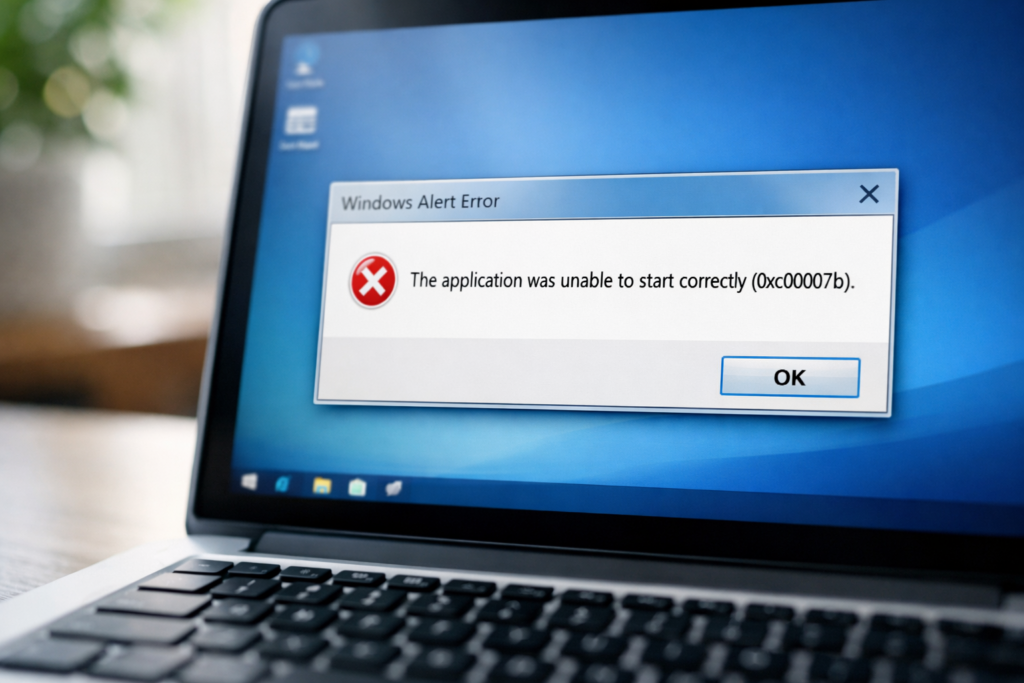
Иногда 0xc000007b появляется не при запуске игры или софта — а сразу после включения компьютера. До логотипа Windows вы, может, ещё дотягиваете, но дальше система выдаёт чёрный экран с лаконичным сообщением об ошибке. Это уже не про библиотеки Visual C++ и не про несовпадение архитектур. Это глубже.
Чаще всего речь идёт об автозагрузке. Один из компонентов, который должен стартовать вместе с системой, повреждён или не совместим. Иногда это остатки старого драйвера, иногда — программа, установленная вручную и некорректно прописавшая себя в запуск. В редких случаях виновата повреждённая системная библиотека, без которой Windows не может собрать себя заново после перезагрузки.
Что можно сделать? Зайти в безопасный режим. Выключить всё лишнее из автозапуска. Посмотреть, что именно указано в заголовке ошибки — это может быть название исполняемого файла. Если он сторонний, его проще удалить. Если системный — придётся восстанавливать через sfc, dism или загрузочную флешку. Ошибка на этом этапе — как сбой в открытии занавеса. Значит, не сцена виновата, а кто-то в механике застрял.
Если всё перебрано, а ошибка осталась
Бывают случаи, когда ни один из «разумных» шагов не помогает. Библиотеки поставлены, драйверы обновлены, система проверена — а 0xc000007b продолжает появляться, как будто напоминая, что не всё так просто. В такой ситуации не спешите сдаваться, но и не стоит зацикливаться. Вот что ещё можно попробовать:
- Восстановление системы через точку отката: Если вы помните, когда программа ещё работала — вернитесь туда. Нажмите Win + R, введите rstrui, выберите дату, когда всё запускалось без ошибок, и запустите восстановление.
- Полное удаление и переустановка программы: Не «поверх», а с удалением всех файлов, настроек и даже кэша. Особенно если это игра, установленная вручную или через сторонний лаунчер.
- Запуск в виртуальной машине: Иногда старый софт просто не хочет жить в современной системе. Установите, например, Windows 7 или 8 в виртуалке и попробуйте запустить программу там.
- Создание новой учётной записи Windows: Бывает, что сбой связан не с системой в целом, а с конкретным профилем пользователя.
- Чистая установка Windows: Это крайний шаг. Но если всё остальное не помогло, а ошибки уже пошли и в других местах — возможно, система держится на честном слове. И лучше навести порядок с нуля.
Когда ничего не работает — это не всегда тупик. Иногда это знак: пора перестать чинить сломанное и просто построить заново.
Лечение наугад: что точно не поможет

Когда система выдаёт ошибку 0xc000007b, первая реакция — паника и Google. Начинаются спонтанные установки, скачивание «чудо-файлов» с подозрительных сайтов и нажатия неглядя. Это понятно. Но есть вещи, которые в 9 из 10 случаев не помогают, а иногда — делают только хуже.
Заменить DLL вручную из первого попавшегося архива
Кажется логичным: ошибка ссылается на d3dx9_43.dll — значит, надо скачать d3dx9_43.dll. Но в большинстве случаев такие DLL-файлы из интернета не только не решают проблему, а и создают новую: не та версия, не та архитектура, в системе уже стояла своя копия, теперь конфликт. Особенно плохо, если файл попадает в System32 или SysWOW64 без понимания, зачем он там. В результате Windows путается ещё больше.
Удалить «всё лишнее» из системных папок
Некоторые пользователи идут дальше и начинают очищать System32 вручную — «освобождая место» или пытаясь удалить “повреждённый файл”. Это уже ближе к саботажу. Без преувеличения: одно неудачное удаление — и Windows перестаёт загружаться вовсе. Папки с системными библиотеками — не место для интуиции.
Бесконечно переустанавливать программу без устранения причин
Иногда кажется, что проблема в самой игре или приложении. Но если вы уже переустанавливали его дважды, а ошибка та же — дело не в файлах программы. Просто сносить и ставить заново, не исправляя системные зависимости, — это как менять лампочку, когда нет электричества.
Использовать «фиксаторы ошибок» с форумов и YouTube
В сети полно роликов с заголовками вроде «Решено за 30 секунд!!!» и архивов с “универсальными патчами”. В реальности — это чаще всего сборки непроверенных библиотек, старые EXE-файлы с отключённой защитой или даже трояны. Особенно популярны такие «решения» на форумах по взломанному софту. Если вы не уверены, что именно делает файл — не запускайте его. Никакой сбой системы не стоит потери данных.
Если уж и чинить, то спокойно и вдумчиво. Ошибка 0xc000007b — не повод устраивать раскопки в недрах Windows вслепую. Она сложная, но логичная. А хаотичные действия — это просто новый способ всё испортить.
Как не довести систему до этого снова
Ошибки вроде 0xc000007b редко случаются из ниоткуда. Им почти всегда что-то предшествует — удалённая библиотека, обновление «впопыхах», ручная установка файла “с форума” или попытка оживить старую игру на слишком новой системе. Мы часто думаем, что Windows справится сама, а потом удивляемся, когда она теряется.
Чтобы в следующий раз не ловить ошибку между делом, стоит держать несколько простых привычек: не ставить библиотеки по одной, а использовать официальные пакеты. Не удалять “лишние” DLL, не понимая, зачем они. Не отключать обновления надолго, но и не гнаться за свежестью ради галочки. Windows — не хрустальный замок, но и не боевая машина. Ей не нужно много. Главное — чтобы никто не мешал ей работать так, как она привыкла.
Заключение
Ошибка 0xc000007b — это сигнал о том, что системе не хватает чего-то важного. Она может раздражать, сбивать с толку, особенно когда появляется внезапно и будто ниоткуда. Но, как и у большинства сбоев в Windows, у этой ошибки есть структура. Паника, попытки наспех удалить что попало или скачать любую DLL с форума — не лучший путь. Решение, как правило, лежит в последовательности и внимании к деталям.
Пока всё работает, никто не вникает, что значит x86, почему System32 хранит 64-битные файлы, а SysWOW64 — 32-битные. Но как только что-то ломается, приходится разбираться. И в этом тоже есть логика. Ошибка становится не просто преградой, а поводом чуть глубже взглянуть на систему, которой каждый день доверяется слишком многое.
Частые вопросы
Часто — да. Возможно, ей не хватает нужной библиотеки или она конфликтует с конкретным драйвером. Но исключать системные причины тоже нельзя.
Нет. Это как менять винтик в часах, не зная, куда он вообще должен вставляться. Лучше поставить весь нужный пакет — Visual C++, DirectX или .NET — официально и целиком.
Вполне возможно. Взломанный софт часто запускается на костылях и легко ломает архитектурные зависимости. Лечение там всегда на свой страх и риск.
Она и пытается. Но 0xc000007b — это скорее отчёт: «Я не могу продолжать, потому что один из файлов не соответствует формату». Она не знает, откуда вы его взяли.
Может быть. Некоторые игры и старые программы ожидают определённой версии драйвера. Слишком новая — и нужные функции уже вырезаны. Попробуйте сделать откат или поставить старую версию вручную.