
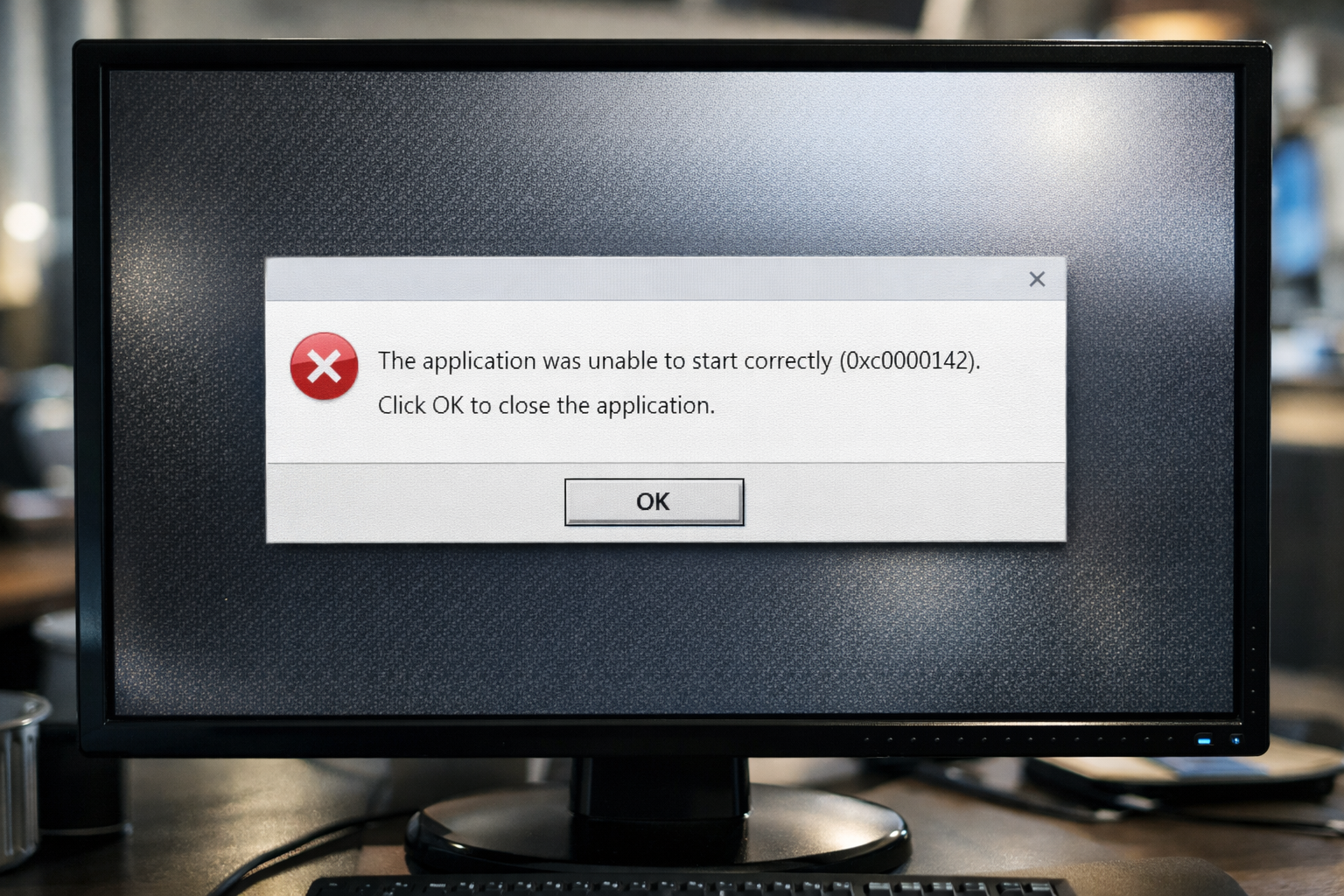
Иногда всё работает как надо — до тех пор, пока не запускаешь нужную программу. Вместо загрузки появляется окно с кодом 0xc0000142, и на этом всё заканчивается. Программа не отвечает, система молчит, а на экране висит стандартное сообщение об ошибке.
Сложно сказать сразу, что пошло не так: то ли программа, то ли сама Windows. Иногда виноват антивирус. Иногда — кириллица в названии папки. Иногда вообще никто. Этот сбой не редкость и встречается как в старых версиях Windows, так и в актуальных. Разобраться мешает его универсальность — причин может быть слишком много. Но почти каждая из них решается.
Когда Windows не может «проснуться»: суть ошибки 0xc0000142
Иногда компьютер молчит не потому, что сломан. Он просто не может договориться сам с собой. Ошибка с кодом 0xc0000142 — из этой породы. Она появляется в момент, когда вы запускаете программу, а Windows в ответ выдаёт сухое сообщение: «невозможно запустить приложение». Что за приложение, почему сейчас, почему именно эта ошибка — всё звучит как загадка без контекста. Но если присмотреться, она говорит о несостыковке. Где-то в цепочке запуска что-то не подгрузилось, не прочлось, не открылось.
Виновником часто становится одна из библиотек — маленький, но важный файл, без которого программа не понимает, как себя вести. Бывает, что библиотека устарела. Бывает, что антивирус отправил её в карантин. А бывает и так, что всё вроде на месте, но программа просто не может получить к ней доступ. И Windows, вместо того чтобы объяснить, отступает с формальной табличкой.
Когда и как она появляется: карта симптомов ошибки 0xc0000142
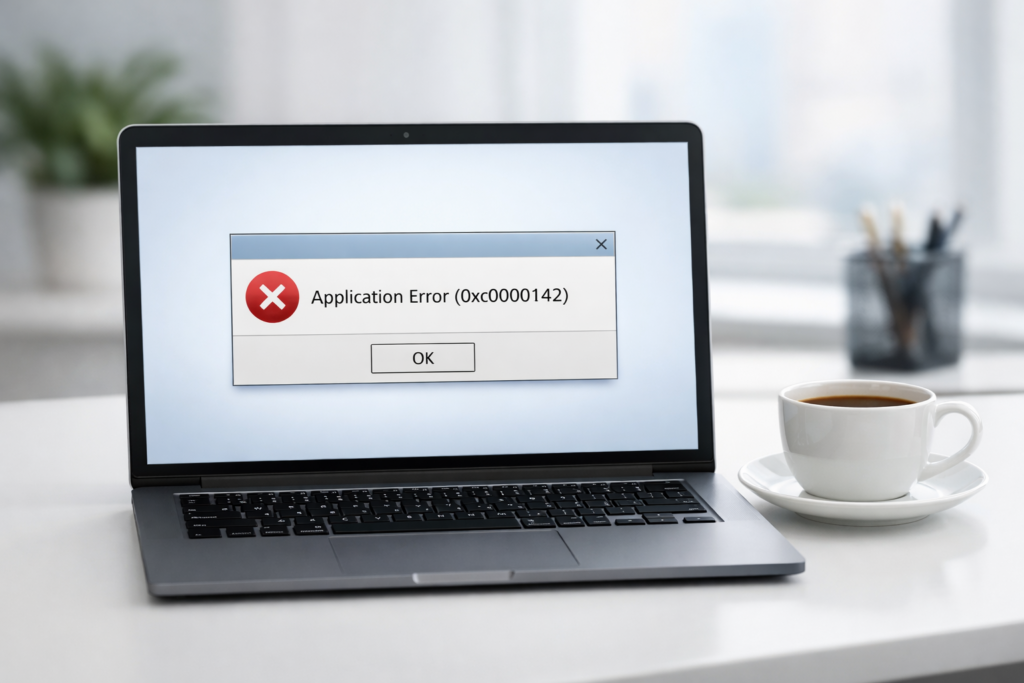
Эта ошибка редко появляется с предупреждением. Она не ломает систему, не мигает тревожно, но возникает в самый неудобный момент — когда вы ждёте, что программа просто откроется. Чтобы понять, в чём дело, важно отследить, где именно всё идёт не так.
Неожиданность на ровном месте
Всё выглядит спокойно, пока не запускается приложение. В этот момент система словно спотыкается — вместо привычного интерфейса появляется белое окно с кодом и одна кнопка: «ОК». Типичные признаки:
- Окно приложения появляется на долю секунды и сразу исчезает.
- В заголовке ошибки указано имя исполняемого файла, например reg.exe, cmd.exe или helper.exe.
- В тексте — стандартная фраза: “Ошибка при запуске приложения (0xc0000142)”.
- Иногда появляется дополнительное окно с указанием отсутствующего DLL-файла.
Повторяемость — важный маркер
Ошибка не всегда ведёт себя одинаково, но есть ситуации, где она проявляется чаще всего:
- Сбой возникает при запуске конкретной программы или игры.
- Ошибка появляется каждый раз после перезагрузки Windows.
- Проблема начинается после обновления или переустановки приложения.
- Система выдаёт ошибку во время завершения работы или выхода из профиля.
- Больше всего сбоев фиксируется в играх, использующих внешние библиотеки или модификации.
Если вы сталкиваетесь с этим сообщением регулярно, скорее всего, сбой неслучаен. Это сигнал, что где-то в цепочке запуска не хватает чего-то важного.
Когда защита мешает работать: антивирус как причина сбоя
Иногда Windows воспринимает любую активность слишком буквально — особенно когда речь идёт о запуске стороннего софта. То, что для пользователя просто игра или нужный редактор, система может воспринять как нечто подозрительное. Если приложение не подписано или загружено не с официального сайта, антивирус вполне может заблокировать его или вырезать важный файл ещё до того, как вы кликнете по ярлыку.
В итоге программа запускается «вполовину» — интерфейс может даже моргнуть на экране, но сразу исчезает. А когда вы видите ошибку 0xc0000142, причина уже давно в карантине. Windows Defender, Kaspersky, Avast — неважно. Все они могут блокировать исполняемые файлы, сетевые библиотеки или доступ к памяти. Иногда даже без уведомления.
Часто такие случаи происходят с торрент-сборками, модами, экспериментальными утилитами или просто старыми версиями программ, которые не прошли современную проверку безопасности. Прежде чем переустанавливать всё подряд, стоит зайти в настройки защиты и посмотреть: может быть, всё необходимое уже удалено системой по-тихому. Если да — восстановите файл или добавьте папку в исключения.
Неразрешимые знаки: как кириллица ломает запуск приложений
Для человека «Загрузки» и «Downloads» — одно и то же. Для многих программ — нет. Ошибка 0xc0000142 иногда случается просто потому, что в пути к файлам попались русские буквы. И пусть это звучит абсурдно, для некоторых приложений кириллица — как закрытая дверь.
Почему путь имеет значение
Когда программа запускается, она по цепочке обращается к файлам, библиотекам, папкам. Если хотя бы один фрагмент этого пути прописан кириллицей, а сама программа собрана без поддержки локализации — она «спотыкается». Она не понимает, как интерпретировать символы. Особенно часто это касается игр, зарубежных утилит или старого ПО, которое просто не рассчитано на многобайтовые имена и кодировки.
Программа как будто ищет нужный файл, но путь до него выглядит как набор знаков вопроса. В результате — запуск останавливается, а Windows выдает привычную ошибку.
Что можно сделать
Есть два варианта. Первый — убрать кириллицу. Переименовать папки, особенно:
- имя пользователя в системе
- «Рабочий стол», «Документы», «Загрузки»
- саму директорию с программой или игрой
Второй способ — искать версию программы с поддержкой нужной локализации. Некоторые утилиты действительно не умеют работать в среде, где даже путь к EXE-файлу содержит русские буквы. И здесь уже вопрос не в ошибке пользователя, а в том, как был собран сам продукт.
Иногда достаточно просто скопировать установочный файл в корень диска (например, D:Soft) и установить оттуда. Меньше символов, меньше риска.
Когда чего-то не хватает: библиотеки, которых нет
Иногда программа запускается так, будто на ходу вспоминает, чего ей не хватает. А потом — обрывается. Никакого экрана загрузки, никакой ошибки внутри самой игры или приложения. Только Windows сообщает: запустить не удалось. И если рядом всплывает ещё одно окно с упоминанием DLL — это уже подсказка.
Такие сбои происходят, когда в системе отсутствует нужный компонент: DirectX, Visual C++, .NET Framework — список знакомый, но до обидного хрупкий. Достаточно одного сбитого файла или устаревшей версии, чтобы приложение решило — работать оно не будет.
Иногда виноват не сам Windows, а человек. При установке мы торопимся, пропускаем доп. галочки вроде “Установить необходимые библиотеки”, или удаляем “мусор”, не глядя, что именно скрывается под этим названием. А потом начинается поиск — что за MSVCP140.dll, где взять, куда положить, и почему всё это нельзя было предусмотреть заранее.
Когда кто-то мешает: автозагрузка, службы и фоновые конфликты
Windows умеет быть незаметной, но иногда в ней слишком много активных голосов. Один процесс запускается, другой что-то проверяет, третий блокирует четвёртый. И всё это — ещё до того, как вы сами успели что-то открыть. Ошибка 0xc0000142 может быть не про саму программу, а про то, что ей мешает что-то рядом.
Часто в этом замешаны службы — вроде “Click-to-Run” у Microsoft Office — или фоновые утилиты, про которые пользователь вообще не знает. Они запускаются первыми и могут занять нужные библиотеки, вызывать сбой доступа или просто «встать поперёк» системного потока. Иногда достаточно одного компонента, который остался после давно удалённой программы, чтобы всё пошло не так.
Режим чистой загрузки — это как комната без шумов. Вы отключаете всё лишнее, запускаете Windows в облегчённой версии и смотрите, исчезла ли ошибка. Если да — дело не в программе, а в её окружении. Тогда придётся идти методом исключения: включать процессы по одному и искать, кто именно мешал остальным работать.
Ошибка осталась — даже после переустановки
Вы вроде бы всё сделали правильно: удалили старую версию, скачали новую, установили «с чистого листа». А на выходе — та же ошибка. Windows не всегда умеет расставаться с прошлым. Иногда она продолжает опираться на остатки старой установки, и именно они мешают запустить новую. Что помогает избавиться от следов прошлого:
- Ручная чистка после удаления: Помимо обычного удаления через «Программы и компоненты», стоит проверить папки AppData, Program Files и ProgramData — там часто остаются остатки настроек и временные файлы.
- Очистка реестра: Повреждённые или устаревшие ключи могут мешать новой версии программы. Используйте CCleaner или похожую утилиту — это безопаснее, чем ковыряться вручную.
- Выбор расширенной установки: При наличии опции «пользовательский режим» всегда стоит её выбирать. Так вы сможете перезаписать старые файлы, изменить путь и отключить автоматический импорт настроек.
- Перезагрузка перед первым запуском: Простое действие, о котором часто забывают. Позволяет системе закрыть фоновый доступ к обновлённым компонентам и загрузить их заново.
- Переустановка в другую папку: Иногда помогает установка в новый каталог — особенно если прежний путь содержал русские буквы или был повреждён.
Если после этого программа запускается — значит, проблема действительно была в остатках, а не в самой сборке.
Если ничего не помогает: инструменты, которые уже есть в Windows
Когда всё перепробовано — антивирусы отключены, библиотеки обновлены, а программа всё ещё выдаёт 0xc0000142 — стоит вернуться к базовому. Иногда именно в самой Windows уже есть то, что может решить проблему. Эти инструменты не требуют ничего лишнего — только пару минут и немного внимания.
1. Запуск от имени администратора
Некоторые приложения просто не могут получить нужные права. Они «видят» файл, но не могут к нему прикоснуться.
Щёлкните правой кнопкой мыши по ярлыку, выберите «Запуск от имени администратора». Если помогает — можно закрепить это поведение в свойствах ярлыка на вкладке «Совместимость».
2. Проверка целостности системных файлов
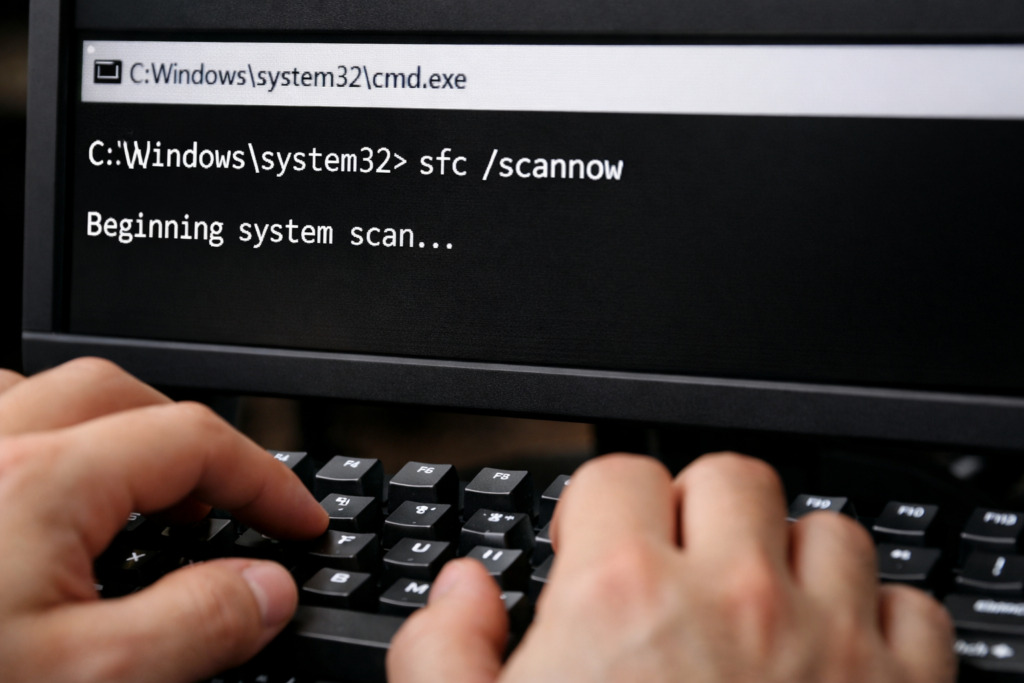
Файлы Windows тоже иногда ломаются — тихо, без уведомлений. Но это влияет на работу всего остального. Откройте командную строку от имени администратора и введите:
- sfc /scannow
Система начнёт проверку и, если найдёт ошибки, постарается их починить. Время зависит от скорости накопителя.
3. Использование точек восстановления
Если раньше всё работало, а теперь — нет, можно попробовать «откатиться».
Нажмите Win + R, введите rstrui и выберите точку восстановления, созданную до появления ошибки. Это не затронет личные файлы, но может вернуть работоспособность приложению.
4. Совместимость с предыдущими версиями Windows
Иногда программа не понимает, с какой системой имеет дело. Особенно если она старая.
В свойствах ярлыка (ПКМ → Свойства → Совместимость) попробуйте включить режим совместимости с Windows 7 или 8. Это часто помогает старым играм и приложениям, писавшимся под другие условия.
5. Обновление всех Visual C++
Ошибка может быть вызвана тем, что не хватает одной-единственной библиотеки из длинного списка C++ Redistributable. На практике проще всего установить сразу весь пакет — и x86, и x64. Это занимает пару минут, но часто снимает проблему на корню. Ссылки на официальные сборки доступны на сайте Microsoft.
Иногда Windows спасает сама себя. Главное — не игнорировать её встроенные способы починки. Они не волшебные, но работают удивительно часто.
Что вводить в поиск, чтобы не тратить время впустую
Когда ошибка 0xc0000142 появляется впервые, первая реакция почти всегда одна: открыть браузер и вбить то, что написано на экране. Но как это сформулировать так, чтобы найти не 200 форумов без ответа, а конкретное решение?
Хороший ориентир — заголовок окна. Если там указано cmd.exe, reg.exe, helper.exe или любое другое имя файла, именно его стоит использовать в запросе. Не просто “ошибка 0xc0000142”, а, например:
- reg.exe ошибка 0xc0000142 при выключении Windows 10
Чем точнее описан контекст, тем полезнее будет результат. Добавляйте:
- Название программы или игры
- Когда возникает ошибка: при запуске, после обновления, при завершении работы
- Упоминание DLL-файла, если всплывает дополнительное окно
Запрос типа “sfc scannow не помог ошибка 0xc0000142” тоже работает — форумы и техподдержка устроены так, что чужие попытки часто подскажут следующий шаг. В этом нет ничего стыдного — все через это проходят. Важно не просто искать, а спрашивать правильно. Тогда и ответы приходят быстрее.
Заключение
Ошибка 0xc0000142 — это не катастрофа, но и не мелочь, которую можно игнорировать. Она появляется внезапно, звучит одинаково, но прячется за десятками разных причин. Иногда виновата сама программа, иногда — антивирус, путь с кириллицей, устаревшая библиотека или просто то, что Windows накопила за годы.
Хорошая новость в том, что почти всегда она устранима. Просто не с первого раза. Иногда приходится пройтись по сервисам, заглянуть в реестр, вычистить автозагрузку, обновить всё подряд и — да, возможно — перезагрузиться не один раз. Если это произошло с вами — спокойно. Это повод разобрать систему на запчасти, вернуть ей голос. Или хотя бы тишину без всплывающих окон.
Частые вопросы
Скорее всего, именно эта программа обращается к компоненту, которого нет, или использует библиотеку, к которой Windows не может получить доступ. Остальные — просто не доходят до этой точки.
Иногда — да. Но если остались старые записи в реестре или повреждённые временные файлы, ошибка может остаться на месте. Лучше сочетать удаление с чисткой системы.
Только если вы уверены в источнике программы. Безопаснее — добавить папку в исключения и восстановить удалённые файлы через карантин.
Некоторые апдейты сбрасывают настройки безопасности, заменяют системные библиотеки или конфликтуют с устаревшими программами. Если раньше всё работало, а теперь нет — это почти классика.
Значит, в фоновом режиме что-то пытается стартовать в последний момент — служба, планировщик задач, остатки старой установки. Нужно искать, что именно запускается при выходе из системы.