
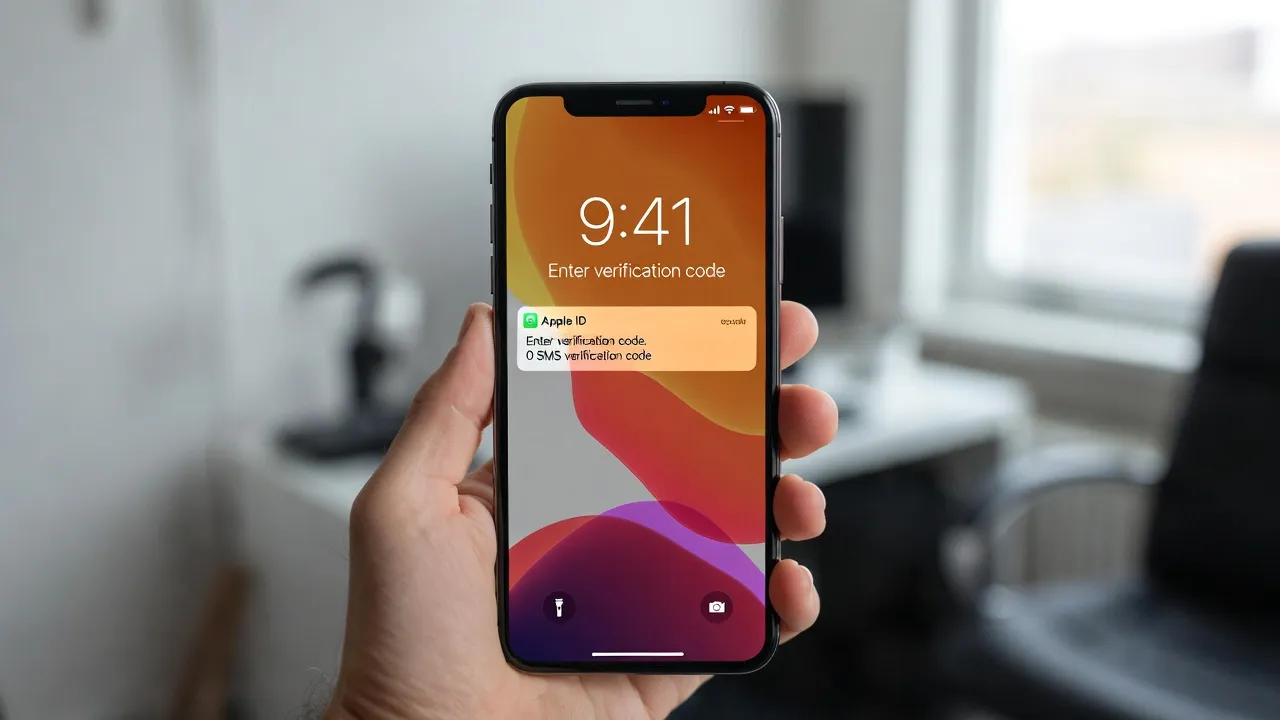
Вы пытаетесь войти в свой Apple ID, а код подтверждения просто не приходит. Знакомая ситуация? Вы не одни — это часто встречаемая проблема пользователей iPhone, особенно после смены устройства или обновления iOS.
Давайте разберёмся, почему возникает эта проблема и что с ней делать. Без паники, без сложных манипуляций — только проверенные решения.
Как работает двухфакторная аутентификация Apple
Согласно официальной документации Apple, двухфакторная аутентификация — это дополнительный уровень безопасности для вашего Apple Account. Когда вы входите на новом устройстве или в браузере, система запрашивает два элемента: ваш пароль и шестизначный код подтверждения.
Код может прийти двумя способами:
- Автоматически отобразиться на ваших доверенных устройствах (другой iPhone, iPad, Mac)
- Прийти SMS-сообщением или голосовым звонком на доверенный номер телефона
Звучит просто. Но что делать, когда этот чёртов код просто не приходит?
Почему код подтверждения не приходит на айфон
Real talk: причин может быть несколько, и не всегда проблема на вашей стороне.
Проблемы с сотовой сетью
Самая банальная, но частая причина. Если у вас слабый сигнал или вообще нет сети, SMS просто физически не может дойти. Проверьте, есть ли у вас хотя бы одна полоска сигнала.
Неправильный доверенный номер
Apple отправляет код на номер, который вы указали как доверенный. Если вы сменили SIM-карту или оператора, а в настройках остался старый номер — код уходит в никуда.
Блокировка SMS от Apple
Согласно опытам пользователей: некоторые номера, с которых Apple отправляет коды (например, 32665 или короткие номера), могут быть случайно заблокированы на вашем телефоне. Да, это звучит абсурдно, но случается.
Перегрузка серверов Apple
Иногда проблема на стороне Apple. В обсуждениях на форумах разработчиков встречается ошибка «Too many verification codes sent» — система временно блокирует отправку кодов, если их запрашивали слишком много раз.
Роуминг или международные номера
Если вы используете номер другой страны или находитесь в роуминге, могут возникнуть задержки или полная блокировка SMS.

| Причина | Вероятность | Сложность решения |
| Нет сети/слабый сигнал | Высокая | Простая |
| Неправильный доверенный номер | Средняя | Средняя |
| Заблокированный номер отправителя | Низкая | Простая |
| Проблемы на серверах Apple | Средняя | Сложная (требует ожидания) |
| Роуминг | Низкая | Средняя |
Что делать, если код не приходит: 6 решений
Хорошая новость: в большинстве случаев проблему можно решить самостоятельно. Вот проверенные способы.
1. Проверьте сетевое подключение
Убедитесь, что у вас стабильный сигнал сотовой сети. Откройте «Настройки» → «Сотовая связь» и проверьте, включена ли передача данных. Попробуйте отправить обычное SMS другу — если оно не доходит, проблема в операторе связи.
2. Получите код через доверенное устройство
Это самый надёжный способ. Если у вас есть другой iPhone, iPad или Mac, на котором выполнен вход в тот же Apple ID:
Код автоматически появится на экране этого устройства. Можно также получить код вручную: откройте «Настройки» → нажмите на своё имя → «Пароль и безопасность» → «Получить код проверки».
3. Запросите код повторно
Из опыта пользователей: иногда помогает просто нажать «Не получили код?» и запросить повторную отправку. Пользователи сообщают о необходимости запросить код несколько раз перед его успешной доставкой. Не сдавайтесь слишком быстро.
4. Проверьте заблокированные номера
Откройте «Настройки» → «Телефон» → «Заблокированные контакты». Проверьте, нет ли там коротких номеров вроде 32665 или других подозрительных. Разблокируйте их.
5. Выключите роуминг (если применимо)
По рекомендациям пользователей: если вы в роуминге, попробуйте его отключить. «Настройки» → «Сотовая связь» → «Параметры данных» → отключите «Роуминг данных».
6. Используйте режим восстановления через браузер
Если совсем ничего не помогает, перейдите на appleid.apple.com с компьютера. На сайте appleid.apple.com можно запустить процедуру восстановления учетной записи (Account Recovery), если у вас нет доступа к доверенным устройствам или номеру телефона.
Особые ситуации и их решения
Новый iPhone не получает код, а старый получает
Это классическая ситуация при переходе на новое устройство. Причина: новый iPhone ещё не добавлен в список доверенных устройств. Используйте старое устройство для получения кода, затем введите его на новом. После первого успешного входа новый iPhone автоматически станет доверенным.
Ошибка «Отправлено слишком много кодов»
Apple временно блокирует отправку, если вы запрашивали код слишком часто. Подождите минимум 24 часа перед следующей попыткой. Не спамьте кнопку «Отправить код» — это только ухудшит ситуацию.
Создание нового Apple ID
Если вы создаёте аккаунт впервые и код не приходит, попробуйте такой совет от пользователей: создавайте аккаунт не через «Настройки», а через App Store. Зайдите в App Store → нажмите на иконку профиля → «Создать новый Apple ID». По отзывам, через этот путь коды приходят стабильнее.
| Ситуация | Решение | Время на решение |
| Новый iPhone | Использовать старое устройство для получения кода | 5 минут |
| «Слишком много кодов» | Подождать 24 часа | 1 день |
| Создание нового ID | Создавать через App Store вместо настроек | 10 минут |
| Полная потеря доступа | Восстановление через appleid.apple.com | 15-30 минут |
Как избежать проблем в будущем
Профилактика лучше лечения. Вот что стоит сделать прямо сейчас:
- Добавьте резервный доверенный номер. Зайдите в «Настройки» → ваше имя → «Пароль и безопасность» → «Изменить доверенный номер телефона». Добавьте второй номер — например, номер родственника.
- Держите несколько доверенных устройств. Если у вас только один iPhone, рассмотрите возможность добавить iPad или вход на Mac как дополнительное доверенное устройство.
- Регулярно обновляйте контактную информацию. Сменили номер телефона? Сразу обновите его в Apple ID, не откладывая на потом.
Итог: что нужно запомнить
Проблема с неполучением кода подтверждения на iPhone — неприятная, но решаемая. В большинстве случаев помогает либо использование другого доверенного устройства, либо проверка сетевого подключения и заблокированных номеров.
Если вы застряли больше чем на день — не тяните, обращайтесь в поддержку Apple. Они действительно помогают, особенно если проблема на их стороне.
И главное: настройте резервные способы доступа прямо сейчас, пока у вас есть доступ к аккаунту. Добавьте второй номер телефона, убедитесь, что у вас несколько доверенных устройств. Это сэкономит вам нервы и часы времени в будущем.
FAQ — частые вопросы
Код действителен несколько минут. Если вы не успели его ввести, запросите новый код.
Двухфакторная аутентификация является важной функцией безопасности Apple Account. Если она была включена, её возможности по отключению могут быть ограничены. Можно только изменить доверенные номера или устройства.
Используйте функцию восстановления аккаунта на сайте appleid.apple.com. Процесс может занять несколько дней, так как Apple проверяет вашу личность. Вам понадобится подтвердить номер телефона, а также, возможно, данные банковской карты, привязанной к аккаунту, для верификации личности.
Новый iPhone ещё не является доверенным устройством. Используйте код со старого устройства для первого входа на новом. После этого новый iPhone автоматически добавится в список доверенных.
Некоторые операторы могут иметь ограничения на получение SMS от коротких номеров. Свяжитесь с оператором и уточните, нет ли у них ограничений на получение SMS от коротких номеров.
Да, это базовый совет, который может помочь. Перезагрузка сбрасывает временные сетевые проблемы и может помочь, если проблема была в программном сбое. Выключите iPhone полностью, подождите 30 секунд, включите снова.
По опыту пользователей блокировка может срабатывать после множественных попыток за короткий промежуток времени. После блокировки нужно ждать минимум 24 часа.