Эта статья написана экспертом в поисковой оптимизации, а не копирайтером по заказу так что будет интересно. Разберем все реальные способы найти обратные ссылки на свой сайт и сайты конкурентов.
Для начала очень краткий ответ на вопрос, далее разберем все в деталях.
Как посмотреть ссылки на свой сайт?
- Посмотреть в Яндекс Вебмастере в разделе Ссылки
- Посмотреть в Google Search Console в разделе Ссылки
- Найти через Ahrefs
- Найти через semrush
- Найти через другие сервисы и программы
Как посмотреть ссылки на чужой сайт конкурента?
- Найти через Ahrefs
- Найти через semrush
- Найти через другие сервисы и программы
Теперь разберем подробнее каждый пункт.
Просмотр ссылок в Яндекс Вебмастере
Сделаем этот способ первым пунктом из-за его простоты и лаконичности. Минус: ссылки удастся посмотреть только на свой сайт. Про изучение конкурентов будет далее.
Все что нам понадобится это добавить сайт в инструменты для вебмастеров яндекса, подробную инструкцию об этом смотрите в статье
Как добавить сайт в Яндекс Вебмастер, а сейчас продолжим.
После добавления сайта мы видим такую картину и переходим сразу в раздел со ссылками:

И тут можно промотать ниже и буквально видим ссылки, откуда они ведут и куда ссылаются на нашем сайте:

ИКС означает Индекс Качества Сайта. Внизу можно посмотреть больше ссылок либо скачать все ссылки одним архивом:

Однако, эта информация не полная. Яндекс Вебмастер показывает всего 58 ссылок, а Ahrefs видит уже 155 ссылающихся доменов и полторы тысячи ссылок:

Потому перейдем к изучению этого более мощного сервиса по анализу ссылочной массы.
Найти ссылки через Ahrefs
Это — классика и знакомый всем SEO-оптимизаторам инструмент, который изначально был исключительно средством мониторинга обратных ссылок, но позже стал всесторонним инструментом для поисковой оптимизации. Мы сначала разберем его как самый лучший, но далее в статье будут и другие, полностью бесплатные.
Есть момент — ahrefs платный. И не самый дешевый, минимальный тариф обойдется около 100 USD в месяц, а полноценный подходящий для работы почти 200 USD ежемесячно. Мы, конечно, используем для работы и Ahrefs и semrush и другие сервисы, но читатель этой статьи может не быть заинтересован в том чтоб их оплачивать.
Но есть лайфхак. Чтоб
разово посмотреть хватит и пробной версии на 7 дней за 7 USD. Она ограничена по функционалу, но на просмотр ссылок ее хватит. Сразу на главной странице сайта
https://ahrefs.com можно видеть предложение взять демо версию:

После этого попадаем на страницу выбора тарифного плана, который активируется после окончания демо-периода:

Сразу ставим себе напоминание за день до отключить подписку иначе с карты будет списано 179 USD. Чтоб не списало нужно отключить тариф и отказаться пока демо версия не закончилась.
После регистрации и подписки на тестовый период вбиваем адрес сайта тут:

И тогда мы попадаем на страницу, где вот эти области отвечают за ссылочное:

Сразу отметим, что ссылки можно увидеть тут:

Где, откуда, когда появилась, показатели сайта — все есть:

Но не будем забегать вперед и вернемся пока к главой странице ahrefs, разберемся какая информация о ссылках у нас есть суммарно и что нам это дает.
Количество бэклинков это фактически количество ссылающихся страниц. Домены доноры это количество сайтов, с которых стоит ссылка.

Если с одного сайта стоит 100 ссылок со 100 разных страниц то домен-донор будет один, а ссылок будет 100.

Ahrefs Rank это условный показатель качества ссылочной массы, место сайта в общем рейтинге качества ссылочной массы. Чем он меньше тем лучше.
Графики роста количества ссылающихся сайтов и страниц:

Откуда, из каких регионов проставлены ссылки на сайт:

С какими анкорами проставлены ссылки:

Теперь вернемся к странице где мы видим именно сами ссылки:

Мы можем отдельно посмотреть ссылки типа:
Вот тут:

Выбрать тип ссылок:

Или настроить другие фильтры:

Это поможет в анализе ссылочной массы своего сайта и конкурентов. Важно еще посмотреть битые бэклинки, это ссылки на страницы, которые более не существуют. Их стоит подклеить 301 редиректом.

И важно ознакомиться с тем, какие анкоры ссылок используются:

С ahrefs разобрались, теперь перейдем к другим инструментам.
Просмотр ссылок в Google Search Console
Инструмент находится по адресу
https://search.google.com/search-console/ и у нас уже есть на сайте инструкция
как добавить сайт в консоль Google и
полная инструкция по этому инструменту для вебмастеров так что рекомендуем открыть их в соседней вкладке.
Итак, сайт добавлен в консоль и права подтверждены по инструкциям по ссылкам выше.
Сейчас же рассмотрим только то какие возможности для анализа ссылок нам дают эти инструменты. Раздел по ссылкам находится тут:

После этого мы попадаем на следующую страницу:

Больше всего нас тут интересует раздел с сайтами, которые ссылаются на нас:

Эти данные можно экспортировать для последующего анализа:

Google не дает нам информации о том какая страница ссылается на наш сайт и не показывает конкретную ссылку, но информация о доменах уже позволяет нам найти явно лишние ссылки и отправить их в инструмент Disavow Tools.


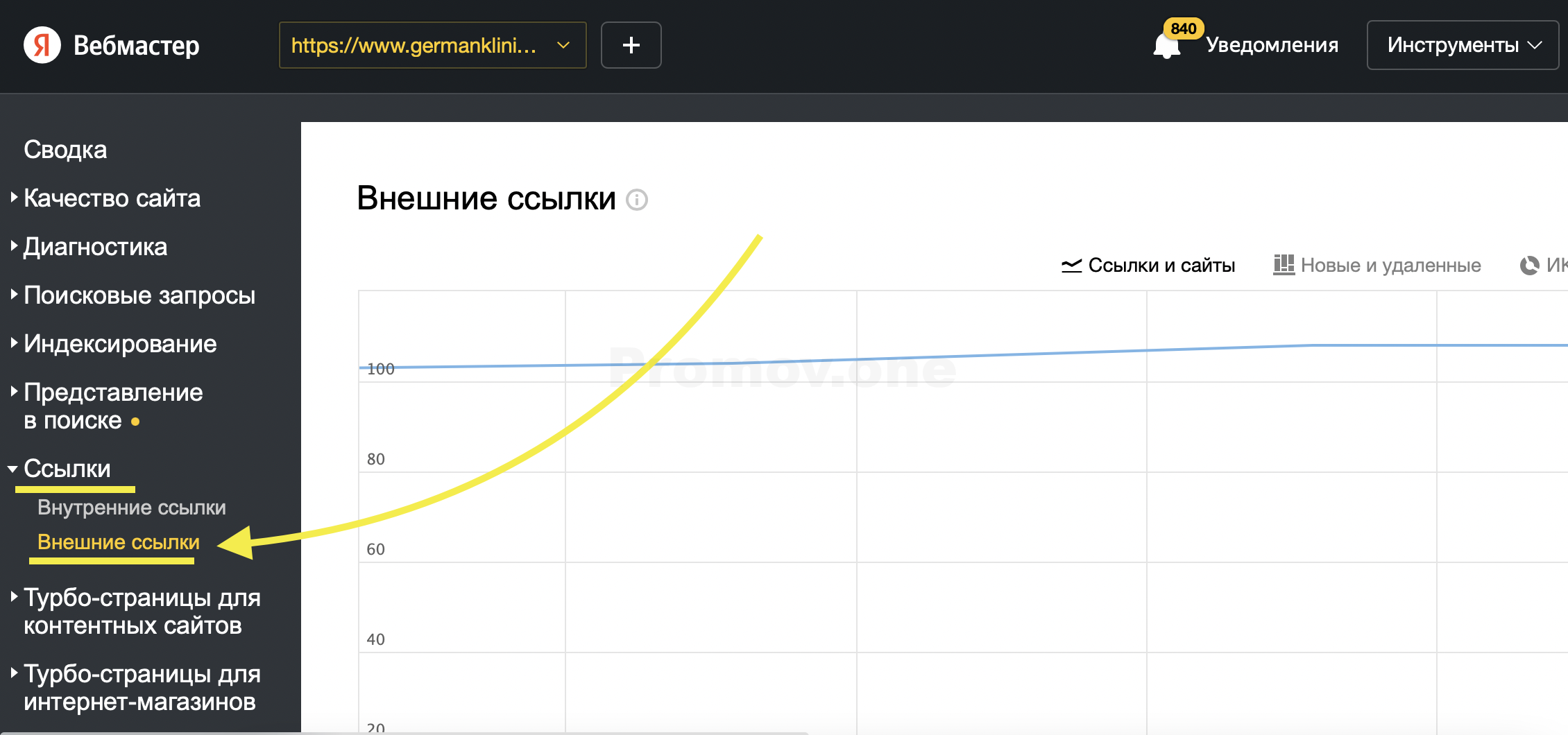 И тут можно промотать ниже и буквально видим ссылки, откуда они ведут и куда ссылаются на нашем сайте:
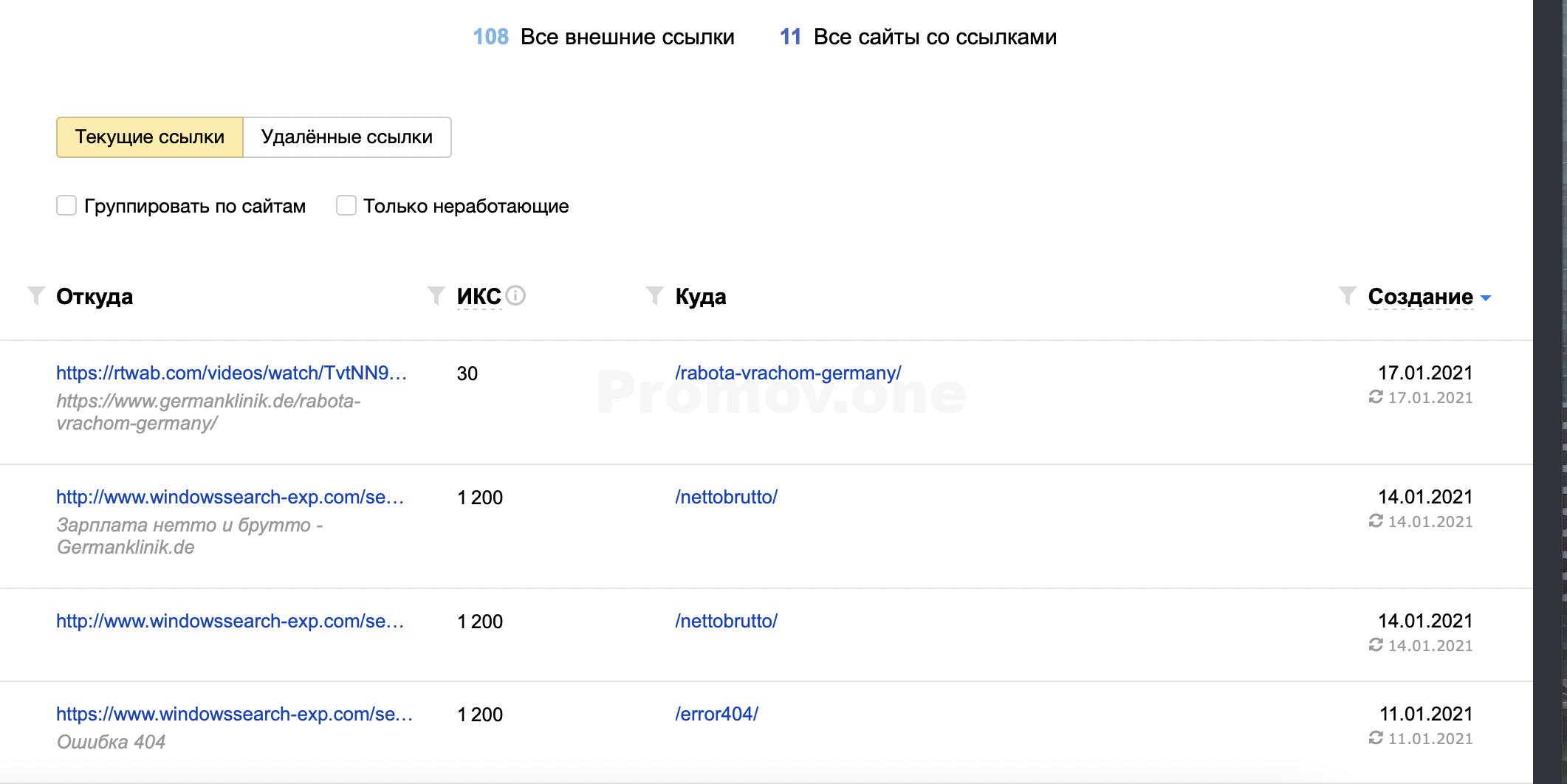 ИКС означает Индекс Качества Сайта. Внизу можно посмотреть больше ссылок либо скачать все ссылки одним архивом:
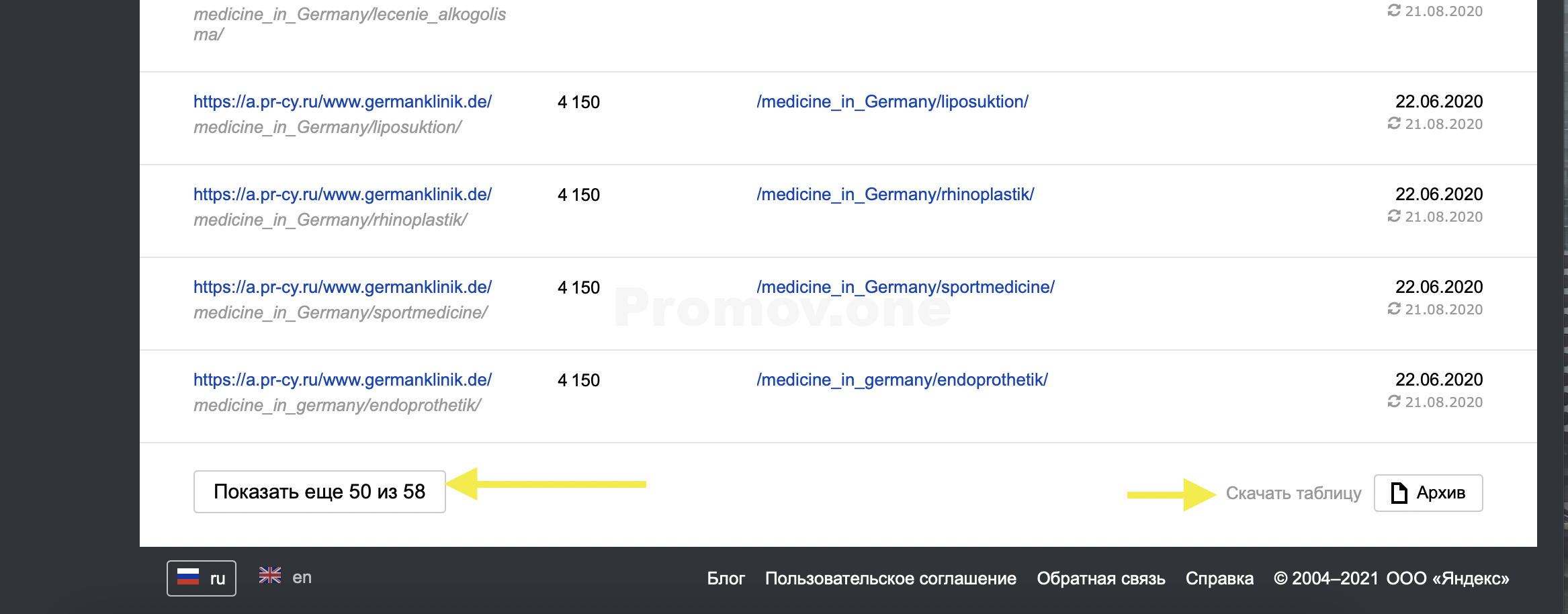 Однако, эта информация не полная. Яндекс Вебмастер показывает всего 58 ссылок, а Ahrefs видит уже 155 ссылающихся доменов и полторы тысячи ссылок:
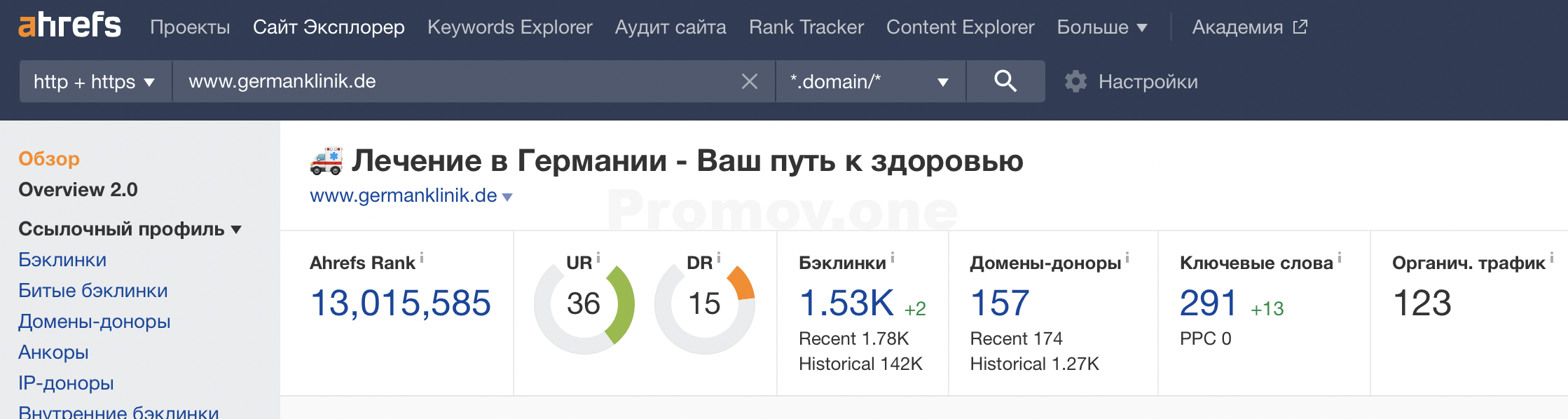 Потому перейдем к изучению этого более мощного сервиса по анализу ссылочной массы.
 После этого попадаем на страницу выбора тарифного плана, который активируется после окончания демо-периода:
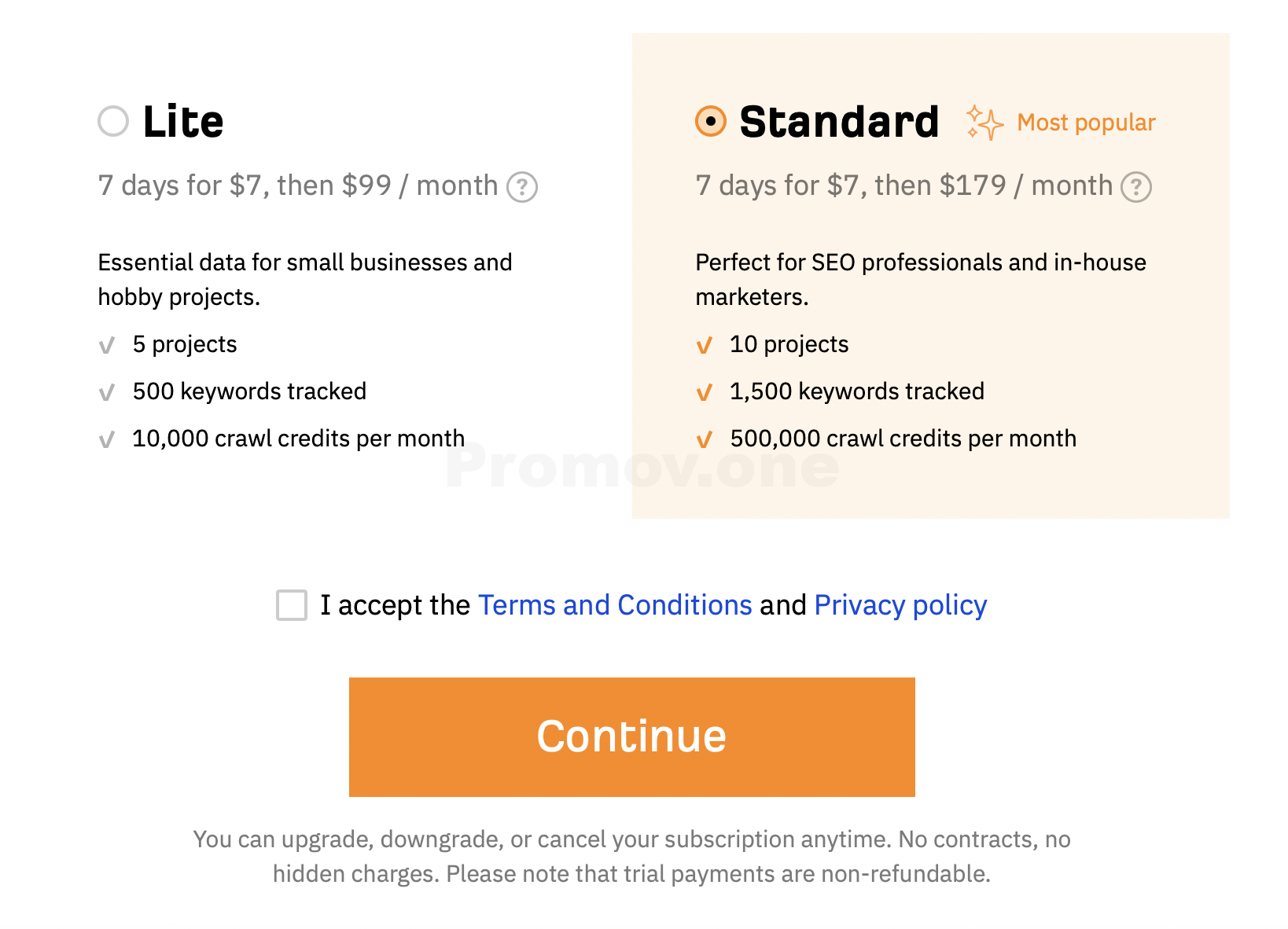 Сразу ставим себе напоминание за день до отключить подписку иначе с карты будет списано 179 USD. Чтоб не списало нужно отключить тариф и отказаться пока демо версия не закончилась.
После регистрации и подписки на тестовый период вбиваем адрес сайта тут:
Сразу ставим себе напоминание за день до отключить подписку иначе с карты будет списано 179 USD. Чтоб не списало нужно отключить тариф и отказаться пока демо версия не закончилась.
После регистрации и подписки на тестовый период вбиваем адрес сайта тут:
 И тогда мы попадаем на страницу, где вот эти области отвечают за ссылочное:
 Сразу отметим, что ссылки можно увидеть тут:
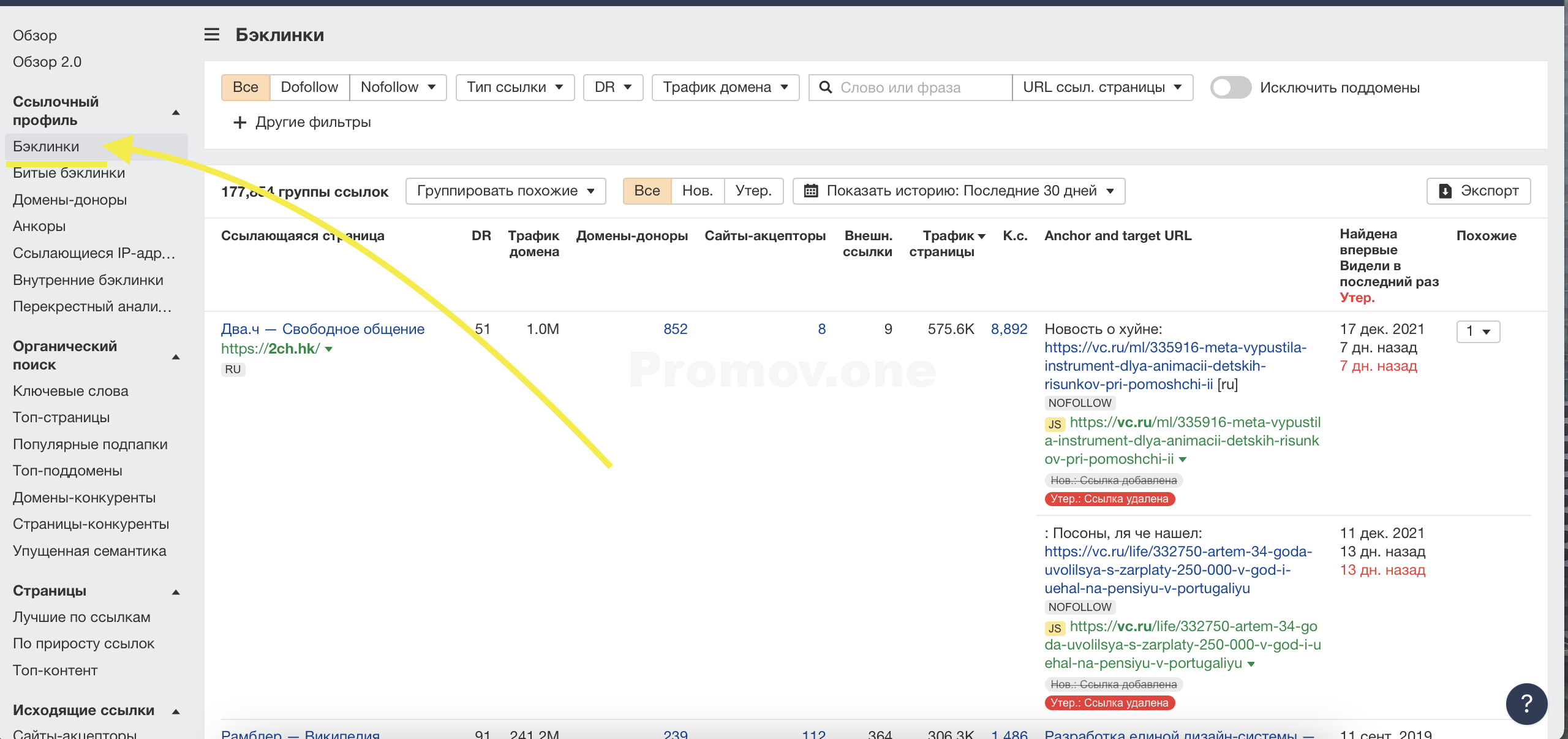 Где, откуда, когда появилась, показатели сайта — все есть:
 Но не будем забегать вперед и вернемся пока к главой странице ahrefs, разберемся какая информация о ссылках у нас есть суммарно и что нам это дает.
Количество бэклинков это фактически количество ссылающихся страниц. Домены доноры это количество сайтов, с которых стоит ссылка.
Но не будем забегать вперед и вернемся пока к главой странице ahrefs, разберемся какая информация о ссылках у нас есть суммарно и что нам это дает.
Количество бэклинков это фактически количество ссылающихся страниц. Домены доноры это количество сайтов, с которых стоит ссылка.
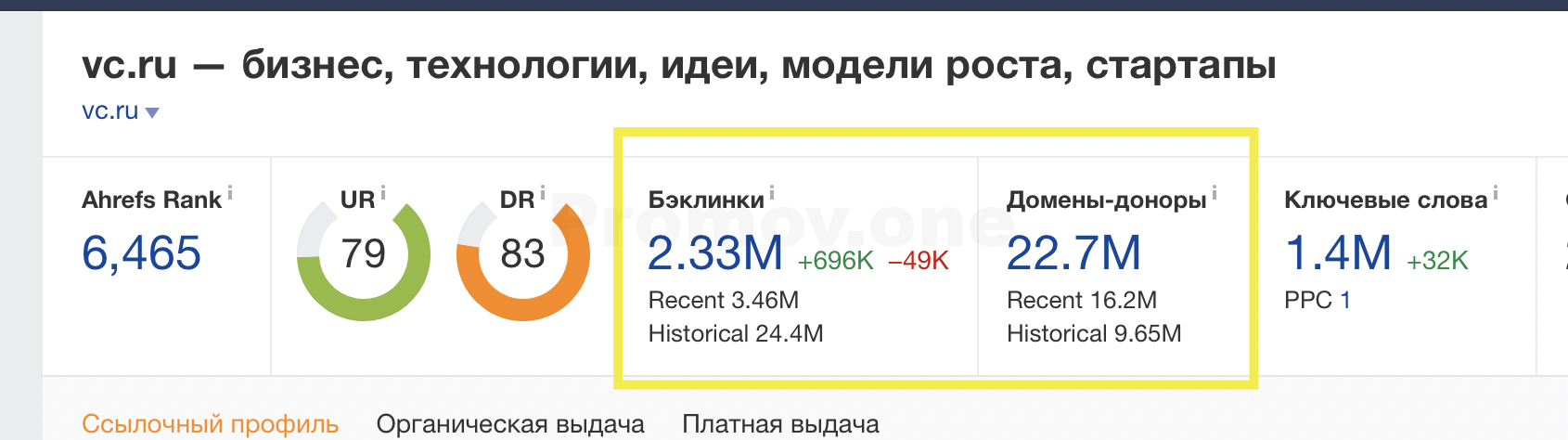 Если с одного сайта стоит 100 ссылок со 100 разных страниц то домен-донор будет один, а ссылок будет 100.
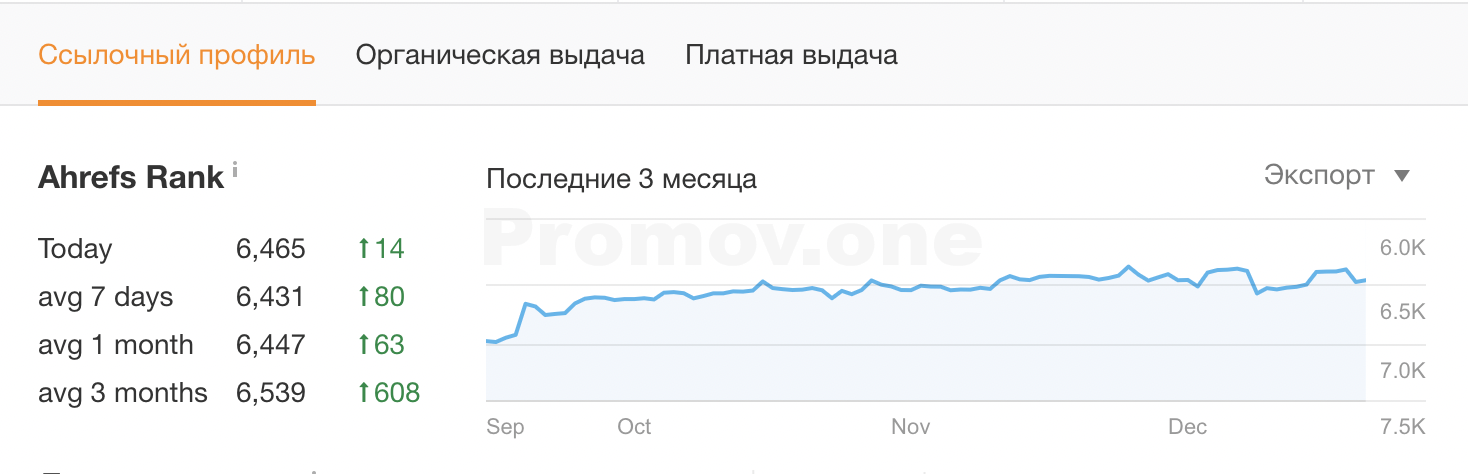 Ahrefs Rank это условный показатель качества ссылочной массы, место сайта в общем рейтинге качества ссылочной массы. Чем он меньше тем лучше.
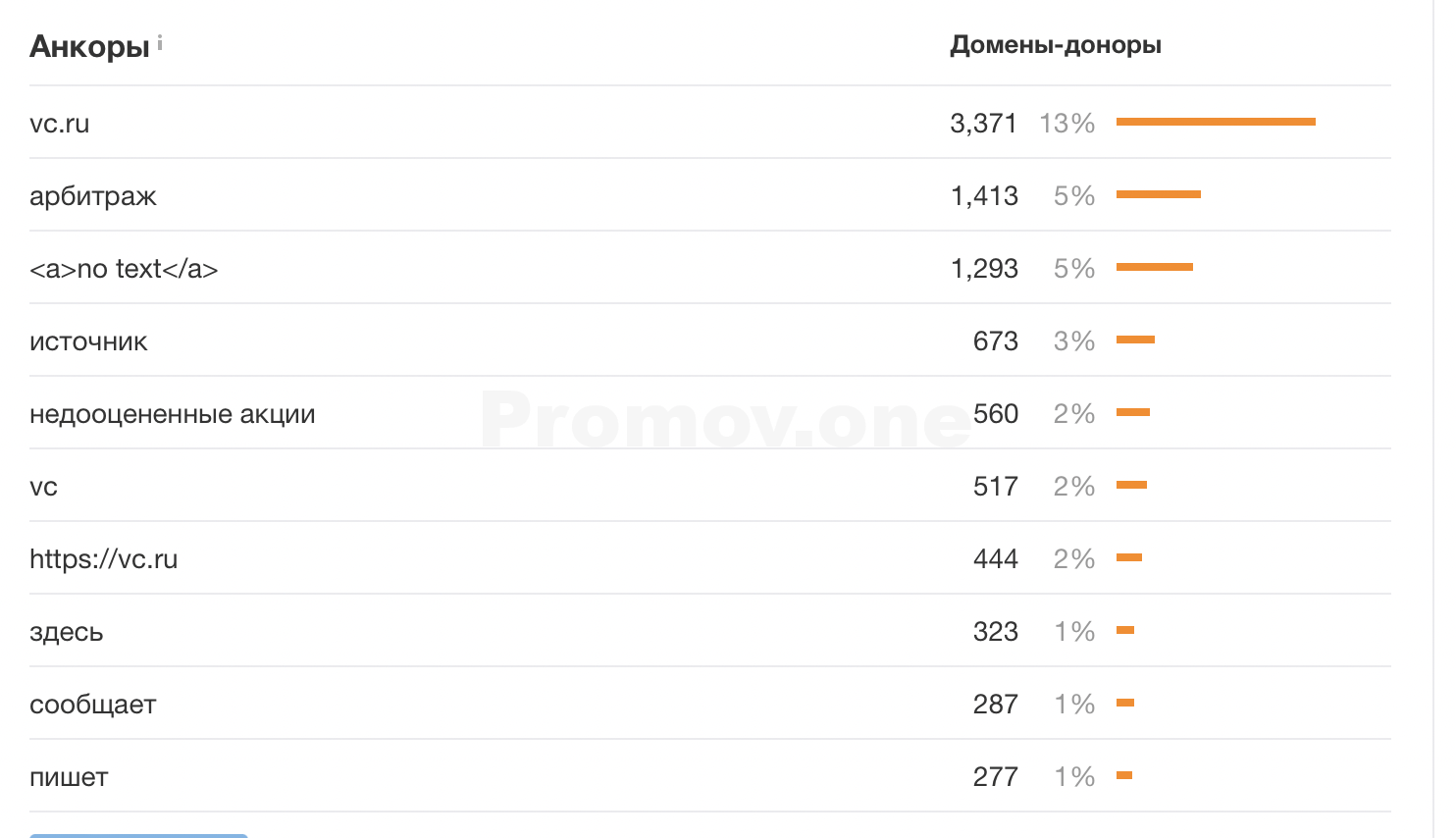
Графики роста количества ссылающихся сайтов и страниц:
Ahrefs Rank это условный показатель качества ссылочной массы, место сайта в общем рейтинге качества ссылочной массы. Чем он меньше тем лучше.
Графики роста количества ссылающихся сайтов и страниц:
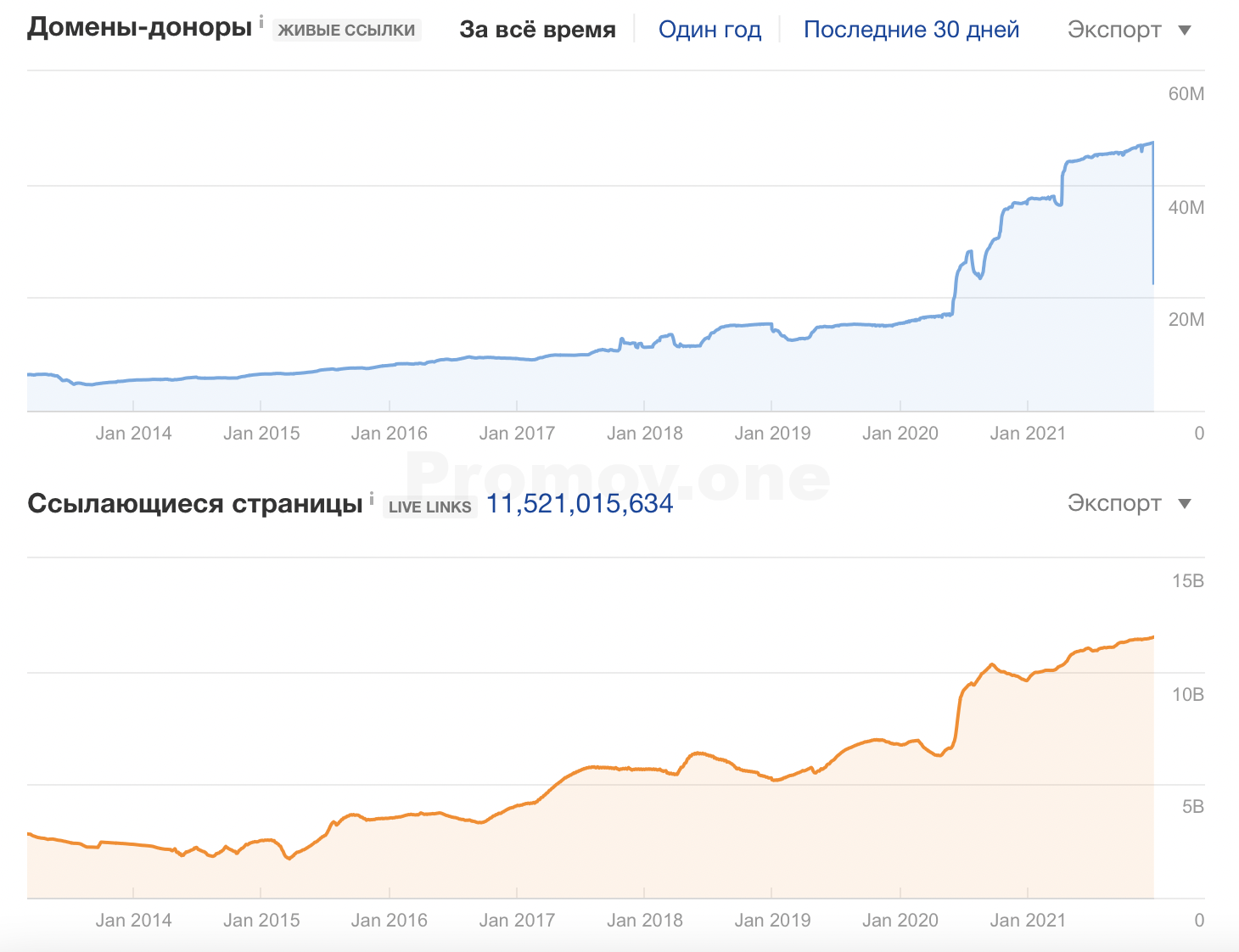 Откуда, из каких регионов проставлены ссылки на сайт:
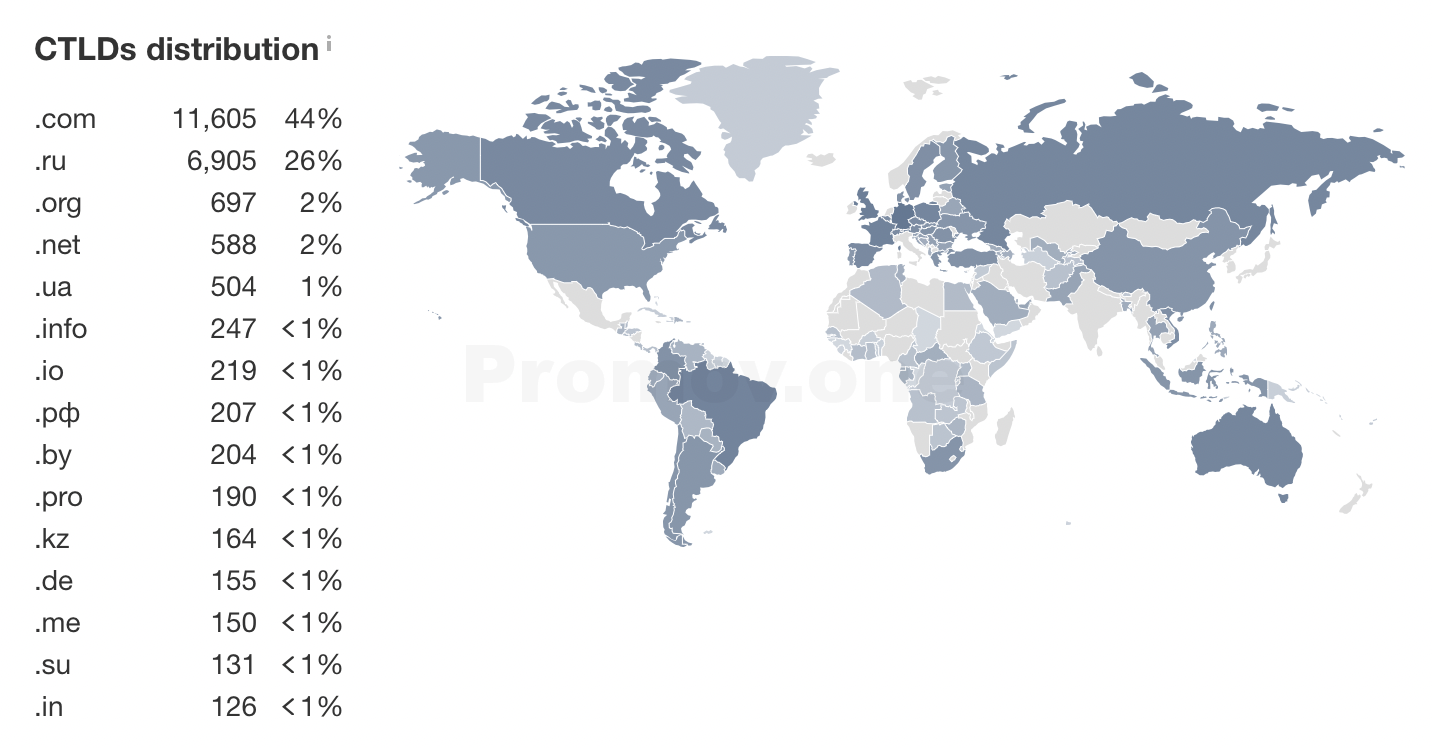 С какими анкорами проставлены ссылки:
 Теперь вернемся к странице где мы видим именно сами ссылки:
 Мы можем отдельно посмотреть ссылки типа:
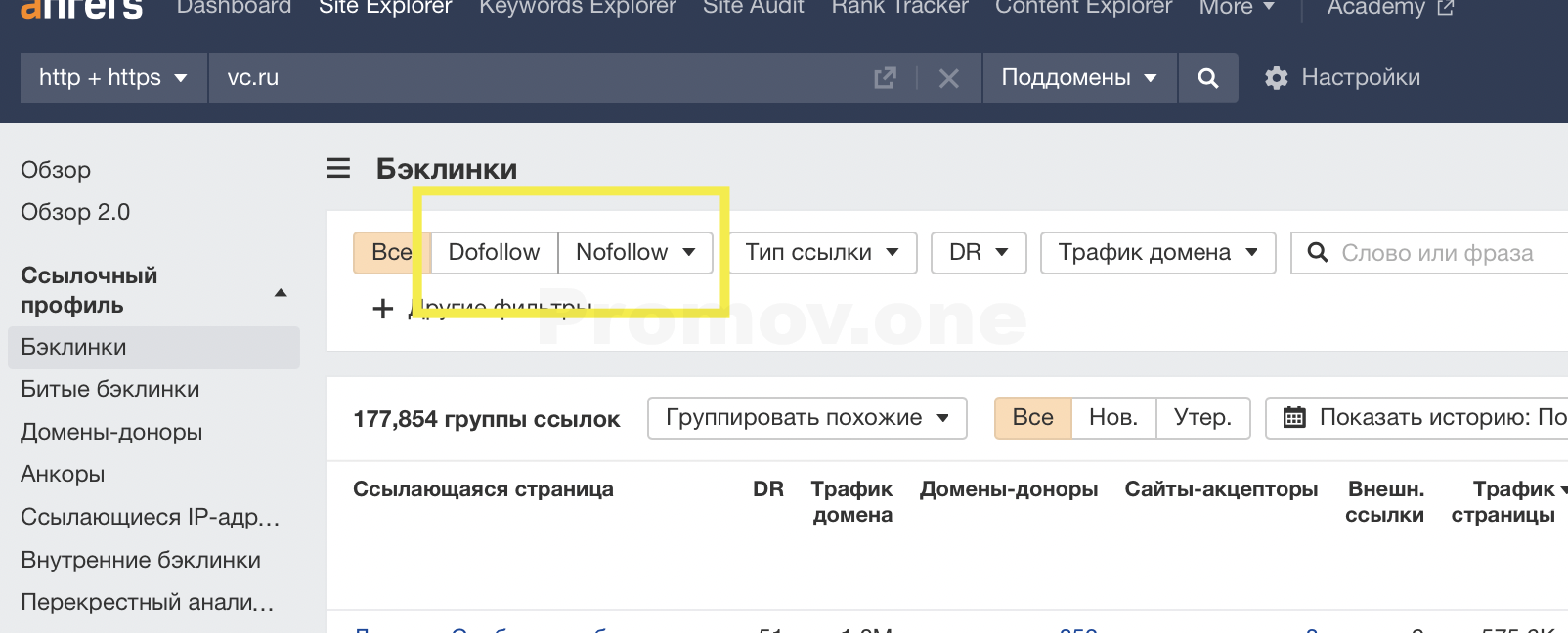 Выбрать тип ссылок:
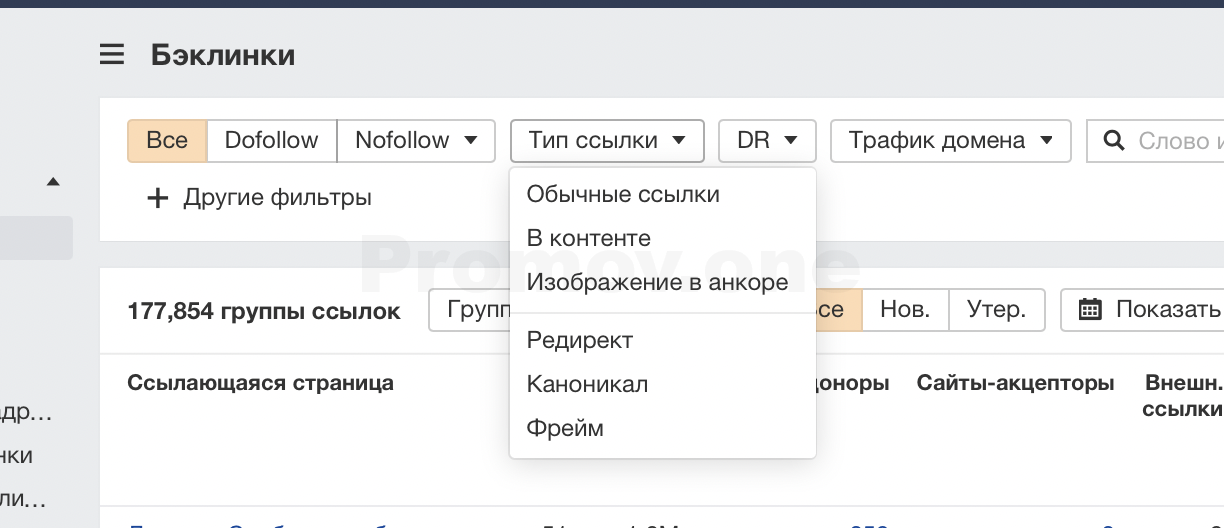 Или настроить другие фильтры:
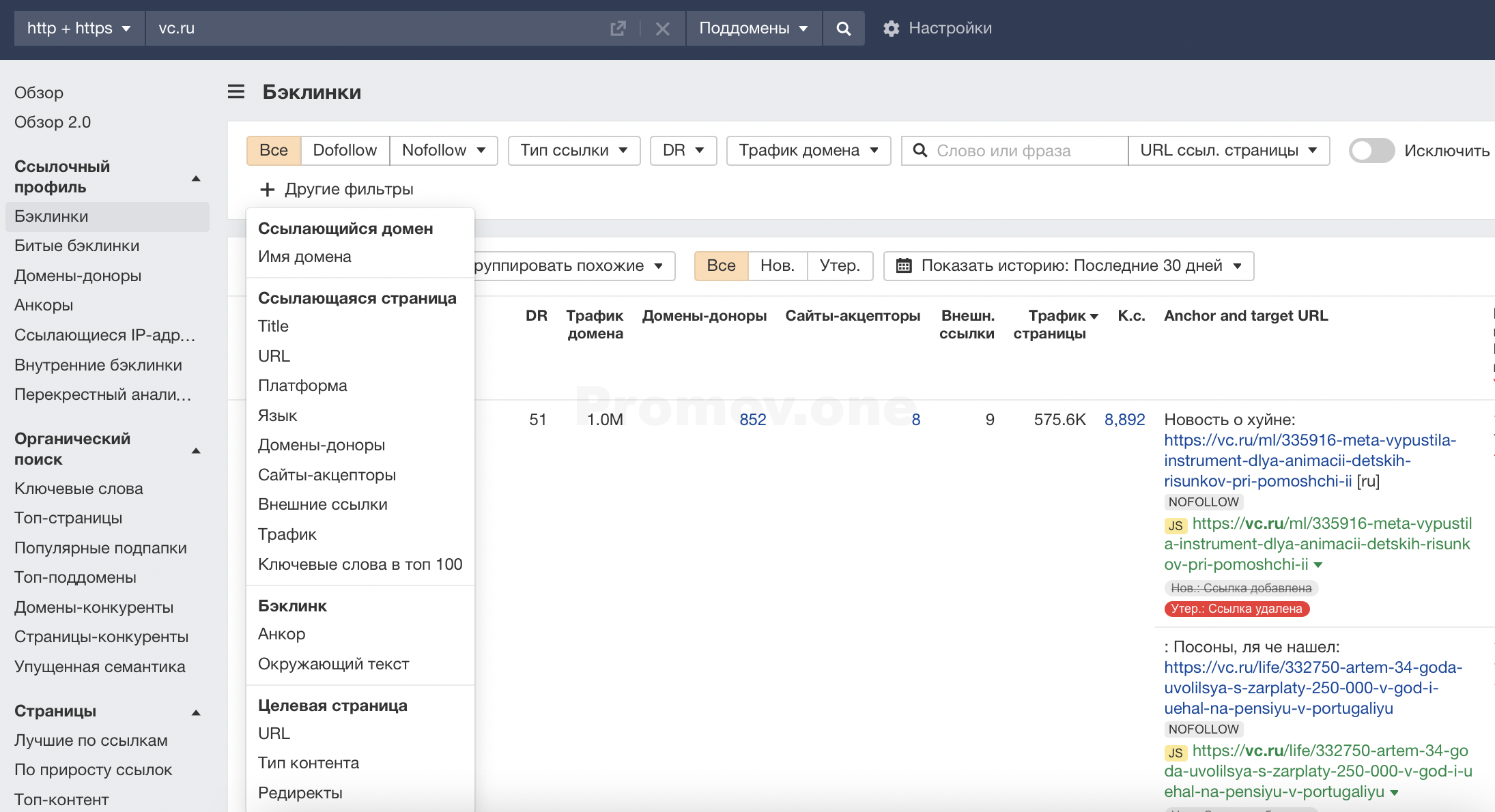 Это поможет в анализе ссылочной массы своего сайта и конкурентов. Важно еще посмотреть битые бэклинки, это ссылки на страницы, которые более не существуют. Их стоит подклеить 301 редиректом.
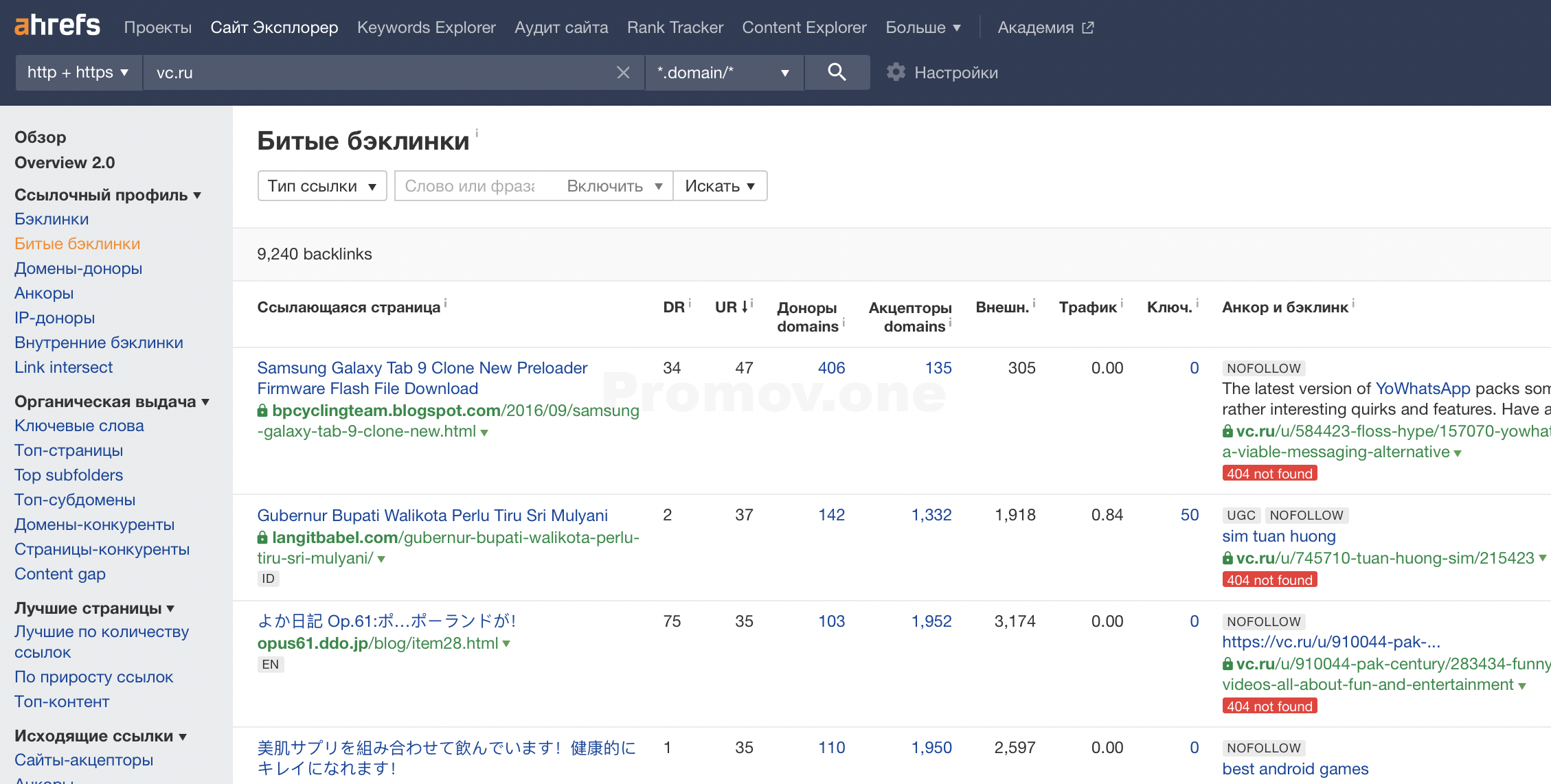 И важно ознакомиться с тем, какие анкоры ссылок используются:
 С ahrefs разобрались, теперь перейдем к другим инструментам.
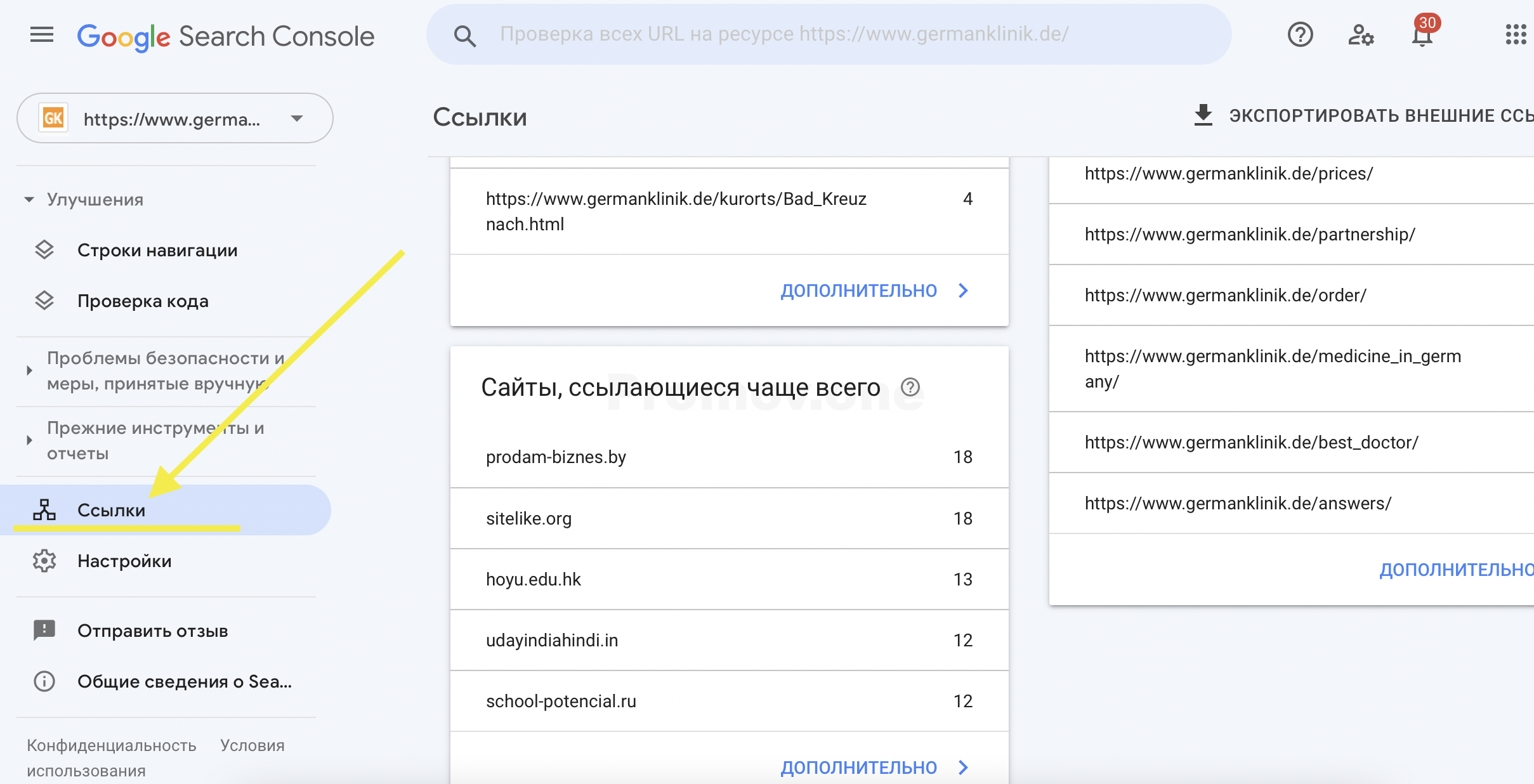 После этого мы попадаем на следующую страницу:
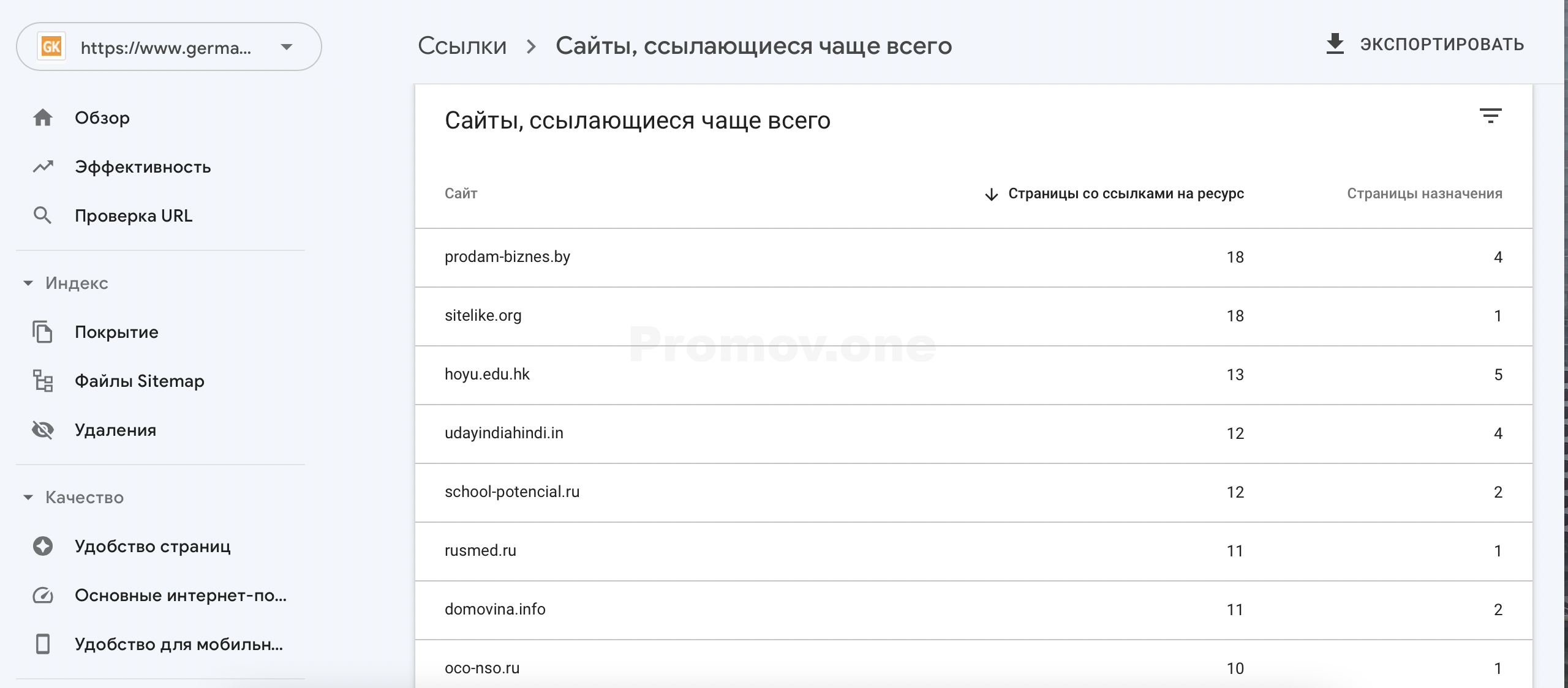
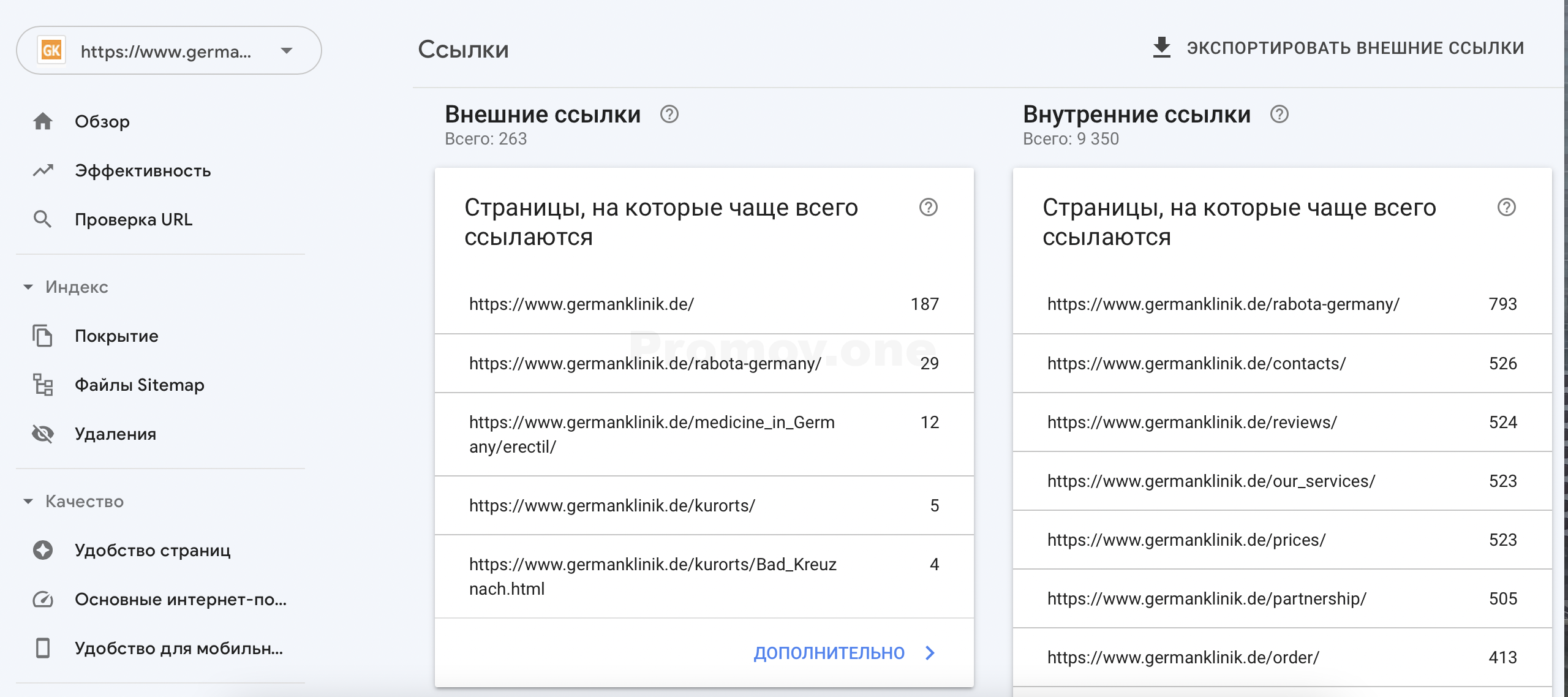 Больше всего нас тут интересует раздел с сайтами, которые ссылаются на нас:
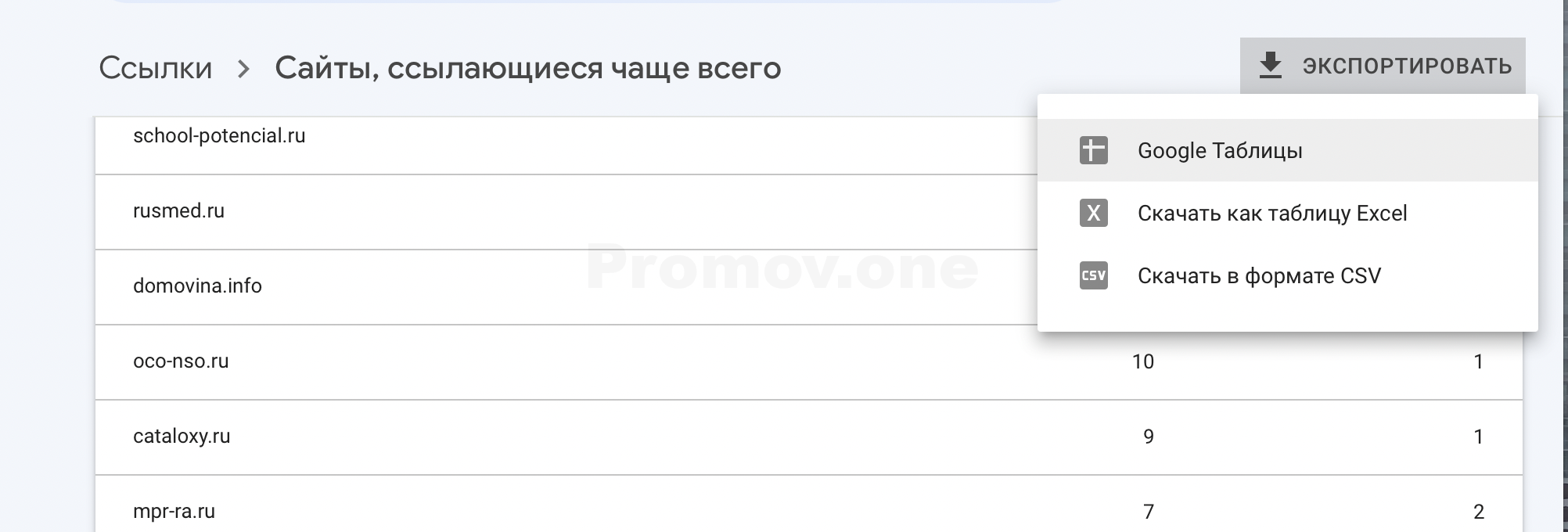
 Эти данные можно экспортировать для последующего анализа:
 Google не дает нам информации о том какая страница ссылается на наш сайт и не показывает конкретную ссылку, но информация о доменах уже позволяет нам найти явно лишние ссылки и отправить их в инструмент Disavow Tools.