
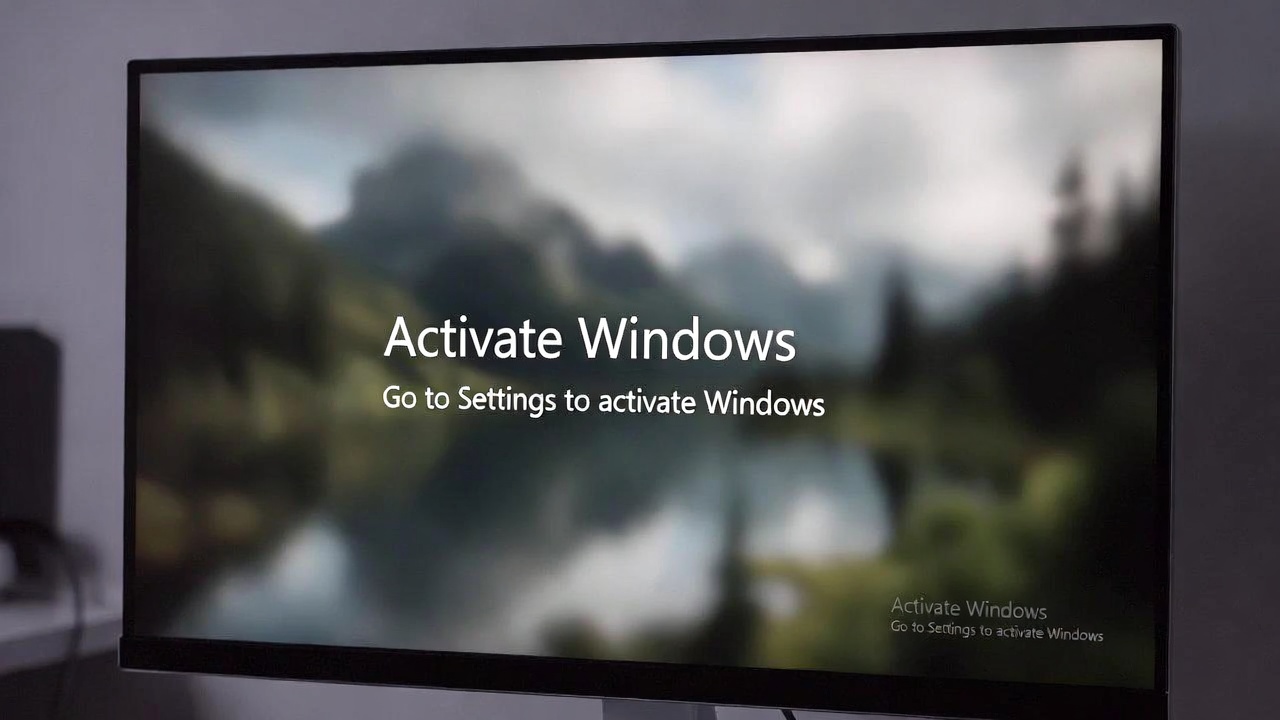
Компьютер включается, система работает, но в углу экрана висит полупрозрачная надпись — и убрать её не выходит. Персонализация недоступна, часть настроек заблокирована, обновления — под вопросом. Активация Windows 10 вроде бы не срочная, но откладывать её бесконечно не получится. Она может пройти за пару минут, если всё понятно, или затянуться, если ключ потерян, железо менялось, а интерфейс молчит об ошибке. Чтобы не тратить время на бесполезные клики, стоит разобраться, как именно Windows активируется и какой путь будет вашим.
Почему система молчит, но всё равно чего-то ждёт
Активация в Windows — не формальность, а своеобразный рубеж. Это не про доступ к интернету или запуск программ, а про доверие: система словно спрашивает, имеешь ли ты на неё право. Без активации Windows не ломается, но начинает вести себя как гость, которому не выдали ключ от шкафа. Она работает, но осторожно — не даёт менять оформление, накладывает ограничения на часть функций и оставляет водяной знак, будто напоминание: «ты ещё не закончил».
На техническом уровне активация — это проверка подлинности. Microsoft сверяет ключ, учётную запись или оборудование и решает, всё ли в порядке. В идеале — всё проходит автоматически. Но иногда приходится делать пару шагов вручную: ввести ключ, войти в аккаунт, обновить соединение. Вариантов много, и каждый зависит от истории устройства, а не только от текущего состояния.
Пока система не активирована, она чувствуется чужой. Она словно не уверена, что осталась здесь надолго. Вы это ощущаете не сразу, но с каждым днём ограничения начинают раздражать всё больше. Активация же возвращает ощущение завершённости. Система становится своей — без вопросов, без намёков, без теней в углу экрана.
Как понять, активирована ли ваша копия Windows
Иногда Windows уже активирована, просто молчит об этом. Чтобы не гадать, лучше проверить. Это можно сделать двумя способами — через параметры системы или командную строку.
Проверка через «Параметры»
- Откройте меню «Пуск».
- Перейдите в «Параметры».
- Выберите раздел «Обновление и безопасность».
- Перейдите во вкладку «Активация».
В верхней части окна вы увидите статус. Если система активирована — это будет указано. Если нет, появится сообщение об ошибке или предложении ввести ключ.
Проверка через командную строку
- Нажмите правой кнопкой мыши на кнопку «Пуск».
- Выберите «Командная строка (администратор)» или «Терминал (администратор)».
- Введите команду slmgr /xpr и нажмите Enter.
Появится небольшое окно с кратким итогом: активирована ли система и если да — навсегда ли, или до определённой даты.
Все способы активации Windows 10 — от простых до спорных
Активация Windows 10 может пройти тихо и незаметно, а может затянуться на час — в зависимости от того, каким способом вы её запускаете. У кого-то есть лицензионный ключ, кто-то полагается на цифровую привязку, а кто-то идёт в обход. Ниже — все основные методы, с объяснением, когда и для кого они уместны.
1. Цифровая лицензия: работает сама
Если вы обновляли систему с Windows 7 или 8.1, покупали Windows 10 в Microsoft Store или пользовались программой Insider, скорее всего, активация произойдёт автоматически. Никаких ключей, только учётная запись Microsoft, к которой привязана лицензия. Проверить, сработал ли этот способ:
- Зайдите в «Параметры» → «Обновление и безопасность» → «Активация».
- Если всё в порядке, система покажет, что Windows активирована с помощью цифровой лицензии.
Важно: если вы меняли материнскую плату, привязка может «слететь». Тогда помогает вход в учётную запись Microsoft и средство устранения неполадок.
2. Ввод ключа продукта вручную
Если вы используете актуальную версию Windows 10 (начиная с 22H2) — стандартный путь к вводу ключа изменился. Актуальный порядок действий:
- Откройте меню Пуск
- Перейдите в Параметры → Система → Активация
- Нажмите «Изменить ключ продукта»
- Введите лицензионный код и подтвердите
Важно: Путь через «Обновление и безопасность» устарел и больше не используется в новых сборках 2024-2026 годов. Если у вас свежая система, ищите раздел «Активация» именно в настройках «Система».
3. Командная строка: способ для тех, кто не боится букв
Активация через slmgr — не только для айтишников. Если стандартный интерфейс не работает, система выдает ошибки или вообще зависает, командами можно добиться того же, только вручную. Минимальный набор:
- slmgr /ipk XXXXX-XXXXX-XXXXX-XXXXX-XXXXX — установить ключ
- slmgr /ato — активировать
- slmgr /xpr — проверить результат
Этот способ удобен при удалённой активации, в корпоративной сети или после переустановки Windows, когда интерфейс ещё не отзывается.
4. Временные методы: KMS, команды и сторонние серверы
Иногда в сети рекомендуют обойти активацию с помощью командной строки и так называемых «официальных» ключей. Пример:
- slmgr /ipk W269N-WFGWX-YVC9B-4J6C9-T83GX
- slmgr /skms kms.example.com
- slmgr /ato
Ключ W269N-WFGWX-YVC9B-4J6C9-T83GX — это GVLK-ключ от Microsoft для корпоративной активации через KMS. Он предназначен только для организаций, у которых есть собственный KMS-сервер. У обычных пользователей без такой инфраструктуры он не даёт постоянной активации.
Даже если вы пропишите сторонний сервер, активация будет временной (180 дней) и может пропасть в любой момент. Microsoft не поддерживает этот способ вне корпоративной среды. Вы рискуете остаться без обновлений, поддержки и стабильной работы системы.
5. Активация с помощью программ: зачем это до сих пор делают
Активаторы вроде KMSAuto Net или Re-Loader скачиваются с торрентов и запускаются как автономные программы. Формально они делают то же самое — прописывают ключ и активируют систему. Но в нагрузку часто приносят вредоносный код, трояны, блокираторы браузеров и прочее нежелательное.
В 2026 году всерьёз запускать такие вещи — всё равно что открывать незнакомый .exe из письма без темы. Иногда работает. Но чаще — потом жалеешь.
Что не так с нелегальной активацией
На первый взгляд — ничего страшного. Скачал программу, нажал кнопку, активация прошла. Система радуется, надпись исчезает. Но всё, что кажется бесплатным и быстрым, обычно несёт с собой что-то ещё. Особенно если речь идёт о софте с торрентов, который вмешивается в работу лицензий Microsoft. Вот с чем вы можете столкнуться:
- Скрытая установка вредоносного кода: Вместе с активатором часто приходят трояны, руткиты или просто назойливые рекламные модули.
- Потеря управления системой: Активаторы могут менять системные файлы, доступ к службам и автообновлениям — иногда даже без вашего ведома.
- Проблемы с обновлениями: Windows может перестать обновляться или начать выдавать ошибки при попытке загрузить патчи безопасности.
- Уязвимости: Отключённые службы и взломанные компоненты открывают путь для атак, особенно если антивирус тоже пришлось временно «отключить».
- Юридическая сторона: Использование пиратского ПО — это не только риск, но и нарушение закона. Пусть и с минимальным шансом последствий, но всё же.
Многие думают, что это временное решение. Но временные костыли чаще всего остаются надолго — и начинают скрипеть в самый неподходящий момент.
Можно ли просто ничего не делать
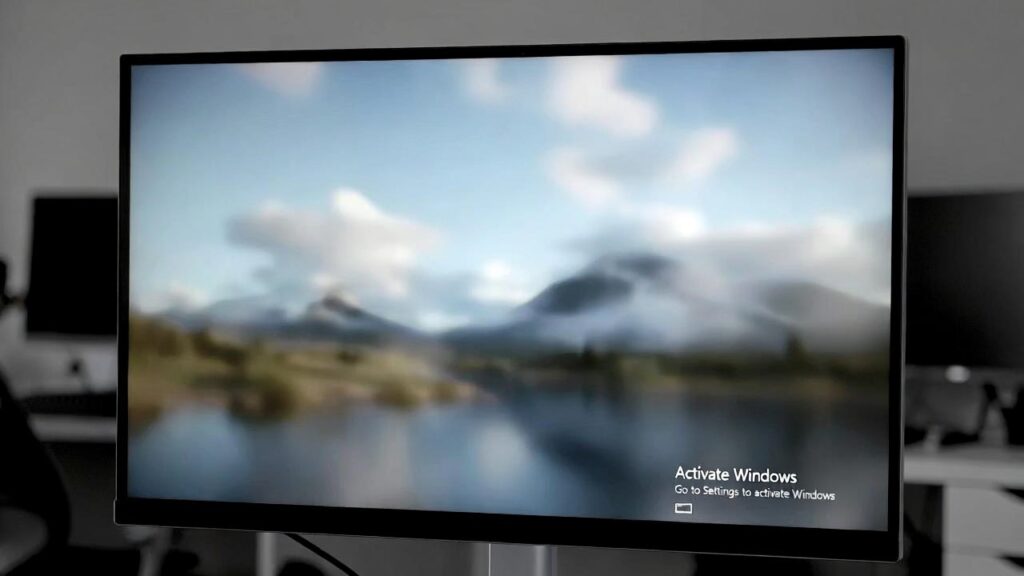
Некоторые так и делают. Система запускается, интернет работает, файлы сохраняются — и кажется, что активация вообще не нужна. Единственное напоминание о её отсутствии — водяной знак в правом углу и заблокированные настройки оформления. Всё остальное вроде бы на месте. Особенно это не тревожит на втором или третьем ноутбуке, в условиях экономии или просто из желания «попробовать и посмотреть».
Но у такого нейтралитета есть своя цена. Система без активации постепенно превращается в нечто промежуточное: она не мешает, но и не помогает. Появляются ограничения, мелкие сбои, проблемы с обновлениями, невозможность персонализировать интерфейс под себя. Это не срочно и не критично — но со временем накапливается усталость от недосказанности. Поэтому вопрос «можно ли ничего не делать» на практике чаще превращается в другой: «сколько мне это будет удобно терпеть».
Когда ключ есть, а активации всё равно нет
Ситуация знакомая: ключ введён аккуратно, без опечаток, а система отвечает сухим сообщением об ошибке. В такие моменты легко решить, что ключ «плохой». На практике чаще всего причина проще. Самая распространённая ошибка — несоответствие редакции. Ключ от Windows 10 Home не подойдёт к версии Pro, и наоборот. Windows в этом месте не делает поблажек и не объясняет долго, просто отказывает.
Иногда дело не в редакции, а в истории самого ключа. Он мог уже использоваться на другом устройстве, быть привязанным к старому железу или относиться к корпоративной лицензии, которая вне своей среды работать не будет. Бывает и так, что активация не проходит из-за временных проблем на серверах Microsoft или отсутствия стабильного интернет-соединения. В таких случаях помогает пауза, перезагрузка или повторная попытка через некоторое время.
Если ошибка не исчезает, стоит открыть раздел «Активация» и запустить средство устранения неполадок. Оно не всегда срабатывает, но иногда неожиданно решает вопрос без лишних действий. А если ключ покупался официально и система продолжает упираться, остаётся самый спокойный путь — обратиться в поддержку продавца или Microsoft. Это не быстрый процесс, но он, по крайней мере, честный.
После переустановки или апгрейда — узнает ли вас Windows?
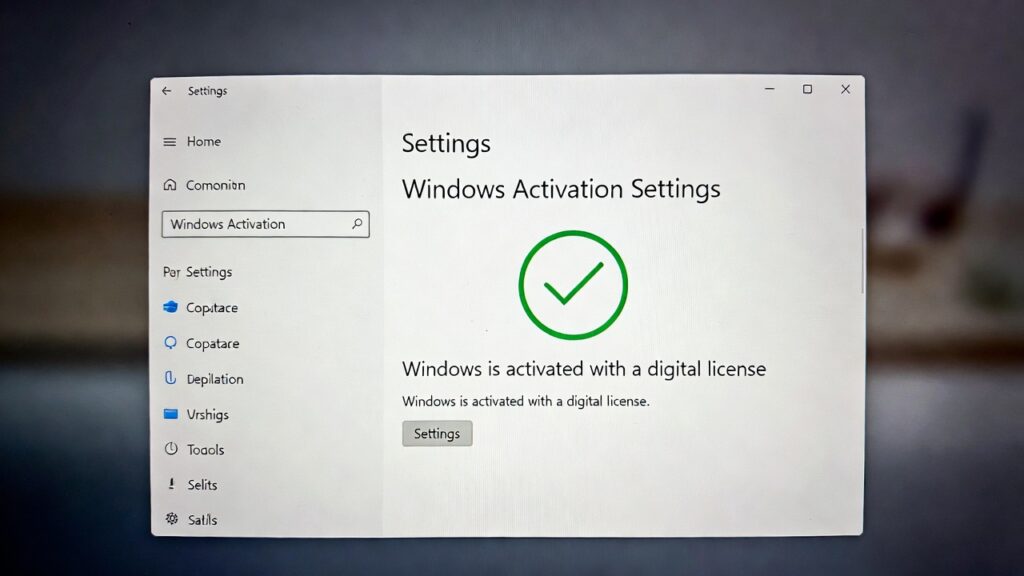
Иногда система вспоминает устройство без подсказок. Иногда — как будто впервые вас видит. Всё зависит от типа лицензии и того, насколько сильно вы поменяли «внутренности» компьютера.
Когда всё срабатывает само
Если вы вошли в ту же учётную запись Microsoft, которую использовали при первой активации, система может автоматически восстановить лицензию. Особенно если раньше была цифровая лицензия — она привязывается к аккаунту и «вспоминает» устройство даже после переустановки.
Когда Windows делает вид, что вы незнакомы
Замена материнской платы, установка с нуля, чистый SSD — всё это меняет отпечаток системы. В таких случаях Windows может потребовать повторной активации, даже если формально лицензия у вас есть. Чтобы напомнить ей о себе, зайдите в:
- Параметры → Обновление и безопасность → Активация → Устранение неполадок.
Если всё пройдёт гладко, появится окно с предложением выбрать устройство из истории.
Когда автомат не сработал
Если ключ был OEM — он жёстко привязан к железу. С новой платой или другим устройством такая лицензия обычно не переносится. В этом случае остаётся либо ввести купленный ранее Retail-ключ вручную, либо приобрести новый. Особенно если устройство полностью обновилось и Windows действительно не узнаёт вас.
Как откатить активацию: что действительно удаляется
Бывают ситуации, когда хочется «сбросить» активацию — например, если ключ был временный, корпоративный или вообще чужой. В сети часто советуют использовать две команды в командной строке:
- slmgr /upk — удаляет текущий ключ из системы
- slmgr /cpky — стирает ключ из реестра
Они действительно убирают ключ, но не всегда отключают активацию полностью. Если у вас была цифровая лицензия, привязанная к вашей учётной записи Microsoft, Windows может автоматически активироваться снова после перезагрузки или повторного входа в аккаунт.
Эти команды полезны, если нужно стереть явный ключ из интерфейса или реестра. Но если лицензия была цифровой — отката до полностью неактивированного состояния может не произойти.
Если ключ был, но куда‑то исчез
Потеря ключа — не редкость. Его могли прислать на почту много лет назад, наклейка на корпусе стерлась, а коробка давно выброшена. В таких случаях важно понять простую вещь: если Windows уже была активирована легально, ключ не всегда нужен повторно. Часто система привязывается к устройству или учётной записи Microsoft и «вспоминает» себя сама после переустановки. Достаточно войти в тот же аккаунт и дать ей немного времени.
Если ключ всё‑таки требуется, а система ещё загружается, его иногда можно извлечь из самой Windows с помощью специальных утилит. Это работает не всегда и зависит от способа активации. На ноутбуках с предустановленной системой ключ часто вшит в прошивку, поэтому пользователь его просто никогда не видел — и при установке той же редакции Windows активация проходит автоматически.
Заключение
Windows редко требует от нас чего-то личного. Она просто работает — пока не перестаёт. Активация — это как неформальный договор: ты подтверждаешь, что всё по правилам, а система в ответ перестаёт мешать тебе работать. Никакой романтики, но определённая этика в этом есть.
Можно подойти к этому формально: ввести код, привязать учётку, пройти по инструкции. Можно — осторожно, с оглядкой: понять, почему не сработало, что помешало, чего не хватает. Главное — не воспринимать активацию как очередную надоедливую проверку, а как технический способ навести порядок. Без неё система будто бы в гостях у самой себя. С ней — просто дома.
Частые вопросы
Скорее всего, вы переустановили Windows или поменяли материнскую плату. В этом случае система может не узнать устройство. Попробуйте войти в учётную запись Microsoft и запустить средство устранения неполадок — иногда этого достаточно.
Технически — да. Система будет работать, но с ограничениями. Настройки персонализации будут заблокированы, а в углу экрана появится водяной знак. Обновления безопасности могут приходить нестабильно. Это не критично, но со временем начинает утомлять.
Самая частая причина — несоответствие редакции. Ключ от Home не подойдёт к Pro, и наоборот. Бывает, что серверы Microsoft временно не отвечают, или система просто «залипает». Помогает перезагрузка и повторный вход в учётную запись.
Если Windows уже была активирована, возможно, она снова активируется автоматически — особенно если вы используете ту же учётную запись Microsoft. Если нет — можно попробовать восстановить ключ с помощью специальных утилит или найти письмо с покупкой. В крайнем случае — приобрести новый.
Если ключ был Retail — да, но сначала нужно деактивировать старую копию. OEM-ключи, которые ставят на заводе, обычно жёстко привязаны к железу и не переносятся. Проверить тип лицензии можно через командную строку.