

Истории в мессенджерах стали неотъемлемой частью общения. И Telegram не остался в стороне. Когда платформа запустила свою версию сторис, многие пользователи задались вопросом: как это работает и чем отличается от Instagram или WhatsApp?
Хорошая новость — Telegram Stories предлагают более гибкие настройки приватности и уникальные креативные инструменты. Плюс возможность сделать истории постоянными, а не только временными. Давайте разберёмся, как всё это использовать.

Что такое истории в Telegram и зачем они нужны
Согласно официальному сообщению на telegram.org, Telegram Stories — это «свежий подход к популярному формату с акцентом на приватность». В отличие от других платформ, здесь вы полностью контролируете, кто видит ваш контент.
Функция была запущена для Premium-подписчиков, но позже стала доступна всем пользователям. Разница лишь в дополнительных возможностях для платных аккаунтов.
Вот что делает истории Telegram особенными:
- Срок жизни до 48 часов (не только 24, как везде)
- Возможность закрепить историю в профиле навсегда
- Детальная настройка видимости для отдельных контактов
- Богатый набор инструментов редактирования
- Отсутствие рекламы в историях
Используйте истории для личного общения, продвижения бренда или просто чтобы делиться моментами из жизни. Функционал достаточно гибкий для любых целей.
Как добавить историю в Telegram: пошаговая инструкция
Процесс публикации историй в Telegram интуитивно понятен, но есть нюансы. Разберём всё по шагам.
Для Android и iOS
Основной способ добавления историй работает одинаково на обеих платформах:
- Шаг 1: Откройте Telegram и найдите значок камеры. На iOS иконка камеры находится в правом верхнем углу .На Android кнопка создания истории (иконка камеры) расположена в правом верхнем углу списка чатов, рядом с иконкой поиска. Также историю можно создать, потянув список чатов вниз. Альтернативный вариант — нажмите на своё фото профиля в списке чатов.
- Шаг 2: Выберите источник контента. Можете снять фото или видео прямо сейчас либо загрузить из галереи. Telegram поддерживает видео длительностью до 60 секунд.
- Шаг 3: Отредактируйте материал. Используйте встроенные инструменты: текст, стикеры, рисование, фильтры. Медиа-редактор Telegram включает инструмент размытия и другие эффекты.
- Шаг 4: Настройте приватность. Нажмите на иконку с изображением глаза и выберите, кто увидит историю:
| Настройка | Описание | Когда использовать |
| Все контакты | Видят все, кто есть в вашем списке | Личные новости для друзей |
| Близкие друзья | Только выбранные вами люди | Приватный контент |
| Выборочно | Укажите конкретных людей | Таргетированный контент |
| Все кроме… | Исключите определённых людей | Когда нужно скрыть от кого-то |
- Шаг 5: Нажмите кнопку публикации. История появится в верхней части экрана чатов с характерным цветным кольцом вокруг вашего аватара.
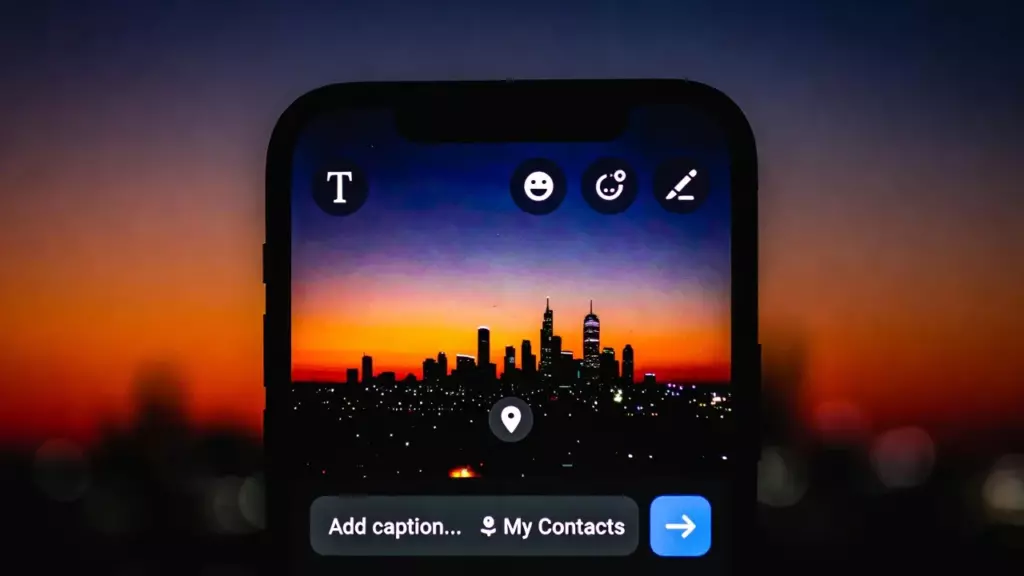
Типы историй и форматы контента
Telegram поддерживает несколько типов контента для историй. Каждый имеет свои особенности.
Фото-истории
Самый популярный формат. Можете загружать изображения любого разрешения, хотя рекомендуется использовать соотношение сторон 9:16 для полноэкранного отображения.
Добавляйте текст, стикеры или рисуйте поверх фотографии. Инструменты редактирования включают фильтры, регулировку яркости и контрастности.
Видео-контент
Видео длительностью до 60 секунд. Можете загружать ролики из галереи или снимать прямо в приложении.
Premium-пользователи получают дополнительные возможности для историй. Согласно официальной информации на telegram.org, Premium-подписка открывает эксклюзивные функции.
Текстовые истории
Хотите поделиться мыслью без визуала? Создайте текстовую историю с цветным фоном. Выберите один из предустановленных градиентов или однотонных цветов.
Шрифты настраиваются, размер текста изменяется свайпом. Добавляйте эмодзи для эмоциональности.

Публикация постов из каналов в истории
Здесь Telegram действительно выделяется. Согласно обновлению на telegram.org, теперь можно репостить посты из каналов прямо в истории.
Как отмечается в обсуждениях сообщества, процесс простой: найдите пост в канале, нажмите кнопку «Поделиться» (выглядит как стрелка), и выберите опцию «История».
Это работает для:
- Публичных каналов
- Приватных каналов, где вы администратор
- Групповых постов с включённым обсуждением
Зачем это нужно? Владельцы каналов могут расширить охват контента. А обычные пользователи — поделиться интересным материалом с подписчиками.
Настройки приватности и просмотры
Контроль над аудиторией — ключевое преимущество Telegram Stories. Давайте посмотрим, что можно настроить.
Кто видит ваши истории
Стандартно истории видны всем вашим контактам. Но вы можете изменить это в любой момент:
Перейдите в Настройки → Конфиденциальность → Истории. Здесь три основных опции: «Все контакты», «Мои контакты кроме…» и «Только поделиться с…».
Создайте список «Близких друзей» для приватного контента. Это работает как отдельная аудитория, которую можно использовать повторно.
Отслеживание просмотров
Хотите знать, кто посмотрел вашу историю? Откройте активную историю и свайпните вверх. Появится список просмотревших с отметкой времени.
Premium-подписчики видят расширенную статистику, включая количество пересылок и реакций.
| Метрика | Бесплатно | Premium |
| Список просмотревших | ✓ | ✓ |
| Время просмотра | ✓ | ✓ |
| Детальная аналитика | — | ✓ |
| История пересылок | — | ✓ |
Анонимный просмотр чужих историй
Многие спрашивают: можно ли смотреть истории незаметно? Короткий ответ — официально нет. Telegram всегда показывает автору, кто просмотрел контент.
Обходные методы (типа сторонних приложений) нарушают пользовательское соглашение и могут привести к блокировке аккаунта. Не рекомендуется рисковать.
Закрепление и удаление историй
В отличие от Instagram, где всё исчезает через 24 часа, Telegram даёт больше контроля.
Как закрепить историю в профиле
Откройте активную историю, нажмите три точки в правом верхнем углу и выберите «Закрепить в профиле». История останется видимой всем посетителям вашего профиля навсегда (или пока не удалите).
Это полезно для:
- Важных объявлений
- Контактной информации бизнеса
- Портфолио работ
- Актуальных ссылок и предложений
Можете закрепить до 100 историй одновременно. Они отображаются отдельным блоком под основной информацией профиля.
Удаление и редактирование
Нужно удалить историю? Откройте её, нажмите три точки и выберите «Удалить». Подтвердите действие. История исчезнет для всех, включая тех, кто уже видел.
Telegram позволяет редактировать любые элементы уже опубликованной истории (текст, стикеры, настройки видимости) без необходимости её удаления. Для этого нужно открыть свою историю, нажать на три точки и выбрать ‘Редактировать’.
Premium-возможности для историй
Telegram Premium открывает дополнительные функции. Стоит ли оно того? Давайте посмотрим.
Согласно официальной информации на telegram.org, Premium-подписка — это «необязательная услуга, открывающая эксклюзивные функции».
Для историй Premium даёт:
- Увеличенное количество закреплённых историй
- Расширенные инструменты редактирования
- Дополнительные эффекты и стикеры
- Подробную аналитику просмотров
- Приоритет в рекомендациях
Честно говоря, для обычного использования базовых функций хватает. Premium нужен профессионалам и активным создателям контента.
Истории для каналов и бизнеса
Владельцы каналов получили возможность публиковать истории от имени канала. Это открывает новые возможности для продвижения.
Как это работает? Зайдите в свой канал, нажмите на аватар канала и выберите «Добавить историю». Процесс идентичен личным историям.
Зачем использовать истории для бизнеса:
- Анонсы новых постов
- Закулисный контент
- Временные акции и предложения
- Опросы и взаимодействие с аудиторией
- Перенаправление трафика на основной контент
Истории каналов видны всем подписчикам. Настройки приватности здесь не работают — контент публичный по умолчанию.
Решение распространённых проблем
Столкнулись с трудностями? Вот решения частых проблем.
Не загружается история
Пользователи в обсуждениях сообщества жалуются на ошибку «Не удалось загрузить». Причины могут быть разные:
- Проверьте интернет-соединение. Переключитесь между Wi-Fi и мобильными данными. Истории требуют стабильного соединения для загрузки.
- Обновите приложение. Старые версии Telegram могут работать некорректно. Проверьте наличие обновлений в App Store или Google Play.
- Очистите кэш. Перейдите в Настройки → Данные и память → Использование памяти и очистите кэш приложения.
- Проверьте размер файла. Слишком большие видео могут не загружаться. Сжимайте файлы перед публикацией.
Не вижу кнопку добавления истории
Убедитесь, что у вас последняя версия Telegram. Истории доступны во всех регионах, но требуют актуального приложения.
Если используете неофициальный клиент — переключитесь на официальный. Модифицированные версии могут не поддерживать все функции.
История отображается некорректно
Используйте рекомендованное соотношение сторон 9:16 для вертикального контента. Горизонтальные фото будут обрезаны или показаны с чёрными полосами.
Советы по созданию эффективных историй
Хотите, чтобы ваши истории привлекали внимание? Вот несколько практических советов.
- Используйте качественный контент. Размытые фотографии или плохо освещённые видео пролистают мгновенно. Снимайте при хорошем свете, держите камеру устойчиво.
- Добавляйте текст стратегически. Размещайте важную информацию в центре экрана, избегая верхней и нижней части — там интерфейс закрывает контент.
- Экспериментируйте с форматами. Чередуйте фото, видео и текстовые истории. Разнообразие удерживает внимание.
- Соблюдайте частоту публикаций. 2-3 истории в день оптимально. Слишком много — раздражает, слишком мало — забывают.
- Используйте встроенные инструменты. Стикеры, рисование и текстовые эффекты делают контент живее. Не игнорируйте их.
Заключение
Истории в Telegram — это мощный инструмент для общения и продвижения. Функция сочетает привычный формат с улучшенной приватностью и гибкостью настроек.
Начните с простого: загрузите фото, добавьте текст, настройте видимость. По мере использования экспериментируйте с разными форматами и инструментами редактирования.
Помните о контроле приватности — это ваше главное преимущество в Telegram. Настраивайте аудиторию под каждую историю, создавайте списки для разного контента.
Готовы попробовать? Откройте Telegram прямо сейчас, нажмите на значок камеры и поделитесь своим первым моментом. Это проще, чем кажется.
Часто задаваемые вопросы
Начиная с конца 2024 года, Telegram Desktop и Telegram macOS поддерживают полноценную публикацию историй. Чтобы добавить историю с компьютера, нужно нажать на иконку камеры рядом со своим аватаром над списком чатов или перетащить медиафайл в эту область.
По умолчанию истории исчезают через 48 часов после публикации. Это дольше, чем в большинстве других платформ. Если хотите сохранить историю навсегда, используйте функцию закрепления в профиле.
Да, базовая функция историй доступна всем пользователям Telegram бесплатно. Premium-подписка открывает дополнительные возможности вроде расширенной аналитики и дополнительных эффектов, но не является обязательной для публикации.
Откройте свою историю, нажмите три точки в правом верхнем углу и выберите «Удалить». Подтвердите действие. История немедленно исчезнет для всех пользователей, независимо от того, успели они её посмотреть или нет.
Да. При создании истории нажмите на иконку глаза и выберите опцию «Только поделиться с…». Укажите конкретных контактов или создайте список «Близких друзей» для быстрого выбора в будущем.
Несколько причин: возможно, никто из ваших контактов не публиковал истории, или они ограничили аудиторию и вы не входите в список. Также проверьте версию приложения — старые версии могут не отображать истории корректно.