

Обновление iPad выполняется в два клика через Настройки → Основные → Обновление ПО. Подключите устройство к источнику питания, обеспечьте подключение к Wi-Fi и наличие свободного места. Если беспроводное обновление недоступно, используйте компьютер с Finder или iTunes.
Почему нужно обновлять iPad
Новые версии iPadOS появляются ежегодно, принося свежие функции и улучшения производительности. Но обновления — это не только о новизне. Каждый апдейт содержит критические исправления безопасности, которые защищают ваши данные от уязвимостей.
Промежуточные обновления между основными версиями улучшают стабильность и скорость работы. Пропускать их — значит оставить планшет уязвимым для цифровых угроз.
Беспроводное обновление через Wi-Fi
Это самый простой способ. Вот что нужно сделать:
Этап 1: Подготовка — Создайте резервную копию данных через iCloud или на компьютер. Подключите iPad к сети Wi-Fi и подключите устройство к источнику питания. Лучше держать устройство на зарядке весь процесс.
Этап 2: Поиск обновления — Откройте Настройки, перейдите в раздел Основные и нажмите на Обновление ПО. Система автоматически проверит наличие новых версий.
Этап 3: Загрузка и установка — Если обновление доступно, нажмите Загрузить и установить. iPad загрузит файлы и перезагрузится для установки. Время обновления зависит от размера обновления и скорости интернета.

Обновление через компьютер
Если обновление не отображается на iPad или беспроводная загрузка не работает, подключитесь к компьютеру.
На Mac с macOS Catalina и новее: Откройте Finder, подключите iPad, выберите устройство в боковой панели и нажмите Обновить.
На Mac со старыми версиями или Windows: Используйте iTunes. Запустите приложение, подключите iPad, выберите устройство и нажмите Обновить.
Настройка автоматических обновлений
Не хотите помнить о ручных обновлениях? iPad может обновляться автоматически ночью. Перейдите в Настройки → Основные → Обновление ПО → Автоматические обновления и включите опцию.
| Способ обновления | Плюсы | Минусы |
|---|---|---|
| Беспроводное (Wi-Fi) | Простое, не требует ПК | Медленнее, требует батареи |
| Через Finder/iTunes | Быстрее, надёжнее | Требует компьютер |
| Автоматическое | Не требует действий | Нельзя выбрать время |
Что делать при ошибках обновления
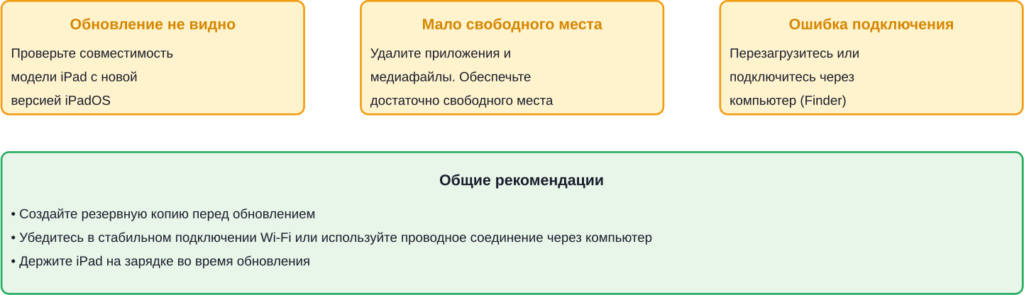
Обновление не появляется? Проверьте совместимость вашей модели iPad с новой версией iPadOS. Старые модели iPad имеют ограничения по поддерживаемым версиям ОС. Например, iPad 1 поддерживает максимум iOS 5.1.1, iPad 2-3 поддерживают максимум iOS 9.3.6.
Недостаточно свободного места? Удалите неиспользуемые приложения или фото. Убедитесь в наличии достаточного свободного места на устройстве для загрузки обновления.
Проблемы с подключением? Перезагрузитесь, переключитесь на другую сеть Wi-Fi или используйте компьютер для обновления через Finder.
FAQ: Часто задаваемые вопросы
Нет. Обновление iPadOS не затрагивает ваши персональные данные и настройки. Но создание резервной копии перед обновлением — всегда хорошая идея для подстраховки.
Время обновления зависит от размера обновления и скорости интернета. Беспроводное обновление обычно занимает дольше, чем обновление через компьютер.
Нет. Планшет будет недоступен во время установки обновления и перезагрузки.
После установки обновления программного обеспечения для iOS, iPadOS, tvOS, watchOS и visionOS оно не может быть понижено до предыдущей версии. Обновление — необратимый процесс.
Старые модели планшетов не имеют достаточно мощного оборудования для работы с новыми версиями ОС. Это техническое ограничение.
Для беспроводного обновления Apple ID не требуется. Но для восстановления данных после сбоя он может понадобиться.
Откройте Настройки → Основные → Обновление ПО → Автоматические обновления и переключите оптимизацию.
Заключение
Обновление iPad — простой и важный процесс. Выбирайте беспроводной способ для удобства или компьютер для надёжности. Регулярные обновления держат ваше устройство защищённым, быстрым и функциональным.
Не откладывайте обновление надолго. Чем раньше установите новую версию, тем раньше получите доступ к исправлениям безопасности и новым возможностям планшета.