
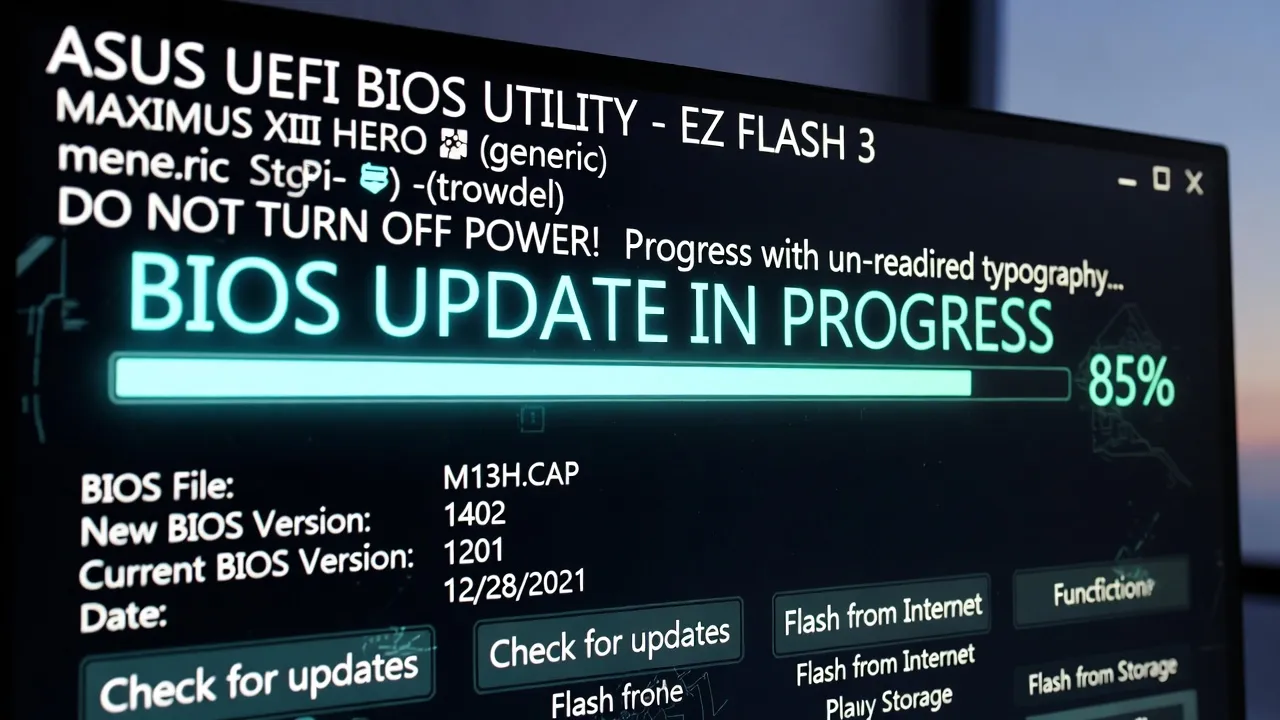
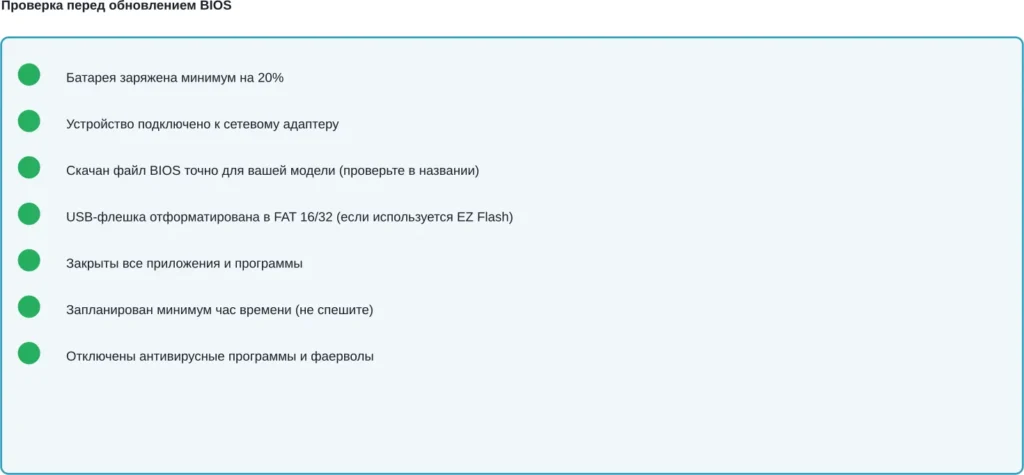
Обновление BIOS на устройствах ASUS можно выполнить двумя основными методами: через утилиту ASUS Firmware Update/EZ Flash в самом BIOS или через Windows. Перед обновлением убедитесь, что батарея заряжена минимум на 20%, устройство подключено к сети, и вы скачали правильный файл BIOS для вашей модели. Процесс обновления занимает несколько минут, и главное — не выключать устройство во время этого процесса.
Обновление BIOS — это одна из тех процедур, которую многие пользователи откладывают на потом. Но на самом деле это простая и важная задача. BIOS контролирует основные функции оборудования, и обновление может повысить стабильность работы, добавить поддержку новых компонентов или исправить известные проблемы.
Хорошая новость? ASUS существенно упростила этот процесс. В этом руководстве разбираем все способы обновления BIOS для ваших устройств ASUS.
Почему нужно обновлять BIOS
Обновления BIOS выходят не просто так. Производители выпускают их, чтобы улучшить совместимость с новым оборудованием, исправить баги, повысить стабильность системы или добавить функциональность. Если вы установили новый процессор или видеокарту, а BIOS их не «видит» — скорее всего, нужно обновление.
Более того, некоторые обновления исправляют критические уязвимости безопасности. Игнорировать их нежелательно, хотя обновление и требует аккуратности.
Как узнать текущую версию BIOS
Перед тем как скачивать новый файл, определите, какая версия BIOS установлена сейчас. На компьютерах с Windows это займет несколько секунд.
Нажмите комбинацию клавиш Win + R, введите msinfo32 и нажмите Enter. (Note: This method is common knowledge but not mentioned in ASUS official documentation) В открывшемся окне найдите строку «Версия BIOS». Здесь отобразится текущая версия и дата выпуска.
На ноутбуках ASUS можно также войти в BIOS (обычно клавиша F2 при включении) — точную клавишу см. в руководстве вашей модели и посмотреть версию в главном окне.
Где скачать файл BIOS для вашего устройства
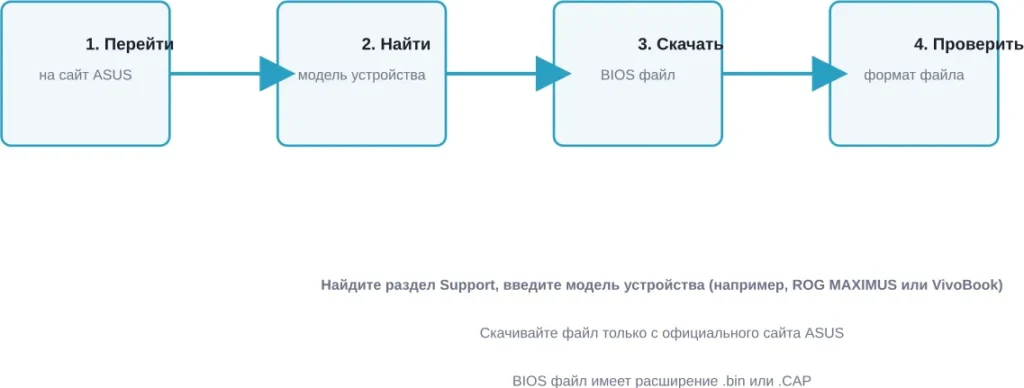
Критически важно скачать именно тот файл BIOS, который подходит для вашей модели. Файл BIOS для устройств ASUS следует формату именования: ‘Model’AS.’BIOS Version’. Например, B9450FAAS.302, где модель — B9450FA, а версия BIOS — 302.
Перейдите на официальный сайт поддержки ASUS и введите номер вашей модели. Это может быть модель материнской платы (например, ROG MAXIMUS), ноутбука (например, VivoBook) или мини-ПК (серия ProArt Box или PN50).
На странице поддержки найдите раздел «Драйверы и утилиты» или «Downloads». Здесь нужно скачать BIOS из категории BIOS/Firmware. Запомните расположение файла на компьютере.
Два метода обновления BIOS
ASUS предоставляет два основных способа обновления. Выбор между ними зависит от типа устройства и ваших возможностей.
Метод 1: Обновление через ASUS Firmware Update/EZ Flash
Это самый безопасный способ для большинства пользователей. EZ Flash 3 — встроенная утилита, которая позволяет обновить BIOS без входа в Windows. Идеально подходит, если операционная система нестабильна или не запускается.
Шаги для обновления через EZ Flash:
Сначала скопируйте скачанный файл BIOS на USB-флешку. Флешка должна быть отформатирована в FAT 16/32. Затем перезагрузитесь и войдите в BIOS. Обычно это клавиша F2 при включении компьютера. Точную клавишу можно увидеть на экране загрузки.
В BIOS найдите опцию «EZ Flash» или «ASUS Firmware Update». Она находится в главном меню BIOS Utility. Выберите ее и укажите путь к USB-флешке, где находится файл BIOS. Затем выберите нужный файл и подтвердите обновление.
Процесс займет несколько минут. Ни в коем случае не выключайте устройство — это может привести к критическим ошибкам. Устройство перезагрузится несколько раз самостоятельно. После завершения система загрузится как обычно.
Метод 2: Обновление BIOS в Windows
Этот способ удобен, если ваша операционная система стабильна и работает нормально. ASUS предусмотрела утилиту для автоматического обновления прямо из Windows.
Скачайте файл BIOS на жесткий диск. Затем зайдите на страницу поддержки вашего устройства и скачайте Board Support Package (BSP) — это пакет включает BIOS, системные и периферийные драйверы. После загрузки дважды щелкните на файл и запустите установку.
Если появится окно контроля учетных записей, нажмите «Да». Процесс может потребовать отключить Device Encryption и BitLocker перед обновлением, а затем снова включить их после обновления. Система отобразит экран обновления BIOS. Дождитесь завершения.
Важный момент: перед обновлением убедитесь, что батарея заряжена минимум на 20% и устройство подключено к сетевому адаптеру. Если батарея разрядится ниже 20%, система не позволит продолжить обновление в целях безопасности.
Контрольный список перед обновлением BIOSВажные предостережения
Во время процесса обновления BIOS устройство будет перезагружаться несколько раз. Это нормально. Не пугайтесь и не вмешивайтесь в процесс — просто дождитесь, пока система загрузится полностью.
Если обновление прервется (например, отключится электричество), это может привести к невозможности загрузки системы. В большинстве современных плат ASUS есть технология BIOS FlashBack, которая позволяет восстановить BIOS даже в такой ситуации, но лучше этого избежать.
Никогда не выключайте устройство принудительно во время обновления. Дождитесь полного завершения процесса, даже если это займет дольше обычного.
| Метод обновления | Плюсы | Минусы |
|---|---|---|
| EZ Flash 3 | Безопасен даже если Windows не работает; не требует драйверов | Требует USB-флешку; нужно войти в BIOS |
| Обновление Windows | Просто и удобно; не требует флешки | Требует работающей Windows; медленнее чем EZ Flash |
Что делать, если что-то пошло не так
Если обновление по какой-то причине прервалось или завершилось с ошибкой, не паникуйте. Большинство плат ASUS имеют встроенную защиту от неправильного BIOS.
Попробуйте повторить процесс обновления заново. Если BIOS совсем не загружается, используйте функцию BIOS FlashBack (доступна на материнских платах ASUS). Эта функция позволяет восстановить BIOS с USB-флешки без входа в операционную систему.
Для ноутбуков и мини-ПК процедура восстановления может быть другой. Рекомендуется обратиться на официальный сайт поддержки ASUS или в службу поддержки, если проблема сохраняется.
FAQ по обновлению BIOS ASUS
Обычно процесс длится несколько минут, включая перезагрузки (примерно 2-5 минут для большинства устройств). На некоторых устройствах может занять до 10 минут. Не волнуйтесь, если это дольше обычного — это нормально.
Да, рекомендуется отключить антивирусные программы и фаерволы. Они могут помешать процессу обновления BIOS.
На ноутбуках — нет. Система требует минимум 20% заряда батареи и подключение к сетевому адаптеру для безопасности.
Это может привести к критическим ошибкам, и устройство может не загрузиться. В худшем случае потребуется профессиональное восстановление BIOS.
Не обязательно, но рекомендуется, если выходит обновление безопасности. Если никаких проблем нет, можно подождать более стабильной версии.
На официальном сайте поддержки ASUS (asus.com) в разделе Drivers and Tools. Введите номер модели и скачайте BIOS из категории BIOS/Firmware.
Используйте метод EZ Flash 3 вместо этого. Это более надежный способ, если Windows работает нестабильно.
Итоги
Обновление BIOS ASUS — это простая процедура, если вы следуете инструкциям и подготавливаетесь заранее. Выберите подходящий метод (EZ Flash для большей безопасности или Windows для удобства), проверьте все предварительные условия и дайте системе завершить процесс без перерывов.
Помните: во время обновления просто ждите. Не трогайте устройство, не отключайте питание, не нажимайте кнопки. Система сама справится. После успешного обновления ваше устройство будет работать более стабильно и с поддержкой новейшего оборудования.