
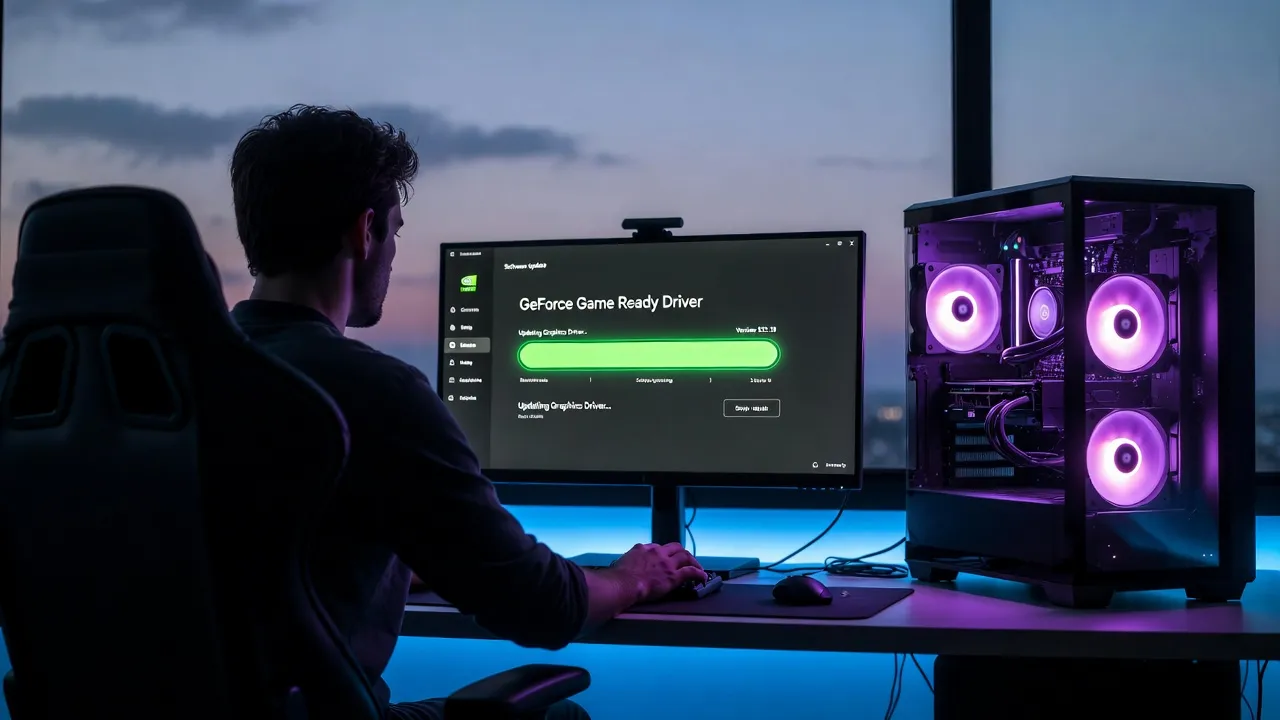
Обновление драйверов видеокарты — это простой процесс, который можно выполнить тремя способами: через Windows Update, официальные сайты производителей (NVIDIA, AMD, Intel) или автоматические инструменты. Своевременное обновление драйверов улучшает производительность, исправляет ошибки и обеспечивает совместимость с новыми приложениями.
Почему нужно обновлять драйверы видеокарты
Драйвер — это программное обеспечение, которое позволяет операционной системе корректно взаимодействовать с видеокартой. После установки Windows компьютер может использовать базовые драйверы, но функционировать видеокарта будет в ограниченном режиме.
Устаревшие драйверы приводят к проблемам: снижение производительности в играх, ошибки при запуске приложений, статические помехи в видео. Производители NVIDIA, AMD и Intel регулярно выпускают обновления для повышения стабильности и совместимости.
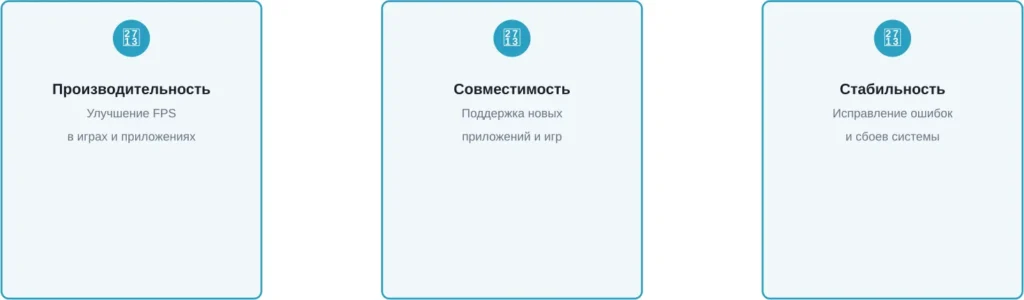
Основные преимущества своевременного обновления драйверов видеокарты
Способ 1: Через Windows Update
Самый простой способ — использовать встроенный инструмент Windows. Согласно Microsoft, автоматическое обновление через Windows Update — это рекомендуемый метод для получения драйверов.
Откройте Параметры → Windows Update → Проверить наличие обновлений (или Дополнительные параметры для более детальной настройки в Windows 11). Windows автоматически загрузит и установит подходящие драйверы для видеокарты. Здесь нет сложностей — просто следуйте подсказкам системы.
Способ 2: Официальные сайты производителей
Для более свежих версий загрузите драйверы напрямую с сайтов производителей.
| Производитель | Сайт | Особенность |
|---|---|---|
| NVIDIA | nvidia.com/Download | Game Ready Driver |
| AMD | amd.com/drivers | Radeon Software |
| Intel | intel.com/drivers | Intel Graphics |
На каждом сайте выберите модель видеокарты и операционную систему, затем загрузите соответствующий драйвер. NVIDIA предлагает дополнительно приложение NVIDIA App (ранее GeForce Experience) для управления настройками и автоматических обновлений драйверов.
Способ 3: Автоматические инструменты
AMD, NVIDIA и другие производители предлагают автоматические инструменты обнаружения. Например, AMD Auto-Detect Tool (NVIDIA Smart Scan поддерживает только Windows 98-7). Просто запустите утилиту — она сама определит модель вашей видеокарты и загрузит нужное обновление. Для NVIDIA рекомендуется использовать NVIDIA App для автоматических обновлений драйверов.
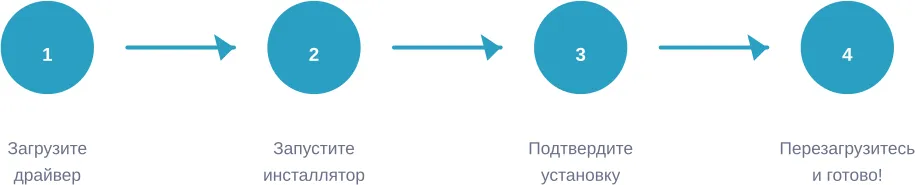
Четыре основных этапа процесса обновления драйверов видеокарты
Что делать после обновления
После установки нового драйвера обязательно перезагрузите компьютер. Это гарантирует, что все изменения вступят в силу. Проверьте стабильность системы — откройте тяжелое приложение или игру, убедитесь, что нет сбоев.
Частые вопросы
На Windows нажмите правой кнопкой на рабочем столе — для NVIDIA это будет NVIDIA Control Panel, для AMD — AMD Radeon Settings.
Нет, инсталлятор сам заменит старую версию на новую.
Откройте Диспетчер устройств, найдите видеокарту, нажмите свойства → вкладка Драйвер → Откат драйвера.
Достаточно проверять обновления раз в месяц или при возникновении проблем.
Производители поддерживают драйверы для видеокарт несколько лет, но очень старые модели могут не поддерживаться.
Заключение
Обновление драйверов видеокарты — это быстрая и простая процедура, которая значительно улучшает производительность системы. Выберите удобный способ: автоматическое обновление через Windows, официальные сайты или инструменты производителей. Помните о перезагрузке после установки — это важный шаг. Проверяйте обновления регулярно, и ваша видеокарта всегда будет работать на полную мощность.