
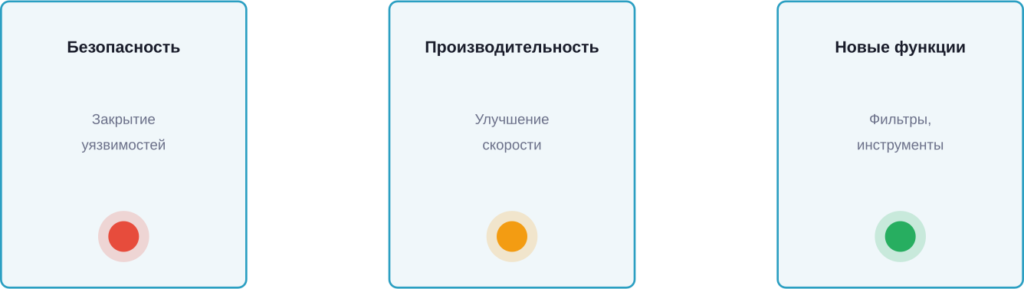
Обновление ТикТок занимает несколько минут и доступно через App Store (iOS) или Google Play (Android). Регулярные обновления улучшают производительность, добавляют новые функции и закрывают уязвимости безопасности.
ТикТок постоянно развивается. Разработчики выпускают обновления с новыми фильтрами, инструментами для создания контента и улучшениями безопасности. Но многие пользователи до сих пор не знают, как правильно обновить приложение, или сталкиваются с ошибками в процессе.
Это руководство покажет вам точные шаги для обновления на любом устройстве, объяснит, почему обновления важны, и что делать, если что-то пошло не так.
Почему нужно обновлять ТикТок
Обновления — это не просто новые наклейки и фильтры. Каждый релиз содержит исправления ошибок, которые могут замедлять приложение или мешать загрузке видео. Старые версии также могут содержать уязвимости безопасности, которые разработчики закрывают в новых версиях.
Без обновлений вы можете столкнуться с ограничениями при просмотре контента, проблемами при загрузке роликов или недостатком доступа к новым функциям монетизации.
Как обновить ТикТок на iPhone
Процесс обновления на iOS прост и занимает меньше минуты, если у вас есть интернет.
Через App Store
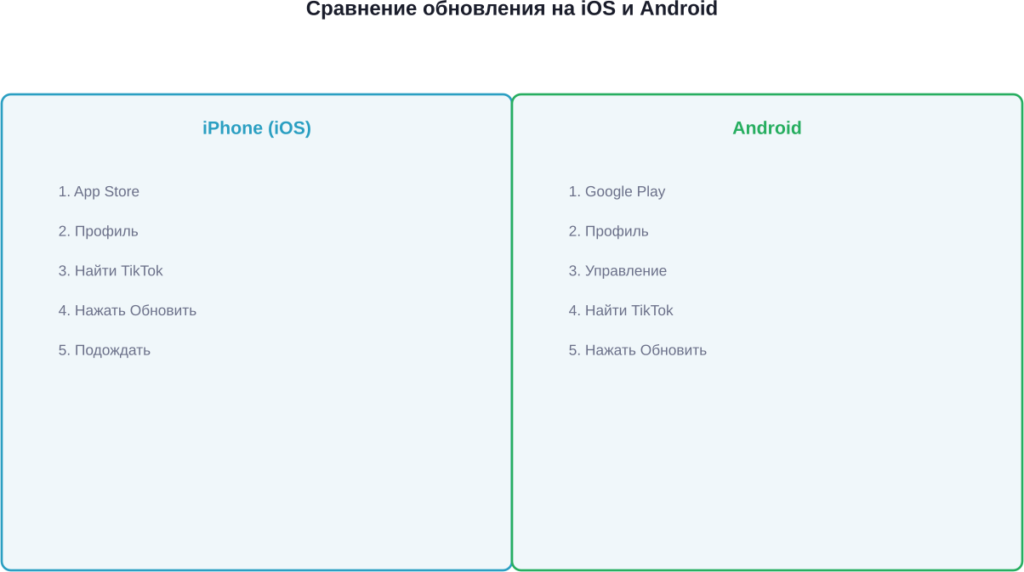
- Откройте App Store на вашем iPhone.
- Нажмите на иконку профиля в нижнем правом углу.
- Найдите TikTok в списке доступных обновлений.
- Нажмите «Обновить» рядом с приложением.
- Дождитесь завершения загрузки и установки.
Если вы не видите TikTok в списке обновлений, это может означать, что приложение уже обновлено до последней версии.
Автоматические обновления
Чтобы избежать необходимости проверять обновления вручную, включите автоматическое обновление. Откройте Настройки → App Store → Автоматические загрузки и выберите «Обновления приложений».
Как обновить ТикТок на Android
На Android обновление выполняется через Google Play, и процесс аналогичен iOS.
Через Google Play
- Откройте приложение Google Play.
- Нажмите на значок профиля в верхнем правом углу.
- Выберите «Управление приложениями и устройством».
- Перейдите в раздел «Обновления».
- Найдите TikTok и нажмите «Обновить».
- Дождитесь завершения процесса.
После обновления приложение будет готово к использованию с актуальными функциями и улучшениями.
Альтернативный способ: Прямой поиск
Если вы не видите обновления в списке, откройте Google Play, найдите TikTok через поиск и нажмите «Обновить», если кнопка доступна.
Что делать, если ТикТок не обновляется
Иногда обновление зависает или выдает ошибку. Вот решения, которые работают в большинстве случаев.
Проверьте соединение
Убедитесь, что у вас стабильное Wi-Fi соединение или мобильные данные. Обновления требуют стабильного подключения к интернету. Если соединение нестабильно, переключитесь на другую сеть и попробуйте снова.
Очистите кэш приложения
Кэш может мешать обновлению. На Android: Настройки → Приложения → TikTok → Память → Очистить кэш. На iOS просто удалите и переустановите приложение из App Store.
Проверьте место на диске
Убедитесь, что на устройстве достаточно свободного места. Приложениям требуется пространство для загрузки обновлений. Удалите ненужные файлы или приложения, если место заканчивается.
Перезагрузите устройство
Простая перезагрузка часто решает проблемы с обновлением. Выключите телефон, подождите 10 секунд и включите заново. Затем попробуйте обновить снова.
Часто задаваемые вопросы
Обновляйте когда видите уведомление об обновлении. Обычно разработчики выпускают обновления регулярно.
Технически можно, но это не рекомендуется. Старые версии могут работать нестабильно и содержать ошибки.
Нет. Обновление приложения не влияет на ваш контент и данные аккаунта.
Обычно 2-5 минут в зависимости от скорости интернета и размера обновления.
Нет. Приложение обновляется на месте через App Store или Google Play.
APK — файл установки для Android. Используйте его только если Google Play недоступен в вашем регионе.
Ключевые моменты для запоминания
Обновление ТикТок — простая процедура, которая займет всего несколько минут. Регулярные обновления защищают ваш аккаунт, улучшают производительность приложения и открывают доступ к новым творческим инструментам.
Если вы столкнулись с ошибками, начните с простых решений: проверьте интернет, очистите кэш и перезагрузите устройство. В большинстве случаев проблема решается этими шагами.
Включите автоматическое обновление, чтобы всегда использовать актуальную версию без дополнительных действий.
ТикТок постоянно развивается, и каждое обновление делает приложение лучше. Убедитесь, что вы всегда используете последнюю версию для лучшего опыта.