
Обновление с Windows 10 на Windows 11 полностью бесплатно и доступно для большинства ПК. Сначала проверьте совместимость с помощью приложения PC Health Check, убедитесь, что ваше оборудование соответствует минимальным требованиям, создайте резервную копию важных файлов, а затем инициируйте обновление через Центр обновления Windows или Помощник по установке Windows 11.
Поддержка Windows 10 завершена: что дальше?
14 октября 2025 года Microsoft завершил техническую поддержку Windows 10. Ваш компьютер продолжит работать, но больше не будут выпускаться обновления безопасности и исправления ошибок. Это создает серьёзные риски для защиты данных и производительности системы.
Переход на Windows 11 становится необходимостью, а не опциональной покупкой. Хорошая новость: обновление полностью бесплатно для всех пользователей Windows 10, которые соответствуют системным требованиям.
Проверка совместимости вашего ПК
Перед началом обновления убедитесь, что ваш компьютер готов. Не все машины на Windows 10 автоматически совместимы с Windows 11 из-за более строгих требований к оборудованию.
Самый простой способ—скачать и запустить приложение PC Health Check с официального сайта Microsoft. Оно проанализирует вашу систему и точно скажет, может ли ваш ПК обновиться до Windows 11.

Минимальные системные требования Windows 11
Microsoft установила четкие требования к оборудованию для запуска Windows 11. Основной фильтр—наличие процессора, поддерживающего необходимые инструкции, и модуля TPM 2.0.
| Компонент | Минимальное требование |
|---|---|
| Процессор | 1 ГГц или выше, 2+ ядра, 64-битный |
| ОЗУ | 4 ГБ |
| Хранилище | 64 ГБ или больше |
| TPM | Версия 2.0 |
| Прошивка | UEFI, поддерживающий Secure Boot |
Требование TPM 2.0 вызывало больше всего вопросов у пользователей. Модуль уже встроен в большинство современных материнских плат, но может быть отключен в BIOS. Проверьте это в настройках системы перед обновлением.
Подготовка к обновлению
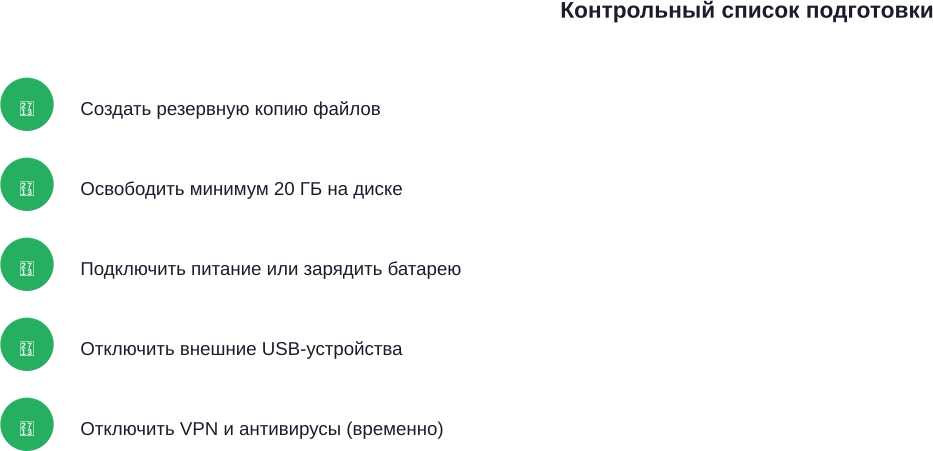
После подтверждения совместимости—пора готовиться к самому обновлению. Первый и самый важный шаг: создание резервной копии всех критичных файлов и документов.
Используйте встроенное средство резервного копирования Windows или облачное хранилище типа OneDrive. Обновление обычно сохраняет все пользовательские файлы, но лучше перестраховаться. Также убедитесь, что на диске достаточно свободного места—требуется минимум 16 ГБ свободного места для обновления 32-битной ОС и 20 ГБ для 64-битной ОС.
Процесс обновления: Два способа
Microsoft предлагает два основных способа обновить Windows 10 до Windows 11. Выбор зависит от вашего уровня комфорта и ситуации.
Способ 1: Через Центр обновления Windows
Это самый простой путь. Откройте Параметры → Обновление и безопасность → Центр обновления Windows, затем нажмите «Проверить наличие обновлений». Если Windows 11 доступна для вашего устройства, вы увидите опцию загрузить и установить обновление.
Способ 2: Помощник по установке Windows 11
Если автоматическое обновление недоступно, скачайте официальный Помощник по установке с сайта Microsoft. Это приложение проведет вас через весь процесс обновления пошагово и гарантирует совместимость перед началом.
Часто задаваемые вопросы
Да. Все пользователи Windows 10 могут обновиться до Windows 11 бесплатно, если их оборудование совместимо. Microsoft не взимает плату за это обновление.
Обновление может занять значительное время, в зависимости от скорости вашего интернета и производительности ПК. Во время процесса компьютер может перезагружаться несколько раз.
Все ваши личные файлы, документы и большинство установленных программ сохраняются. Однако некоторые старые приложения могут потребовать переустановки или обновления для совместимости с Windows 11.
Проверьте список совместимых процессоров на официальном сайте Microsoft.
Да. После обновления существует период, в течение которого вы можете откатиться на Windows 10. После этого периода откат становится намного сложнее и требует переустановки системы.
Заключение
Обновление Windows 10 до Windows 11—это несложный процесс, который займет несколько часов вашего времени. Проверьте совместимость, подготовьте данные и выберите удобный способ обновления. Помните, что поддержка Windows 10 завершена, поэтому переход необходим для безопасности вашей системы.
Начните с загрузки PC Health Check прямо сегодня и убедитесь, что ваш ПК готов к Windows 11.