
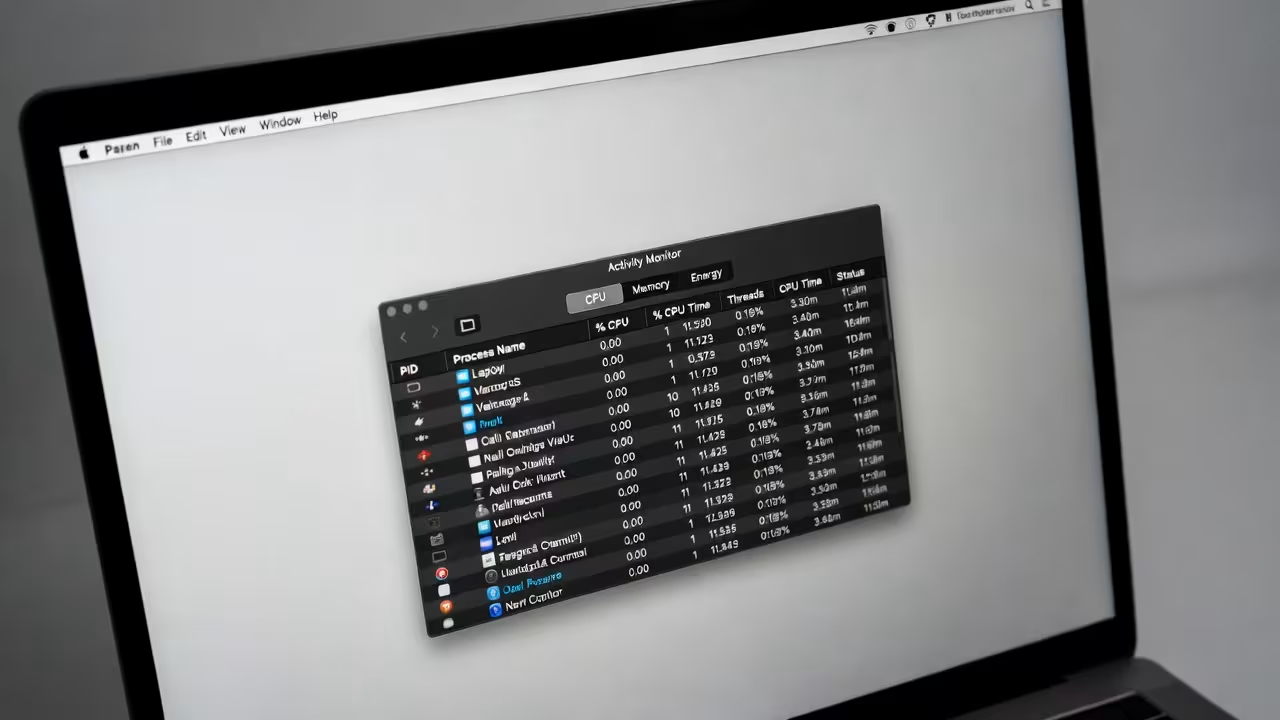
Диспетчер задач вспоминают не из любопытства. Обычно когда компьютер начинает вести себя странно: тормозит, зависает, шумит вентиляторами или отказывается закрывать программу. В такие моменты важно не паниковать, а знать, куда нажать.
Этот инструмент есть в каждой системе, но спрятан он по-разному. Где-то вызывается одной комбинацией клавиш, где-то через меню, а иногда только через команду. Ниже разберём самые надёжные способы открыть диспетчер задач, чтобы в нужный момент не искать их наугад и не терять время.
Что такое диспетчер задач и зачем он нужен
Если говорить просто, диспетчер задач — это окно, через которое можно увидеть, чем живет компьютер в данный момент. Какие программы запущены, сколько ресурсов они потребляют, что грузит процессор, память или диск, и что можно безопасно закрыть.
На практике диспетчер задач используют для нескольких типичных ситуаций:
- компьютер резко начал тормозить;
- программа зависла и не реагирует;
- система долго загружается;
- вентилятор работает на максимуме без причины;
- нужно понять, что именно нагружает систему.
Важно понимать одну вещь: диспетчер задач — не инструмент для «ломания» системы. Это способ наблюдать и аккуратно вмешиваться, когда это действительно необходимо.
Как открыть диспетчер задач в Windows
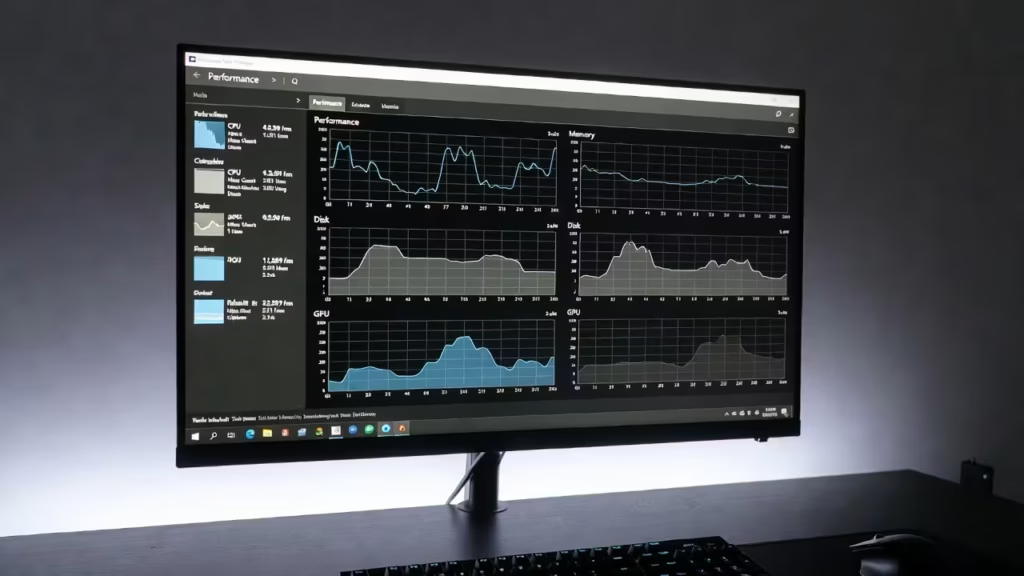
Windows традиционно предлагает больше всего способов открыть диспетчер задач. Это удобно, потому что в критических ситуациях работает не каждый метод.
Самый быстрый способ с клавиатуры
Комбинация Ctrl + Shift + Esc — самый надежный и быстрый вариант. Она работает напрямую, минуя меню и проводник. Даже если система подвисает, этот способ часто срабатывает.
Если запомнить только один вариант, пусть это будет он.
Через экран безопасности
Комбинация Ctrl + Alt + Delete открывает системный экран, где можно выбрать диспетчер задач. Этот способ старый, но до сих пор актуальный. Он полезен, если интерфейс частично не отвечает или мышь ведет себя странно.
Через панель задач
Если система реагирует на мышь, можно кликнуть правой кнопкой по панели задач и выбрать пункт «Диспетчер задач». В Windows 11 этот пункт может быть спрятан глубже, но он никуда не исчез.
Через меню быстрого доступа
Комбинация Win + X открывает системное меню. В нем есть быстрый доступ к важным инструментам, включая диспетчер задач. Удобно, если вы привыкли работать с клавиатурой и не хотите тянуться к мыши.
Через поиск Windows
Нажмите Win + S или просто начните вводить текст в меню «Пуск». Достаточно написать «диспетчер задач». Способ простой, но не самый быстрый, особенно если компьютер уже тормозит.
Через окно «Выполнить»
Комбинация Win + R открывает окно запуска. Введите taskmgr и нажмите Enter. Этот метод часто используют системные администраторы, потому что он стабилен и не зависит от интерфейса.
Через командную строку или PowerShell
Откройте командную строку или PowerShell и выполните команду taskmgr. Это полезно, если вы уже работаете с консолью или используете удаленное подключение.
Через файл в системе
Файл диспетчера задач находится по пути C:WindowsSystem32Taskmgr.exe. Его можно открыть напрямую или создать ярлык на рабочем столе. Это не самый популярный вариант, но он полезен, если нужно настроить быстрый доступ.
Почему диспетчер задач может не открываться
Иногда даже правильная комбинация клавиш не срабатывает. Чаще всего причины такие:
- система перегружена и не отвечает;
- диспетчер задач отключен вредоносным ПО;
- учетная запись пользователя имеет ограничения;
- повреждены системные файлы.
В таких случаях стоит попробовать открыть диспетчер задач через Ctrl + Alt + Delete или с правами администратора. Если не помогает — это уже повод проверить систему на ошибки.
Activity Monitor на macOS: аналог диспетчера задач
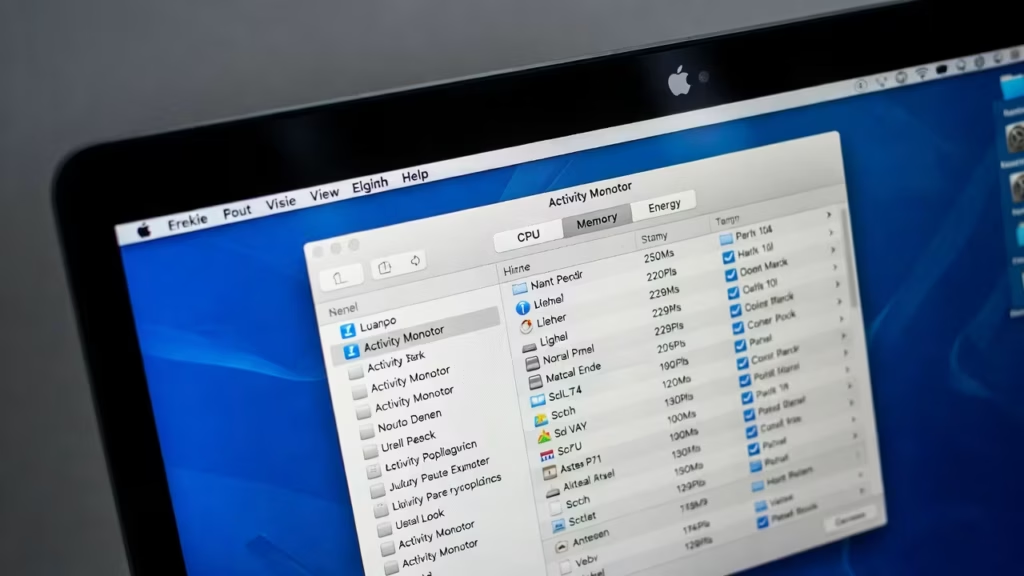
На Mac диспетчер задач называется Activity Monitor. Функционально это тот же инструмент, но с другим подходом и интерфейсом.
Через Spotlight
Нажмите Cmd + Space, начните вводить Activity Monitor и нажмите Enter. Это самый быстрый способ, который используют большинство пользователей Mac.
Через Finder
Откройте Finder, перейдите в Applications, затем в папку Utilities и выберите Activity Monitor. Способ медленнее, но наглядный.
Через Dock
Если вы часто пользуетесь мониторингом системы, Activity Monitor можно закрепить в Dock. Тогда он будет открываться в один клик.
Через Force Quit
Комбинация Cmd + Option + Esc открывает окно принудительного завершения программ. Это упрощенный вариант, который подходит, если нужно быстро закрыть зависшее приложение, но не дает полной картины нагрузки.
Через терминал
В терминале выполните команду open -a «Activity Monitor». Этот вариант полезен для тех, кто работает со скриптами или автоматизацией.
Как открыть диспетчер задач в Linux
Linux не ограничивается одним инструментом. Здесь все зависит от дистрибутива и окружения рабочего стола.
Графические инструменты
В Ubuntu и других системах с GNOME используется System Monitor. Его можно открыть через меню приложений или поиск по системе.
В KDE Plasma используется KSysGuard. Он вызывается через меню или сочетание Ctrl + Esc.
Через терминал
Для многих пользователей Linux терминал — основной инструмент работы с системой. Он быстрее графических интерфейсов, не требует лишних ресурсов и дает полный контроль над процессами. Именно через терминал чаще всего открывают «диспетчер задач» в Linux, хотя формально он здесь выглядит иначе.
Команда top: базовый мониторинг в реальном времени
Команда top есть практически в любом дистрибутиве Linux по умолчанию. После запуска она показывает список активных процессов, текущую загрузку процессора, использование памяти и общее состояние системы. Данные обновляются в реальном времени, что удобно для быстрого анализа, особенно когда компьютер или сервер начинает тормозить.
top часто используют для первичной диагностики: понять, какой процесс нагружает систему, и принять решение, что делать дальше.
htop: наглядная и удобная альтернатива
htop — более современный и визуально понятный инструмент. В отличие от top, он поддерживает прокрутку, работу с мышью и цветовую индикацию нагрузки. Это делает его удобнее для повседневного использования, особенно если вы не хотите каждый раз вспоминать комбинации клавиш.
Обычно htop нужно установить отдельно через менеджер пакетов. После установки он становится одним из самых удобных способов мониторинга процессов в Linux.
ps aux: список процессов для анализа и фильтрации
Команда ps aux выводит полный список процессов в виде статического отчета. В отличие от top и htop, она не обновляется в реальном времени, но отлично подходит для анализа и поиска конкретных процессов.
Чаще всего ps aux используют вместе с фильтрацией, чтобы найти нужный процесс по имени или пользователю. Это полезно в скриптах, при удаленной работе или когда требуется точечная проверка состояния системы.
Чем отличаются диспетчеры задач на разных системах
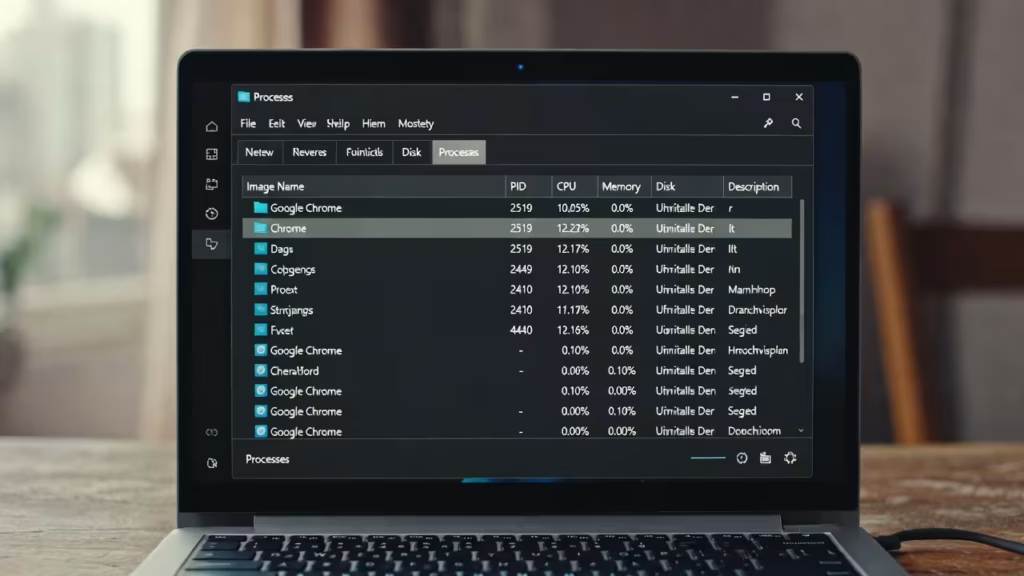
Хотя идея диспетчера задач одинакова во всех операционных системах, реализован он по-разному. Это отражает общий подход каждой платформы к управлению системой и к пользователю в целом.
- В Windows диспетчер задач делает ставку на универсальность и доступность. Он подходит и тем, кто просто хочет закрыть зависшее приложение, и тем, кто следит за загрузкой процессора, памяти или автозапуском программ. Интерфейс достаточно простой, чтобы в нем не запутаться, но при этом в нем есть инструменты, которые используют администраторы и технические специалисты.
- В macOS акцент смещен в сторону стабильности и энергоэффективности. Activity Monitor показывает не только процессы и нагрузку, но и то, как они влияют на батарею и общее состояние системы. Это особенно заметно на ноутбуках, где важно понимать, почему устройство быстрее разряжается или нагревается. Здесь меньше резких действий и больше наблюдения за поведением системы.
- В Linux подход самый гибкий. Пользователь может выбрать простой графический монитор процессов или полностью перейти на работу через терминал. Консольные инструменты дают детальный контроль и подходят для серверов, удаленной работы и автоматизации, но требуют понимания того, что именно происходит в системе. Этот вариант чаще выбирают те, кому важна точность и свобода настроек.
В итоге различия между диспетчерами задач — это не про возможности, а про философию работы с системой. Каждый из них решает одну и ту же задачу, но делает это по-своему.
Практические советы для повседневного использования
Диспетчер задач полезен не только в критических ситуациях. Если обращаться к нему регулярно и спокойно, он помогает поддерживать систему в рабочем состоянии и избегать многих проблем заранее.
1. Не закрывайте процессы наугад
Когда компьютер начинает тормозить, первое желание — завершить все подряд. Делать этого не стоит. Гораздо эффективнее посмотреть, какой именно процесс нагружает систему сильнее всего. Часто причина банальна: одна тяжелая вкладка браузера, фоновый апдейтер или забытая программа, работающая в фоне без реальной необходимости.
2. Используйте вкладку «Производительность» для ориентира
Прежде чем что-то закрывать, загляните в графики нагрузки. Они показывают общую картину: упирается ли система в процессор, память или диск. Это помогает понять, проблема в конкретной программе или в общем состоянии компьютера.
3. Следите за автозагрузкой
Автозагрузка со временем разрастается почти у всех. Новые программы добавляют себя автоматически, и система начинает запускаться медленнее. Регулярная проверка этого раздела позволяет убрать лишнее и заметно ускорить включение компьютера без радикальных мер.
4. Относитесь к диспетчеру задач как к инструменту наблюдения
Самый полезный подход — не «уничтожать» процессы, а наблюдать за поведением системы. Диспетчер задач хорошо показывает закономерности: что запускается само, что потребляет ресурсы, что влияет на стабильность. Со временем это дает понимание, как именно работает ваш компьютер, и снижает количество внезапных сбоев.
Когда диспетчер задач действительно спасает
Есть ситуации, когда диспетчер задач перестает быть просто системной утилитой и становится реальным способом вернуть контроль над компьютером. Обычно это не плановые проверки, а моменты, когда что-то идет не так и времени на эксперименты нет.
Он особенно полезен, когда
- система зависла, но все еще реагирует на клавиатуру или мышь. В этом случае диспетчер задач позволяет закрыть проблемный процесс без перезагрузки и потери несохраненных данных;
- приложение не закрывается обычным способом и продолжает висеть в фоне, нагружая процессор или память. Через диспетчер можно завершить его работу напрямую;
- компьютер перегревается без видимой причины, вентиляторы работают на максимуме, а внешне все выглядит спокойно. Просмотр нагрузки помогает быстро найти источник перегрева;
- нужно быстро понять источник проблемы, не вдаваясь в долгую диагностику. Один взгляд на список процессов часто дает больше информации, чем десятки догадок.
В такие моменты знание одного-двух надежных способов открытия диспетчера задач экономит не только время, но и нервы. Особенно когда проблема возникает внезапно и требует быстрого решения.
Итог
Диспетчер задач — это не скрытая функция для продвинутых пользователей. Это базовый инструмент, который стоит понимать каждому, кто работает за компьютером регулярно.
Зная, как открыть его быстро и каким разделам можно доверять, вы получаете контроль над системой. Без лишней суеты, без перезагрузок и без догадок.
Именно в этом его главная ценность.
Часто задаваемые вопросы
Чаще всего это связано с общей перегрузкой системы. Если компьютер сильно завис, интерфейс может не реагировать. В таких случаях стоит попробовать комбинацию Ctrl + Alt + Delete или открыть диспетчер задач через окно «Выполнить». Если проблема повторяется регулярно, возможна ошибка системы или влияние вредоносных программ.
Да, если закрывать системные процессы без понимания их назначения. Некоторые из них отвечают за интерфейс, ввод или стабильность работы. Закрытие пользовательских приложений безопасно, а вот с системными службами стоит быть осторожнее.
Современные браузеры запускают отдельный процесс для каждой вкладки и расширения. Несколько тяжелых сайтов, видео или расширений могут быстро нагрузить систему. В таких случаях помогает закрытие лишних вкладок или отключение ненужных расширений.
Обычное закрытие позволяет программе корректно завершить работу и сохранить данные. Завершение задачи через диспетчер задач прерывает процесс принудительно. Этот способ стоит использовать только тогда, когда программа перестала отвечать.
Для большинства повседневных задач это не требуется. Но если нужно увидеть все системные процессы или управлять службами, запуск с правами администратора дает более полную картину.
Да, но под другими именами. На macOS это Activity Monitor, а в Linux используются как графические мониторы системы, так и терминальные инструменты вроде top или htop. По сути, они решают ту же задачу, но реализованы по-разному.