
Если вы решили мигрировать с WhatsApp на Telegram, скорее всего, столкнулись с неприятным открытием. Все ваши любимые стикеры остались в старом мессенджере. И нет, волшебной кнопки «импортировать всё» не существует.
Но это не значит, что задача невыполнима. Я собрал все работающие методы переноса стикеров между этими платформами. Некоторые требуют минимум усилий, другие — чуть больше терпения.
Главное, что вы узнаете: какой способ подойдет именно вам, в зависимости от операционной системы и количества стикеров.
Почему нельзя просто скопировать стикеры
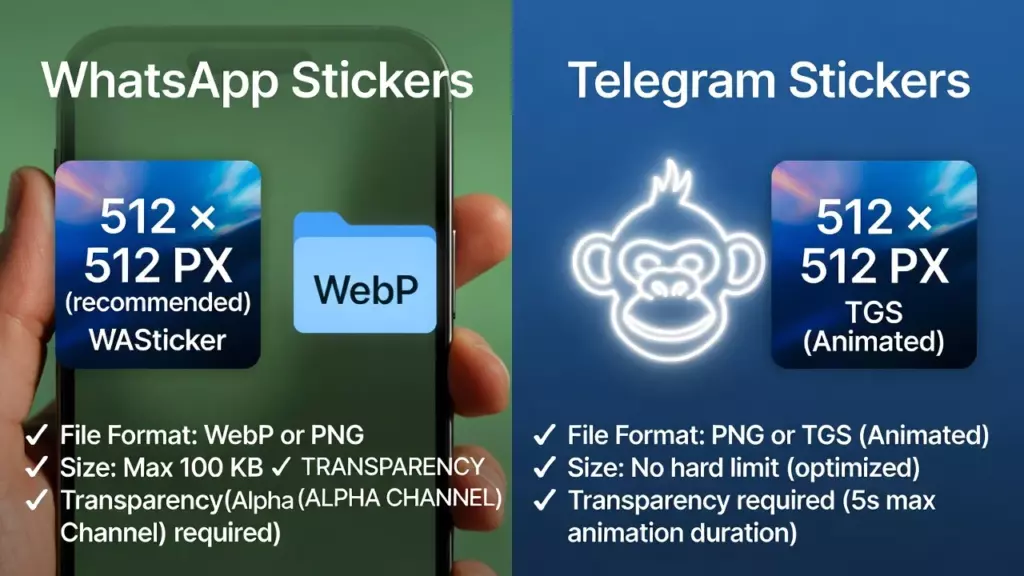
Вот в чём загвоздка. Хотя оба мессенджера используют формат .webp для статических стикеров, их внутренние системы работают по-разному.
WhatsApp хранит стикеры в специальных пакетах с метаданными, которые Telegram просто не понимает.В 2026 году Telegram поддерживает стикеры высокого разрешения. Для классических стикеров одна из сторон должна быть 512 пикселей, а для стикеров нового формата (адаптивных) — 1024 пикселя. Вторая сторона может быть меньше или равна этому значению.
WhatsApp же позволяет больше вольностей с размерами и форматами. Отсюда и проблемы совместимости.
Метод для Android: прямой доступ к файлам
Android-пользователи в более выигрышной позиции. Система позволяет копаться в файловой структуре приложений, что открывает самый быстрый путь.
Шаг 1: Найдите папку со стикерами WhatsApp
Откройте файловый менеджер на вашем телефоне. Путь обычно выглядит так: WhatsApp/Media/WhatsApp Stickers. Если у вас WhatsApp Business, папка будет называться WhatsApp Business/Media/WhatsApp Stickers.
Здесь лежат все стикеры в формате .webp. Каждый — отдельный файл.
Шаг 2: Сохраните нужные стикеры
Скопируйте файлы стикеров в отдельную папку. Если у вас много стикеров, придется потратить время на сортировку.
Real talk: большинство из нас реально использует максимум 50-100 стикеров из всей коллекции. Так что будьте избирательны.
Шаг 3: Конвертация через Telegram-бот
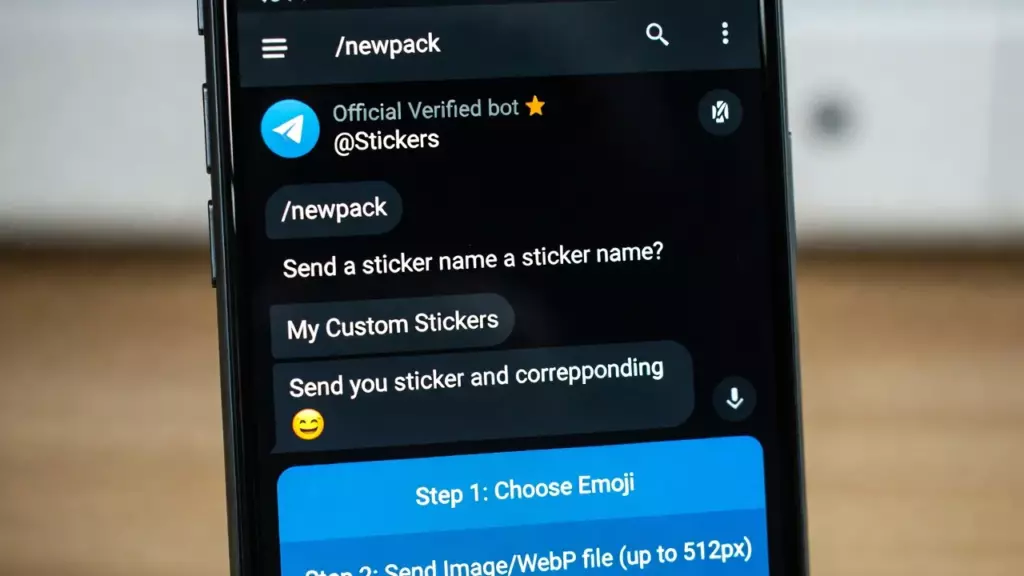
Теперь самое интересное. В Telegram найдите бота @Stickers — это официальный инструмент от Telegram для создания стикер-паков.
Но есть нюанс. Если ваши .webp файлы не соответствуют требованиям Telegram, бот их отклонит. В сообществе пользователей часто упоминается связка из двух ботов: сначала @EzStickerBot для конвертации формата, затем @Stickers для сборки пака.
Вот как это работает:
- Отправьте .webp файл боту @EzStickerBot
- Бот автоматически конвертирует его в нужный формат
- Сохраните конвертированный стикер
- Отправьте его боту @Stickers для добавления в новый пак
Альтернатива: специальные приложения
Если вам нужно перенести десятки стикеров, ручная работа с ботами превратится в рутину. Тут помогут сторонние приложения.
На GitHub есть open-source проект под названием sticker-convert — Python-программа, которая может конвертировать анимированные и статические стикеры не только из WhatsApp, но и из Signal, Line и Kakao.
Правда, это решение для технически подкованных пользователей. Нужно уметь работать с командной строкой.
Метод для iPhone: сложнее, но возможно
С iOS ситуация хуже. Apple не даёт прямого доступа к файловой системе приложений, так что методы для Android здесь не работают.
Способ 1: Скриншоты и ручное создание
Да, звучит первобытно. Но для небольшого количества самых любимых стикеров — вполне рабочий вариант.
Пользователи сообщают о подходе, когда они делают скриншот стикера, обрезают фон в редакторе и отправляют боту @stickers.
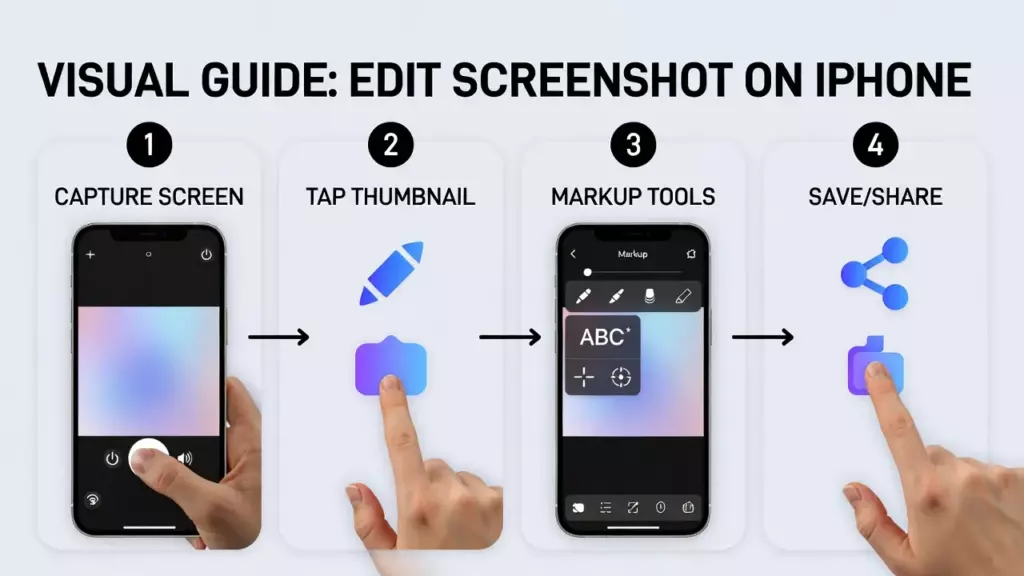
Алгоритм простой:
- Откройте стикер в чате WhatsApp на полный экран
- Сделайте скриншот (кнопки громкости + питание)
- Обрежьте лишнее в любом фоторедакторе
- Удалите фон (можно в приложении вроде Remove.bg)
- Отправьте результат боту @Stickers в Telegram
Долго? Да. Но качество получается отличное.
Способ 2: Сторонние приложения-конвертеры
В App Store есть приложения, которые обещают конвертацию стикеров между мессенджерами. Но будьте осторожны — многие требуют подписку или показывают агрессивную рекламу.
Принцип работы у них похож: вы делитесь стикером из WhatsApp в приложение, оно конвертирует формат, затем вы экспортируете результат в Telegram.
Проблема в том, что из-за ограничений iOS эти приложения не всегда получают доступ к файлам стикеров напрямую. Часто приходится делать те же скриншоты.
Способ 3: Через компьютер
Если у вас есть Mac или PC, можно использовать WhatsApp Web для доступа к стикерам:
- Откройте WhatsApp Web в браузере
- Найдите чат, где использовали нужный стикер
- Кликните правой кнопкой по стикеру → «Сохранить изображение как»
- Сохраните файл в формате .webp или .png
- Откройте Telegram Web и используйте бота @Stickers для загрузки
Это медленнее, чем метод для Android, но быстрее, чем скриншоты на iPhone.
Работа с анимированными стикерами
Здесь всё сложнее. Telegram все движущиеся стикеры унифицированы. Основным форматом для видео-стикеров является .webm (VP9), а для векторной анимации — .tgs. Также поддерживается формат .webp для простых анимированных эмодзи и реакций.
Согласно технической документации Telegram, видео-стикеры должны соответствовать строгим требованиям: формат .webm, до 30 FPS, кодек VP9, максимум 3 секунды длительности.
Конвертация между этими форматами требует специального софта. Можно использовать ffmpeg — бесплатную утилиту для работы с видео:
| ffmpeg -i input.webp -c:v libvpx-vp9 -pix_fmt yuva420p output.webm |
Но честно говоря, для большинства пользователей это слишком сложно. Проще найти аналогичный стикер-пак, который уже есть в Telegram.
| Формат | Telegram | Конвертация | |
| Статические стикеры | .webp | .webp или .png | Легко |
| Анимированные стикеры | .webp (анимация) | .webm (VP9) | Сложно |
| Максимальный размер | Гибко | 512 КБ | Может потребовать сжатия |
| Разрешение | Различное | 512×512 пикселей | Требует ресайза |
Создание собственных стикеров с нуля
Иногда проще не переносить, а создать заново. Особенно если у вас были самодельные стикеры.
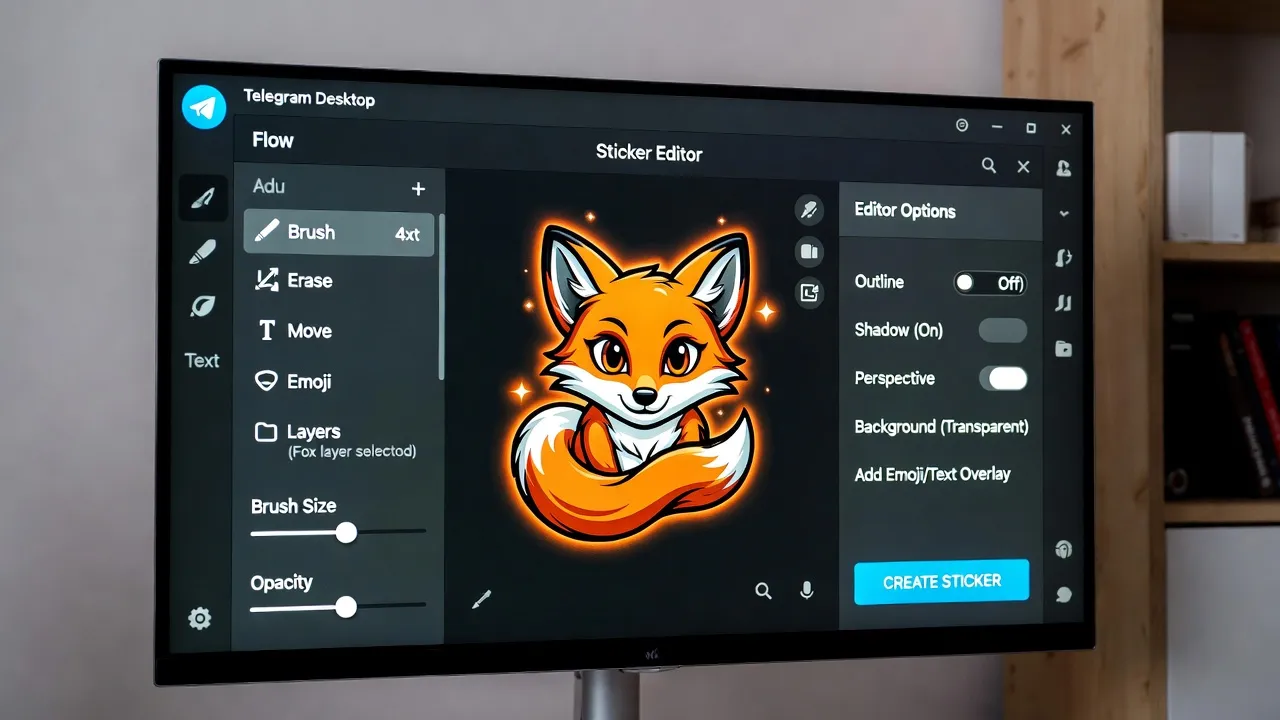
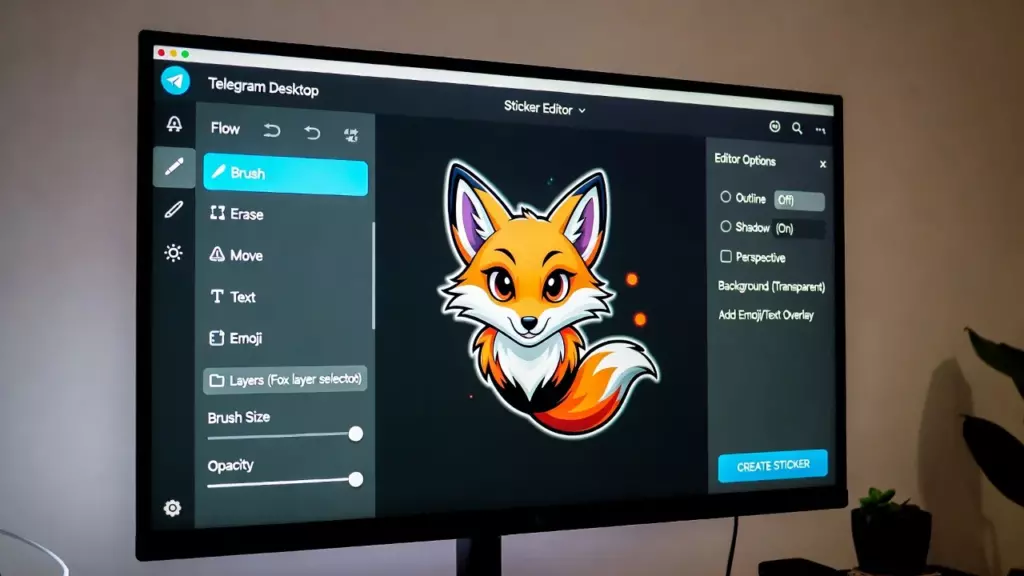
Telegram предлагает встроенный Sticker Editor прямо в приложении. Вот что мне в нём нравится: он интуитивно понятный и не требует дополнительных программ.
Как использовать Sticker Editor в Telegram
- Откройте любой чат в Telegram
- Нажмите на поле ввода → иконка смайлика → вкладка стикеров
- Нажмите на иконку стикеров в поле ввода, затем нажмите на крупную кнопку «+» в начале панели стикеров и выберите «Новый стикер»
- Выберите фото из галереи или сделайте новое
- Обрежьте фон с помощью встроенных инструментов
- Добавьте текст или рисунки при желании
- Сохраните стикер в новый или существующий пак
Это отличный вариант, если вы хотите превратить ваши старые стикеры WhatsApp в нечто уникальное для Telegram.
Поиск готовых альтернатив
Важный момент — большинство популярных стикер-паков из WhatsApp уже существуют в Telegram. И часто в лучшем качестве.
В сообществе пользователи часто отмечают, что Telegram долгое время использует стикеры, и их настолько легко создавать, что почти любой набор из WhatsApp уже доступен в Telegram в той или иной форме.
Используйте встроенный поиск Telegram:
- Откройте раздел стикеров в любом чате
- Нажмите на лупу в верхнем меню
- Введите название персонажа или тему стикеров
- Просмотрите доступные паки
Вероятность найти то, что нужно — очень высокая. В Telegram миллионы стикер-паков на любой вкус.
Полезные боты Telegram для работы со стикерами
Помимо официального @Stickers, есть и другие полезные боты:
| Название бота | Функция | Особенности |
| @Stickers | Создание и управление стикер-паками | Официальный, самый надёжный |
| @EzStickerBot | Конвертация форматов стикеров | Автоматическая оптимизация размера |
| @FStikBot | Поиск стикеров по изображению | Загрузите картинку — найдёт похожие стикеры |
| @stickerdownloadbot | Скачивание целых стикер-паков | Сохраняет все стикеры пака как файлы |
Эти боты можно комбинировать для достижения лучшего результата. Например, сначала конвертировать через @EzStickerBot, потом собрать пак через @Stickers.
Типичные проблемы и их решения
Бот отклоняет стикер из-за размера
Telegram строго ограничивает размер файла — максимум 512 КБ. Если ваш стикер больше, нужно сжать изображение.
Используйте онлайн-сервисы вроде TinyPNG или Squoosh от Google. Они сжимают без заметной потери качества.
Стикер добавлен, но не показывает прозрачный фон
Проверьте, сохранён ли файл с альфа-каналом. Некоторые редакторы при экспорте удаляют прозрачность.
Решение: пересохраните файл в формате PNG с поддержкой прозрачности или используйте специальные инструменты для удаления фона.
Анимированный стикер не воспроизводится
Скорее всего, формат не соответствует требованиям Telegram. Проверьте, что файл в формате .webm с кодеком VP9, а длина анимации не превышает 3 секунды.
Не могу найти папку со стикерами на Android
Попробуйте включить показ скрытых файлов в настройках файлового менеджера. Также проверьте, не хранится ли WhatsApp на SD-карте — тогда путь будет другим.
Правовые аспекты: можно ли так делать?
Важный момент, о котором многие забывают. Стикеры — это чья-то интеллектуальная собственность.
Пользователи в сообществе предупреждают: убедитесь, что у вас есть права на распространение этих стикеров. Если нет, стикер-пак могут удалить.
Если вы создали стикеры сами — проблем нет. Если они от известных брендов или художников — технически, распространять их без разрешения нельзя.
Для личного использования это обычно не проблема. Но когда вы создаёте публичный стикер-пак — будьте осторожны.
Заключение: какой способ выбрать
Выбор метода зависит от трёх факторов: вашей операционной системы, количества стикеров и технических навыков.
Для Android-пользователей с небольшой коллекцией (до 50 стикеров) — связка ботов @EzStickerBot и @Stickers будет оптимальной. Быстро, бесплатно, без сторонних приложений.
Если у вас iPhone и всего десяток любимых стикеров — метод со скриншотами вполне рабочий. Да, придется повозиться с обрезкой фона, но результат того стоит.
Для массового переноса сотен стикеров лучше потратить время на изучение специализированных инструментов вроде sticker-convert или поискать готовые альтернативы в огромной библиотеке Telegram.
И последний совет: не переносите все стикеры подряд. Честно оцените, какими вы действительно пользуетесь. Скорее всего, из большой коллекции стикеров вы регулярно используете два-три десятка.
Готовы начать перенос? Откройте Telegram, найдите бота @Stickers и создайте свой первый пак. Это проще, чем кажется.
Часто задаваемые вопросы
Нет, встроенной функции для массового переноса не существует. Нужно использовать сторонние инструменты или переносить стикеры вручную через ботов Telegram. На Android процесс проще благодаря доступу к файловой системе, на iPhone придется больше повозиться.
Telegram поддерживает статические стикеры в форматах .webp и .png с прозрачным фоном, размером 512×512 пикселей и весом до 512 КБ. Для анимированных стикеров требуется формат .webm с кодеком VP9, длительностью до 3 секунд и частотой до 30 FPS.
К сожалению, нет. iOS не даёт прямого доступа к файлам приложений, поэтому на iPhone приходится использовать обходные пути: скриншоты с последующей обработкой, WhatsApp Web на компьютере или специальные приложения-конвертеры из App Store.
Анимированные стикеры переносятся сложнее, так как WhatsApp использует анимированный .webp, а Telegram требует .webm с VP9 кодеком. Для конвертации можно использовать ffmpeg или специализированные программы, но проще найти аналогичный стикер-пак, уже доступный в Telegram.
Основной официальный бот — @Stickers, который позволяет создавать и управлять стикер-паками. Для конвертации форматов полезен @EzStickerBot. Также существуют @FStikBot для поиска стикеров по изображению и @stickerdownloadbot для скачивания готовых паков.
В один стикер-пак Telegram можно добавить до 200 статических или анимированных стикеров. Это более чем достаточно для большинства коллекций. Если у вас больше стикеров, можно создать несколько связанных паков с разными названиями.
Для личного использования это обычно не вызывает проблем. Однако если вы создаёте публичный стикер-пак с чужими изображениями, это может нарушать авторские права. Telegram может удалить такой пак по жалобе правообладателя. Лучше использовать собственные стикеры или те, что распространяются свободно.