
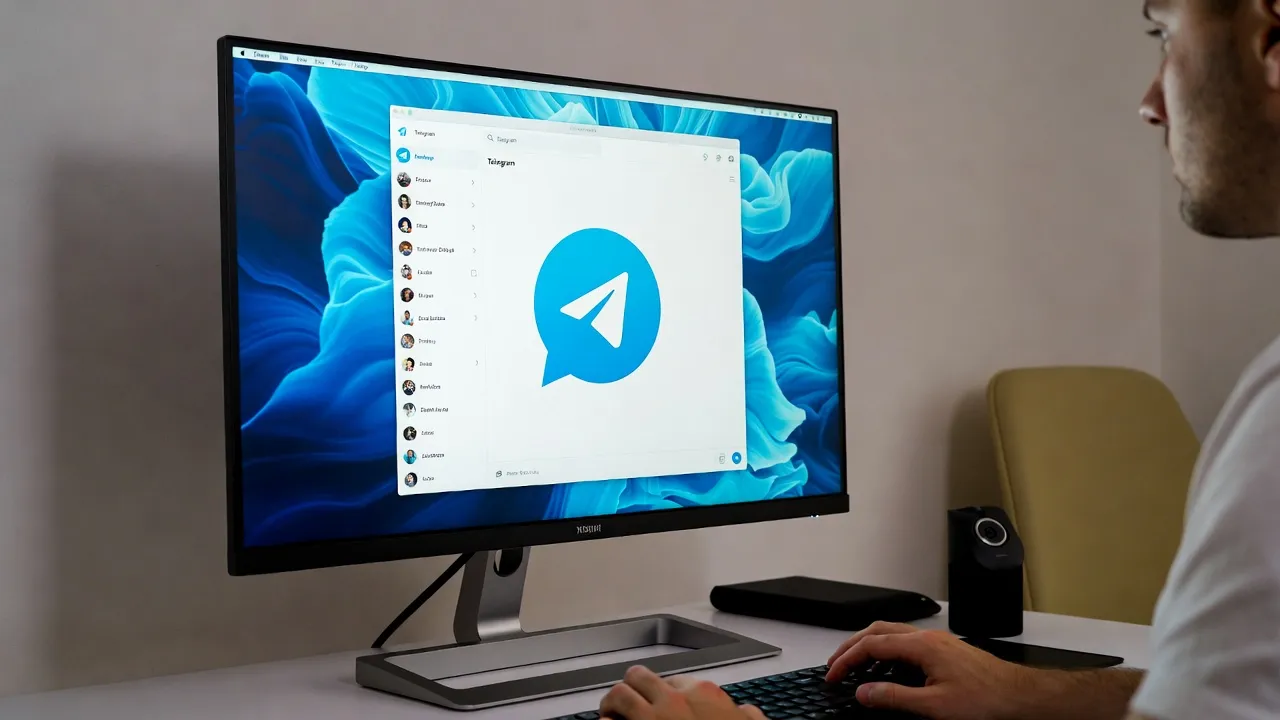
Telegram стал одним из самых популярных мессенджеров в мире и насчитывает более 950 миллионов. И это неудивительно — приложение простое, быстрое и безопасное.
Но если вы впервые сталкиваетесь с этим мессенджером, процесс установки может вызвать вопросы. Какой источник безопасен для скачивания? Нужна ли SIM-карта? Можно ли использовать на нескольких устройствах одновременно?
В этом руководстве я покажу, как подключить Telegram на любом устройстве — от смартфона до компьютера. Разберём каждый шаг детально.
Почему Стоит Выбрать Telegram
Прежде чем перейти к установке, давайте быстро разберёмся, что делает Telegram таким привлекательным выбором.
Telegram входит в топ самых скачиваемых приложений в мире. По данным Telegram API documentation, платформа предлагает три вида API для разработчиков — Bot API, Telegram API и TDLib — все бесплатные.
Вот ключевые преимущества:
- Скорость: Сообщения доставляются мгновенно благодаря распределённой инфраструктуре серверов
- Безопасность: Поддержка end-to-end шифрования в секретных чатах
- Синхронизация: Доступ к чатам с любого устройства одновременно
- Мультиплатформенность: Работает на Android, iPhone, Windows, macOS, Linux и в браузере
- Большие группы: По данным официальной документации Telegram, группы поддерживают огромное количество пользователей
Многие пользователи в сообществах отмечают, что Telegram — это не просто мессенджер, а целая экосистема с каналами, ботами и мини-приложениями.
Как Установить Telegram на Android
Начнём с самого популярного варианта — установки на Android-устройство. Процесс максимально прост.
Способ 1: Через Google Play (Рекомендуется)
Это самый безопасный и надёжный способ:
- Откройте приложение Google Play на вашем телефоне
- В строке поиска введите «Telegram»
- Найдите приложение от разработчика Telegram FZ-LLC
- Нажмите кнопку «Установить»
- Дождитесь завершения загрузки (обычно 1-2 минуты)
- Нажмите «Открыть»
Согласно информации из Google Play, приложение имеет рейтинг 4.1 звезды и более 16.7 миллионов отзывов, что подтверждает его надёжность.
Способ 2: Через Официальный Сайт
Если Google Play недоступен в вашем регионе:
- Откройте браузер и перейдите на telegram.org
- Выберите раздел «Apps»
- Скачайте APK-файл для Android
- Разрешите установку из неизвестных источников в настройках
- Установите приложение
Важный момент: в обсуждениях пользователей часто упоминается, что на Android можно клонировать приложение для использования нескольких аккаунтов. Один пользователь Reddit отметил: «На Android вы можете просто клонировать официальное приложение. У меня установлен App Cloner».
Как Установить Telegram на iPhone и iPad
Для владельцев устройств Apple процесс ещё проще.
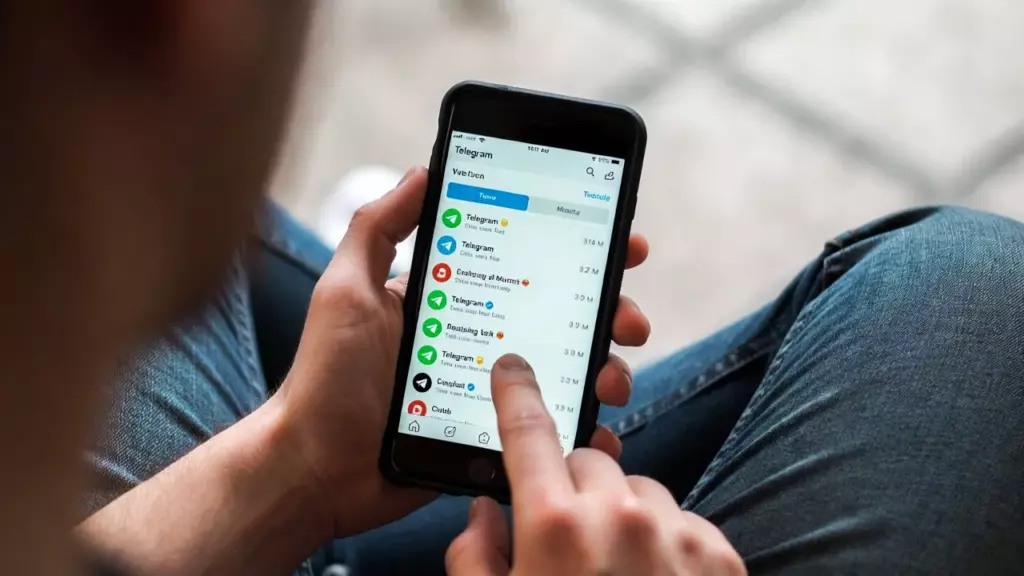
- Откройте App Store
- Нажмите на иконку поиска (лупа внизу экрана)
- Введите «Telegram Messenger»
- Выберите приложение от Telegram FZ-LLC
- Нажмите «Загрузить» (может потребоваться Face ID или Touch ID)
- После установки нажмите «Открыть»
Приложение полностью бесплатное и не содержит встроенных покупок для базового функционала.
Как Установить Telegram на ПК и Ноутбук с Windows
Telegram на компьютере — это удобство работы с клавиатурой и большим экраном.
Вариант 1: Десктопное Приложение
- Перейдите на официальный сайт desktop.telegram.org
- Нажмите «Get Telegram for Windows»
- Скачайте установочный файл (около 120–150 МБ)
- Запустите скачанный .exe файл
- Следуйте инструкциям установщика
- После установки приложение запустится автоматически
Вариант 2: Портативная Версия
Если вы не хотите устанавливать программу в систему, доступна портативная версия, которая работает без установки.
Вариант 3: Веб-Версия
Самый быстрый способ — откройте браузер и перейдите на web.telegram.org. Никакая установка не требуется, но нужен интернет.
Интересно, что Telegram предлагает даже версию web.telegram.org/k с альтернативным интерфейсом и возможностью ручного входа по номеру телефона.
Как Установить Telegram на macOS
Для пользователей Mac процесс выглядит так:
- Откройте App Store на Mac
- Найдите «Telegram»
- Нажмите «Получить», затем «Установить»
- Введите пароль Apple ID при необходимости
- Запустите приложение из папки «Программы»
Альтернативно, скачайте .dmg файл с официального сайта telegram.org.
Регистрация и Первый Вход
Okay, так что приложение установлено. Теперь нужно создать аккаунт.
Пошаговая Инструкция
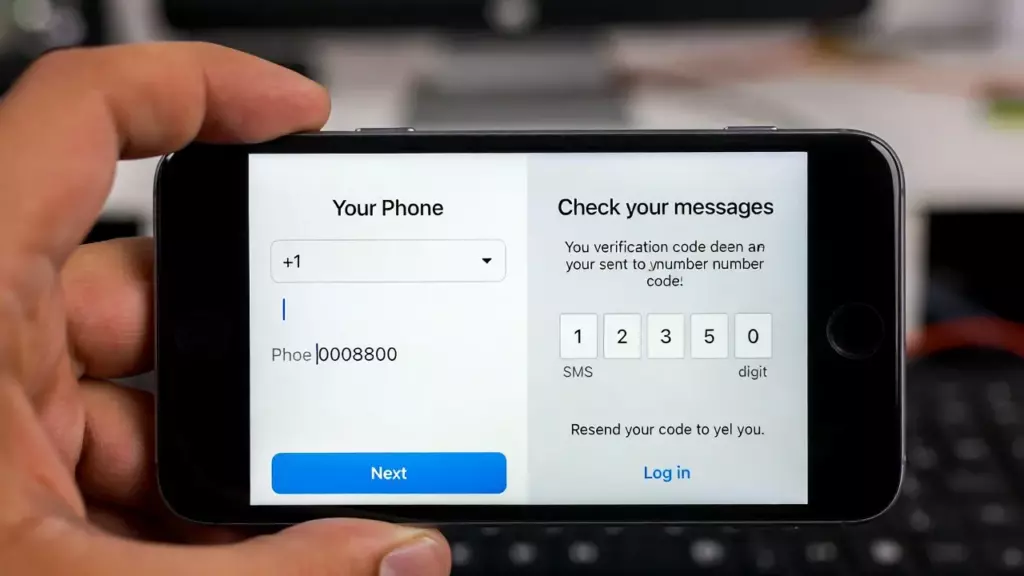
- Откройте Telegram на любом устройстве
- Выберите страну из выпадающего списка
- Введите номер телефона (обязательно с кодом страны)
- Нажмите «Next» или стрелку продолжения
- Получите SMS с кодом (обычно приходит за 5-30 секунд)
- Введите код из SMS
- Укажите имя и фамилию (можно изменить позже)
- Добавьте фото профиля (опционально)
По данным Telegram API documentation на User Authorization, авторизация привязана к идентификатору ключа шифрования клиента (auth_key_id), что обеспечивает безопасность.
Что Делать, Если Не Приходит SMS
Это распространённая проблема.
Вот решения:
- Проверьте правильность введённого номера
- Убедитесь, что сигнал сети стабильный
- Подождите 2-3 минуты — иногда SMS задерживаются
- Запросите код повторно (опция появится через минуту)
- Попробуйте получить код через звонок (Telegram позвонит и продиктует код)
В Reddit-обсуждениях пользователи отмечают: «Не работает… не получаю сообщения по SMS». Если проблема сохраняется, попробуйте использовать другой номер или обратитесь в поддержку.
Можно ли Зарегистрироваться Без Телефона
Короткий ответ: нужен номер телефона, но не обязательно смартфон.
Несколько важных моментов:
- SIM-карта vs Смартфон: Вам нужен номер телефона для получения SMS, но не обязательно использовать смартфон. Можно использовать обычный кнопочный телефон для получения кода, а затем войти с компьютера или планшета.
- Виртуальные номера: Технически возможно использовать виртуальные номера, но это рискованно. Пользователь Reddit предупреждает: «Я использовал виртуальный номер, и примерно через 3 недели меня забанили».
- Альтернативные методы регистрации: Существуют способы регистрации без традиционной SIM-карты, включая использование специальных номеров и эмуляторов. Однако следует помнить, что это может привести к ограничениям в использовании аккаунта.
- Эмулятор Android: Как отмечают в сообществах: «Использование эмулятора Android на ПК должно работать». Это обходной путь для тех, у кого нет смартфона.
Использование Нескольких Аккаунтов
Many users want to run multiple Telegram accounts — для работы, личного общения, проектов.
Вот как это сделать на разных платформах:
| Платформа | Поддерживаемые Аккаунты | Способ Добавления |
| Android (официальное приложение) | Несколько | Настройки → Добавить аккаунт |
| Android (Telegram X) | Расширенный лимит | Настройки → Аккаунты |
| iPhone/iPad | Несколько | Настройки → Аккаунты → Добавить аккаунт |
| Windows/macOS Desktop | Несколько | Настройки → Добавить аккаунт через QR |
| Веб-версия (K) | Несколько | Ручной вход по номеру |
Настройка Telegram После Установки
Теперь, когда вы зарегистрированы, давайте настроим приложение под себя.
Основные Настройки Конфиденциальности
- Перейдите в Настройки → Конфиденциальность
- Настройте, кто может видеть ваш номер телефона (рекомендую «Никто»)
- Настройте, кто может добавить вас в группы
- Включите двухфакторную аутентификацию для безопасности
- Настройте автоудаление аккаунта при неактивности
Создание Имени Пользователя (Username)
Это важно! Username позволяет людям находить вас без номера телефона:
- Настройки → Профиль
- Нажмите на «Имя пользователя»
- Введите уникальный username (латинскими буквами)
- Сохраните
Как отмечают пользователи: «Вы также создаёте (или имеете возможность создать) имя пользователя. Для людей, которым вы не доверяете настолько, чтобы дать свой номер, вы можете дать им username».
Включение Уведомлений
Чтобы не пропускать сообщения:
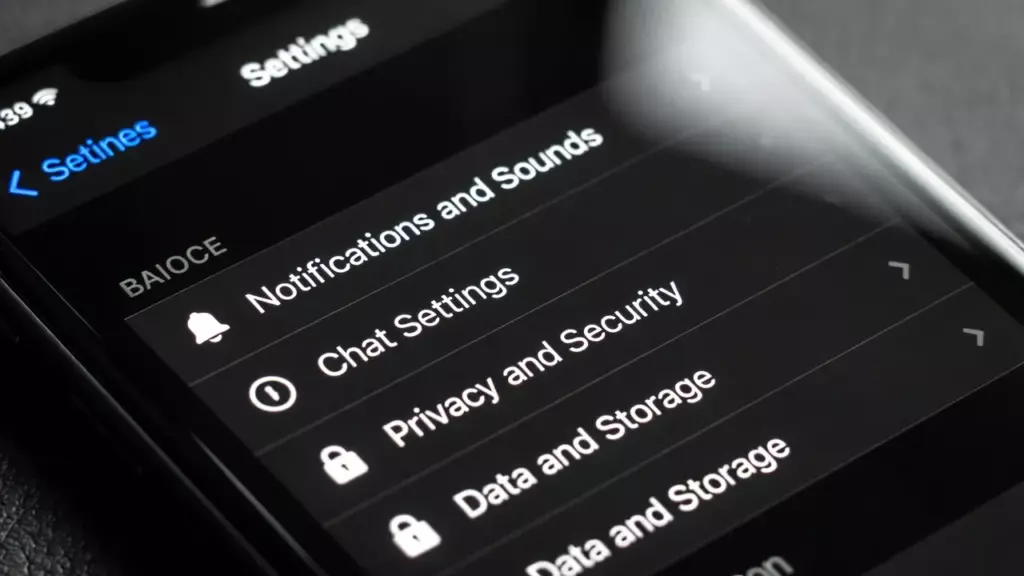
- Настройки → Уведомления и звуки
- Настройте звуки для личных чатов, групп, каналов
- Включите предпросмотр в уведомлениях (или отключите для конфиденциальности)
Синхронизация Между Устройствами
Одна из лучших фич Telegram — автоматическая синхронизация.
Вот как это работает: все ваши сообщения, медиафайлы и контакты хранятся в облаке Telegram. Когда вы входите с нового устройства, всё синхронизируется автоматически.
Добавление Desktop-Версии к Мобильному Аккаунту
Метод 1: QR-код (быстрый)
- Откройте Telegram на компьютере
- Появится QR-код
- На телефоне: Настройки → Устройства → Сканировать QR
- Наведите камеру на код
- Подтвердите вход
Метод 2: По номеру телефона
- Введите номер телефона в desktop-приложении
- Получите код по SMS
- Введите код
Важно: некоторые пользователи сообщают о проблемах со вторым аккаунтом в desktop-версии. «Когда я сканирую QR-код для добавления второго аккаунта, ничего не происходит». Решение — ручной вход по номеру телефона.
Начало Работы с Telegram
Теперь вы готовы использовать мессенджер. Вот базовые действия:
Поиск Контактов
Telegram автоматически найдёт ваших знакомых, которые уже используют приложение (если вы дадите доступ к контактам). Или ищите по username через поиск.
Создание Группы
- Нажмите на иконку «Новое сообщение»
- Выберите «Новая группа»
- Добавьте участников
- Назовите группу
- Добавьте фото и описание
По данным официальной документации Telegram, группы поддерживают большое количество участников — идеально для больших сообществ.
Подписка на Каналы
Каналы — это односторонние трансляции. Ищите интересные каналы через поиск или переходите по пригласительным ссылкам.
Сравнение Версий Telegram
| Версия | Преимущества | Недостатки |
| Telegram (официальное) | Стабильное, регулярные обновления, все новые функции | Лимит на количество аккаунтов на мобильных |
| Telegram X | Экспериментальные функции, расширенная поддержка аккаунтов | Может быть менее стабильным |
| Desktop (Windows/Mac) | Удобство клавиатуры, большой экран | Требует установки |
| Web-версия | Не требует установки, доступ откуда угодно | Нужно постоянное интернет-соединение |
| Telegram K (веб) | Современный интерфейс, ручной вход | Только в браузере |
Распространённые Проблемы и Решения
«Не Могу Войти — Требует Пароль»
Если вы ранее включили двухфакторную аутентификацию, нужен пароль. Если забыли — используйте опцию восстановления через email.
«Приложение Медленно Работает»
- Очистите кэш: Настройки → Данные и память → Использование памяти
- Обновите приложение до последней версии
- Перезапустите устройство
«Не Синхронизируются Сообщения»
Проверьте интернет-соединение. Telegram требует стабильного подключения для синхронизации облачных данных.
«Заблокирован Доступ к Telegram»
В некоторых регионах доступ ограничен. Используйте встроенный прокси Telegram или VPN.
Безопасность и Конфиденциальность
Безопасность — это важно. Telegram позиционируется как защищённый мессенджер с различными уровнями шифрования.
По данным исследований, обычные чаты Telegram используют шифрование клиент-сервер. Для максимальной приватности рекомендуется использовать «Секретные чаты» с end-to-end шифрованием.
Как Создать Секретный Чат
- Откройте профиль контакта
- Нажмите три точки (меню)
- Выберите «Начать секретный чат»
- Все сообщения будут с end-to-end шифрованием
- Можно установить таймер самоуничтожения
Важно понимать: секретные чаты не синхронизируются между устройствами и доступны только на том устройстве, где были созданы.
Заключение
Подключить Telegram проще, чем кажется. Весь процесс — от скачивания до первого сообщения — занимает буквально 5-10 минут.
Ключевые моменты, которые стоит запомнить:
- Скачивайте только из официальных источников
- Для регистрации нужен номер телефона (но не обязательно смартфон)
- Можно использовать на неограниченном количестве устройств
- Настройте конфиденциальность сразу после установки
- Используйте секретные чаты для максимальной приватности
Telegram — это не просто мессенджер. Это платформа с группами, каналами, ботами и целой экосистемой сервисов. По данным Telegram API documentation, платформа открыта для разработчиков и постоянно развивается.
Теперь, когда вы знаете, как подключить Telegram на любом устройстве, пора начать пользоваться всеми его возможностями. Создавайте группы, подписывайтесь на интересные каналы, общайтесь с друзьями и коллегами.
Готовы начать? Скачайте Telegram прямо сейчас и присоединяйтесь к миллионам пользователей по всему миру!
FAQ: Частые Вопросы о Подключении Telegram
Неограниченное количество. Вы можете войти в свой аккаунт Telegram с любого числа устройств одновременно — телефонов, планшетов, компьютеров. Все сообщения синхронизируются автоматически через облако.
Нет, это опционально. Telegram может работать без доступа к вашей телефонной книге. Вы сможете искать людей по username или добавлять по пригласительным ссылкам. Доступ к контактам просто упрощает поиск знакомых.
Частично. Вы сможете читать ранее загруженные сообщения, но для отправки новых или получения обновлений нужно интернет-соединение. Telegram работает как через Wi-Fi, так и через мобильные данные.
Если вы забыли пароль двухфакторной аутентификации и не указали почту для восстановления, сброс аккаунта возможен только через 7 дней при наличии активной сессии на другом устройстве. В ином случае доступ будет утерян безвозвратно.
Да, абсолютно безопасно. Официальный источник — telegram.org. Для мобильных устройств рекомендуется использовать официальные магазины приложений: Google Play для Android и App Store для iPhone. Избегайте сторонних сайтов, которые могут распространять модифицированные версии с вредоносным кодом.
Разрешения необходимы для полноценной работы функций: камера для фото/видео, микрофон для голосовых сообщений, хранилище для сохранения медиа, контакты для поиска знакомых, уведомления для оповещений. Вы можете отказать в любом разрешении в настройках Android, но некоторые функции станут недоступны.