
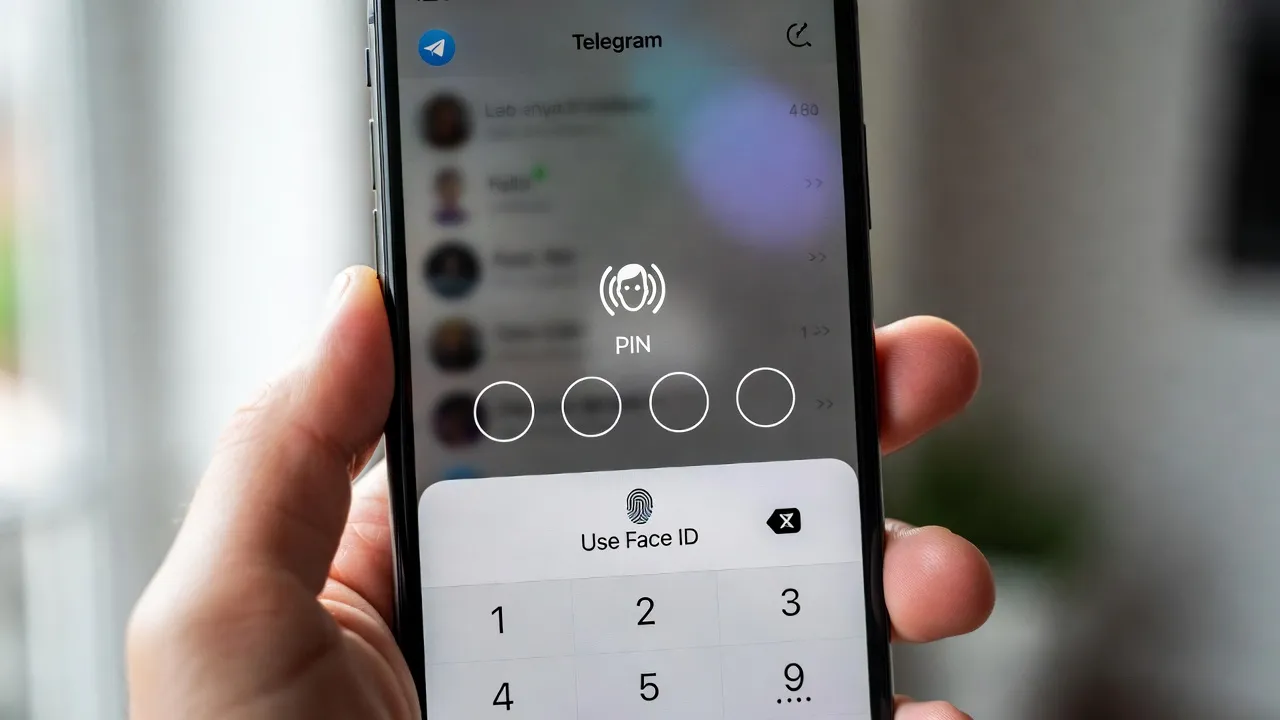
Посторонние могут получить доступ к вашему телефону. Дети, коллеги, да даже случайный знакомый в кафе. И если Telegram остается открытым, ваша переписка становится доступной любому, кто взял устройство в руки.
Хорошая новость? Telegram предусмотрел несколько уровней защиты. Плохая? Многие не знают о них или путают код-пароль с облачным паролем.
В этом руководстве я разберу все способы защиты Telegram — от простого PIN-кода до двухэтапной аутентификации. Вы узнаете, как настроить пароль на iPhone, Android, Windows и Mac, и что делать, если забыли пароль.
Что Важно Понимать Про Пароли в Telegram
Telegram использует три разных типа защиты, и их часто путают:
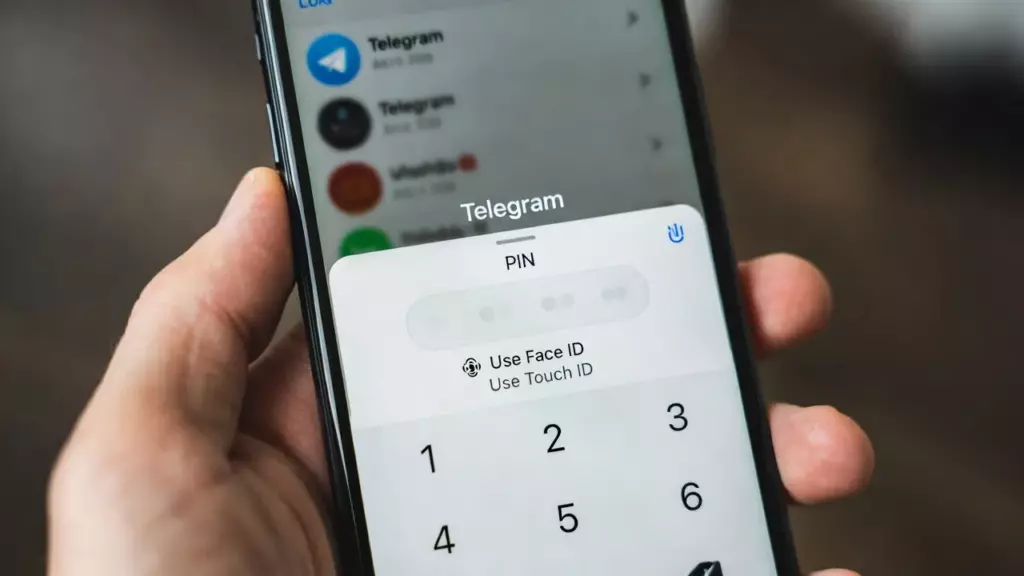
- Код-пароль (Passcode Lock) — это локальная блокировка приложения на вашем устройстве. Работает как дополнительный замок на дверь. Когда вы открываете Telegram, приложение требует ввести PIN или пройти биометрическую проверку (Face ID, Touch ID, отпечаток пальца). Этот пароль не синхронизируется между устройствами и защищает только конкретный телефон или компьютер.
- Облачный пароль (двухэтапная аутентификация) — это защита вашего аккаунта Telegram на уровне серверов. Система использует протокол Secure Remote Password для реализации 2FA, как описано в официальной документации Telegram. Когда вы пытаетесь войти в аккаунт с нового устройства, система требует не только код из SMS, но и этот облачный пароль. Защищает от взлома и несанкционированного входа.
- Секретные чаты — отдельная функция для конфиденциальных переписок с end-to-end шифрованием. Здесь можно установить таймер самоуничтожения сообщений.
Большинство людей ищут первый вариант — код-пароль, который блокирует приложение. Давайте начнем с него.
Как Поставить Код-Пароль на Telegram на iPhone
На iPhone настройка занимает буквально минуту. Вот как это делается:
- Откройте Telegram и тапните по иконке настроек в правом нижнем углу (три горизонтальные линии или шестеренка). Перейдите в раздел «Конфиденциальность» (Privacy and Security).
- Пролистайте вниз до пункта «Код-пароль» (Passcode Lock) и тапните по нему. На новом экране активируйте переключатель «Код-пароль».
- Система предложит создать четырехзначный PIN-код. Введите его дважды для подтверждения. Если хотите более сложный пароль, можете выбрать опцию «Использовать сложный пароль» — тогда сможете ввести буквы и цифры любой длины.
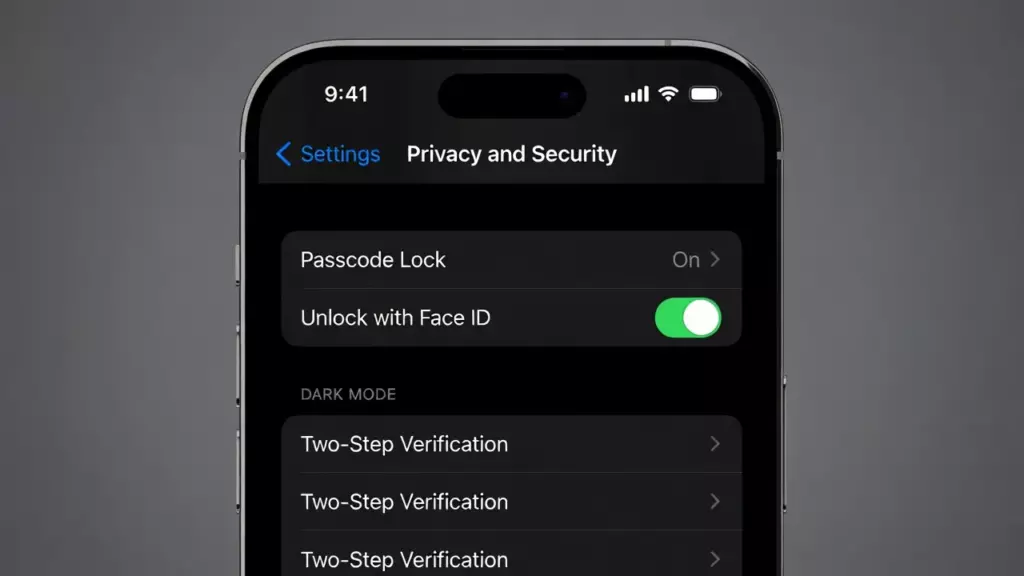
- Сразу после создания PIN-кода появится опция «Разблокировка с помощью Face ID» (или Touch ID для старых моделей). Рекомендую активировать её — вход станет быстрее, а безопасность не пострадает.
- Здесь же можно настроить автоблокировку. По умолчанию Telegram блокируется через 1 минуту бездействия, но можно установить 5 минут, 1 час или отключить автоблокировку совсем.
Настройка Пароля на Android-Устройствах
На Android процесс практически идентичный, но с небольшими визуальными отличиями.
- Откройте Telegram и тапните по трем горизонтальным линиям в левом верхнем углу. Выберите «Настройки» → «Конфиденциальность» → «Код-пароль» (или «Код-пароль и отпечаток пальца»).
- Активируйте переключатель «Включить код-пароль». Введите четырехзначный PIN дважды. Telegram сразу предложит включить разблокировку по отпечатку пальца — соглашайтесь, это удобно.
- В настройках код-пароля на Android есть дополнительная опция «Автоблокировка», где можно выбрать время: от 5 секундд до «Никогда». Также появится галочка «Показывать содержимое в уведомлениях» — если её снять, в пуш-уведомлениях не будет отображаться текст сообщений, только имя отправителя и фраза «Отправил вам сообщение».
Из обсуждений пользователей в сообществах: многие отмечают, что даже с включенным код-паролем содержимое сообщений видно в уведомлениях. Решение простое — отключите эту опцию вручную в настройках код-пароля.
Установка Пароля на Telegram для Mac
На macOS защита работает аналогично мобильным версиям.
- Откройте Telegram на Mac и кликните по трем горизонтальным линиям в левом верхнем углу. Перейдите в «Settings» (Настройки) → «Privacy and Security» (Конфиденциальность и безопасность).
- Найдите раздел «Passcode Lock» и активируйте его. Создайте PIN-код (4 цифры или более сложный буквенно-цифровой пароль).
Можно настроить автоблокировку от 1 минуты до полного отключения.
Как Защитить Telegram на Windows и Linux
На компьютерах с Windows и Linux процесс идентичен версии для Mac.
- Запустите Telegram Desktop. Кликните по трем горизонтальным линиям (меню) → «Settings» → «Privacy and Security». В разделе «Local Passcode» (Локальный пароль) активируйте переключатель.
- Введите пароль. На десктопных версиях рекомендую использовать более сложный пароль, чем на телефоне, так как биометрии нет, а компьютером могут пользоваться другие люди.
- Настройте время автоблокировки. Если работаете в общественном месте или офисе, ставьте минимум — 1 минуту. Дома можете увеличить до 5-10 минут для удобства.
Код-пароль на компьютере особенно важен, если вы оставляете устройство включенным и уходите. Даже на пару минут.
Облачный Пароль и Двухэтапная Аутентификация
Теперь разберем второй уровень защиты — облачный пароль. Это важно, если вас беспокоит возможность взлома аккаунта.
Чем он отличается от код-пароля? Код-пароль защищает приложение на конкретном устройстве. Облачный пароль защищает ваш аккаунт Telegram целиком. Если кто-то попытается войти в ваш аккаунт с нового устройства, ему понадобится не только код из SMS, но и этот облачный пароль.
Как настроить двухэтапную аутентификацию
- Откройте Telegram и перейдите в «Настройки» → «Конфиденциальность» → «Двухэтапная аутентификация» (Two-Step Verification).
- Тапните «Установить дополнительный пароль». Telegram попросит придумать пароль — используйте сложную комбинацию из букв, цифр и символов. Этот пароль нельзя восстановить через SMS, поэтому не забывайте его.
- Система попросит ввести подсказку к паролю. Подсказка должна быть понятна только вам, но не содержать сам пароль или его части.
- Далее нужно указать email для восстановления. Это критически важно. Если забудете облачный пароль, восстановить аккаунт можно только через эту почту. Telegram отправит на неё код подтверждения — введите его.
Готово. Теперь ваш аккаунт защищен двухэтапной аутентификацией.
Система использует протокол Secure Remote Password (SRP) версии 6a, что обеспечивает высокий уровень криптографической защиты, как указано в официальной документации Telegram. Даже если кто-то перехватит SMS с кодом входа, без облачного пароля войти не сможет.
| Тип Защиты | Что Защищает | Где Действует | Можно Восстановить |
| Код-пароль | Приложение на устройстве | Только на одном устройстве | Да, через переустановку |
| Облачный пароль (2FA) | Аккаунт целиком | На всех устройствах | Только через email |
| Секретный чат | Конкретная переписка | End-to-end шифрование | Нет, при удалении теряется |
Дополнительные Настройки Конфиденциальности в Telegram
Помимо паролей, Telegram предлагает целый набор инструментов для контроля конфиденциальности.
- Скрытие номера телефона: В настройках конфиденциальности можно выбрать, кто видит ваш номер — все, только контакты или никто. Также можно настроить, кто может найти вас по номеру.
- Последняя активность: Скройте статус «был в сети» от всех или оставьте видимым только для контактов. Учтите: если вы скрываете свой статус, не сможете видеть статусы других.
- Пересылка сообщений: Можно запретить пересылку ваших сообщений. Когда эта опция активна, получатель не сможет переслать ваше сообщение другим пользователям.
- Звонки: Настройте, кто может вам звонить — все, только контакты или никто. Полезно для защиты от спам-звонков.
- Группы и каналы: Выберите, кто может добавлять вас в группы — все, только контакты или никто. Это спасает от добавления в спам-группы.
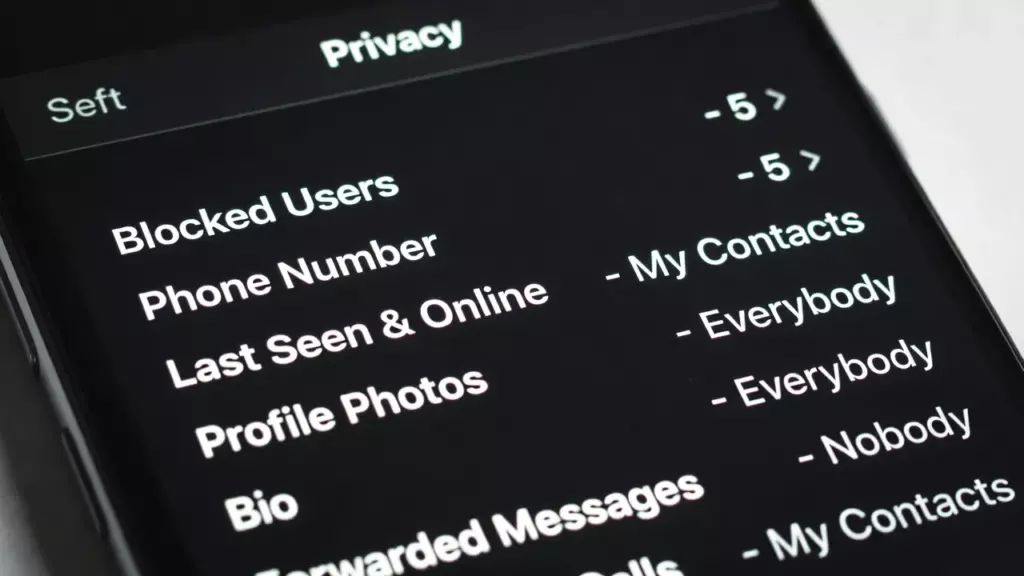
Из пользовательского опыта сообществ: многие рекомендуют комбинировать код-пароль с ограничением пересылки сообщений и скрытием номера. Это создает максимальный уровень приватности.
Как Заблокировать Отдельный Чат в Telegram
Вот в чем загвоздка: Telegram не позволяет поставить пароль на конкретный чат в обычной переписке. Код-пароль блокирует всё приложение целиком.
Обходные пути
- Секретные чаты: Создайте секретный чат с нужным контактом. Такие чаты используют end-to-end шифрование, сообщения не хранятся на серверах Telegram, и можно включить самоуничтожение сообщений через заданное время. Для создания секретного чата откройте профиль контакта и выберите «Начать секретный чат». Секретные чаты доступны только на том устройстве, где были созданы — это их особенность и ограничение одновременно.
- Архивация и скрытие: Можно заархивировать чат (свайп влево → Архивировать) и скрыть архив. В настройках активируйте «Закрепить архив» и отключите «Показывать архив». Тогда заархивированные чаты не будут видны на главном экране. Это не защита паролем, но уменьшает видимость переписки.
- Папки с паролем (сторонние решения): Некоторые модифицированные версии Telegram предлагают функцию блокировки отдельных чатов. Однако использование неофициальных версий может нарушать политику безопасности и подвергать риску ваши данные. Согласно обсуждениям в сообществах, на данный момент Telegram не поддерживает встроенную парольную защиту для групп — если у кого-то есть ссылка-приглашение, он может войти без дополнительных барьеров.
Что Делать, Если Забыли Пароль от Telegram
Зависит от того, какой именно пароль вы забыли.
- Забыли код-пароль: Это локальная блокировка, которая хранится только на устройстве. Восстановить его нельзя. Единственный способ — удалить Telegram и установить заново. При входе понадобится ввести номер телефона и код из SMS (плюс облачный пароль, если он установлен). Все облачные сообщения сохранятся, но локальная блокировка сбросится. На iPhone: удерживайте иконку Telegram → «Удалить приложение». На Android: «Настройки» → «Приложения» → Telegram → «Удалить».
- Забыли облачный пароль (2FA): Здесь сложнее. При входе в аккаунт с нового устройства Telegram запросит облачный пароль. Если не помните его, нажмите «Забыли пароль?» — система отправит код восстановления на email, который вы указывали при настройке 2FA.
Если не помните и email, ситуация критическая. Telegram предложит удалить аккаунт и создать новый, но все переписки и контакты будут потеряны.
Именно поэтому при настройке облачного пароля критически важно указать актуальный email и запомнить сам пароль.
Рекомендуется, чтобы надежные пароли были длинными (минимум 8 символов, лучше 12+), уникальными и содержали комбинацию типов символов. Используйте менеджер паролей, чтобы не полагаться только на память.
Вход по Биометрии: Face ID, Touch ID и Отпечаток Пальца
Биометрическая разблокировка делает использование Telegram удобнее без ущерба для безопасности.
- На iPhone: После установки код-пароля активируйте Face ID или Touch ID в тех же настройках. Telegram будет запрашивать биометрию при каждом открытии. Если Face ID не срабатывает (например, в маске), можно ввести PIN вручную.
- На Android: После создания PIN-кода система предложит включить разблокировку по отпечатку пальца. На современных Android-устройствах также работает распознавание лица, если оно поддерживается на уровне ОС.
Из практического опыта пользователей: биометрия работает надежно в большинстве случаев. Но всегда держите в голове свой PIN — бывают ситуации, когда датчик не срабатывает (мокрые пальцы, яркий свет, неудачный угол камеры).
Важный момент из обсуждений сообществ: если вы используете Face ID/Touch ID, близкие люди могут попытаться разблокировать Telegram, пока вы спите. В таких ситуациях код-пароль без биометрии может быть безопаснее. Решайте сами, исходя из вашего уровня доверия.
Активные Сессии: Как Контролировать Входы в Аккаунт
Telegram позволяет видеть все устройства, с которых выполнен вход в ваш аккаунт.
Перейдите в «Настройки» → «Конфиденциальность» → «Активные сеансы» (Active Sessions). Здесь отображается список всех устройств: тип устройства, ОС, IP-адрес, местоположение и время последней активности.
Если видите незнакомое устройство — немедленно завершите сеанс. Можно завершить конкретный сеанс или нажать «Завершить все другие сеансы», чтобы выйти со всех устройств кроме текущего.
Регулярная проверка активных сеансов — хорошая практика безопасности. Рекомендуется делать это хотя бы раз в месяц.
Сравнение Методов Защиты: Что Выбрать
| Метод | Уровень Защиты | Удобство | Рекомендация |
| Код-пароль (PIN) | Средний | Высокое | Обязательно для всех |
| Код-пароль + биометрия | Средний | Очень высокое | Идеально для ежедневного использования |
| Двухэтапная аутентификация | Высокий | Среднее | Обязательно, если храните важные данные |
| Секретные чаты | Очень высокий | Низкое | Для особо конфиденциальных переписок |
Совет: используйте комбинацию код-пароля с биометрией для повседневной защиты и двухэтапную аутентификацию для защиты аккаунта от взлома. Это оптимальный баланс безопасности и удобства.
Частые Ошибки При Настройке Защиты
Вот что встречается часто:
- Слишком простой PIN: 1234, 0000, 1111 — это первое, что проверит любой, кто захочет попасть в ваш Telegram. Используйте менее очевидные комбинации.
- Один пароль для всего: Если используете один и тот же пароль для Telegram, почты, соцсетей — при утечке одного взломают всё. Облачный пароль Telegram должен быть уникальным.
- Игнорирование email для восстановления: Многие пропускают этот шаг при настройке 2FA. А потом, забыв пароль, теряют доступ к аккаунту навсегда.
- Отключенные уведомления о входе: Telegram по умолчанию присылает уведомления о входах с новых устройств. Не отключайте их — это ваша первая линия обороны от взлома.
- Публичные активные сеансы: Входили в Telegram на чужом компьютере или в интернет-кафе? Не забудьте завершить сеанс удаленно через «Активные сеансы».
Заключение
Защита Telegram паролем — это базовая цифровая гигиена. В вашем мессенджере хранятся переписки, фото, документы, доступ к каналам и группам. Всё это может оказаться в чужих руках, если устройство окажется разблокированным.
Минимальный уровень защиты — код-пароль с биометрией. Настраивается за 2 минуты, работает на всех платформах, не создает неудобств в повседневном использовании.
Максимальный уровень — код-пароль плюс двухэтапная аутентификация плюс настройка конфиденциальности плюс использование секретных чатов для особо важных переписок.
Выберите свой уровень исходя из того, насколько ценна для вас конфиденциальность. Но хотя бы базовый код-пароль поставьте прямо сейчас. Откройте Telegram, зайдите в настройки конфиденциальности и активируйте код-пароль. Это займет меньше минуты.
Ваши переписки — ваша ответственность. Защитите их.
FAQ: Ответы на Частые Вопросы
Нет, встроенная функция код-пароля блокирует всё приложение целиком. Для отдельных переписок используйте секретные чаты с end-to-end шифрованием. Некоторые неофициальные модификации Telegram предлагают блокировку отдельных чатов, но их использование может быть небезопасным.
С технической точки зрения, современная биометрия (Face ID, качественные сканеры отпечатков) имеет высокий уровень надежности. Но код-пароль невозможно «снять» с вас без вашего согласия, в то время как биометрию можно попытаться обойти, пока вы спите. Для максимальной безопасности включите оба метода — биометрию для удобства и PIN как резервный вариант.
Да, код-пароль хранится локально на устройстве и сбросится при переустановке приложения. Все облачные сообщения останутся, но локальная блокировка исчезнет. Это единственный способ сбросить забытый код-пароль.
Обязательно включите двухэтапную аутентификацию (облачный пароль). Даже если кто-то перехватит SMS с кодом входа, без облачного пароля войти в аккаунт не сможет. Также в настройках конфиденциальности скройте номер телефона от всех, кроме контактов.
По умолчанию да — код-пароль блокирует приложение, но не влияет на уведомления. Чтобы скрыть содержимое сообщений, зайдите в настройки код-пароля и отключите опцию «Показывать содержимое в уведомлениях». Тогда будет видно только имя отправителя и фраза «Отправил вам сообщение».
К сожалению, нет. Если вы забыли облачный пароль и не помните email для восстановления, единственный вариант — удалить аккаунт и создать новый. Все переписки и контакты будут потеряны. Поэтому критически важно запомнить облачный пароль и указать актуальный email при его создании.
После 5 неудачных попыток ввода код-пароля локальный доступ к приложению блокируется на 1 минуту, и время ожидания увеличивается при последующих ошибка