
Скриншот — одна из тех мелочей, о которых вспоминаешь в самый нужный момент. Показать ошибку, сохранить фрагмент переписки, отправить коллеге схему или просто зафиксировать мысль с экрана. На ПК это делается быстрее, чем кажется, но способы часто путаются в голове: где сохраняется файл, почему ничего не произошло, и какая комбинация вообще сработает именно сейчас.
В этой статье разберёмся, как сделать скрин на ПК без лишней суеты. Коротко, по делу и с пониманием реальных сценариев: от одного окна до аккуратно выделенного фрагмента.
Что вообще считается скриншотом на ПК
Скриншот — это сохраненное изображение того, что вы видите на экране в конкретный момент. Это может быть:
- весь экран целиком
- активное окно программы
- выделенная область
- несколько экранов сразу, если подключены мониторы
Важно понимать одну вещь, о которой редко говорят прямо. Не каждый скриншот сразу становится файлом. В некоторых случаях система сначала кладет изображение в буфер обмена. И если его не вставить или не сохранить, он просто исчезнет.
Именно из-за этого возникает ощущение, что «я нажал, но ничего не произошло».
Самый простой способ — клавиша Print Screen
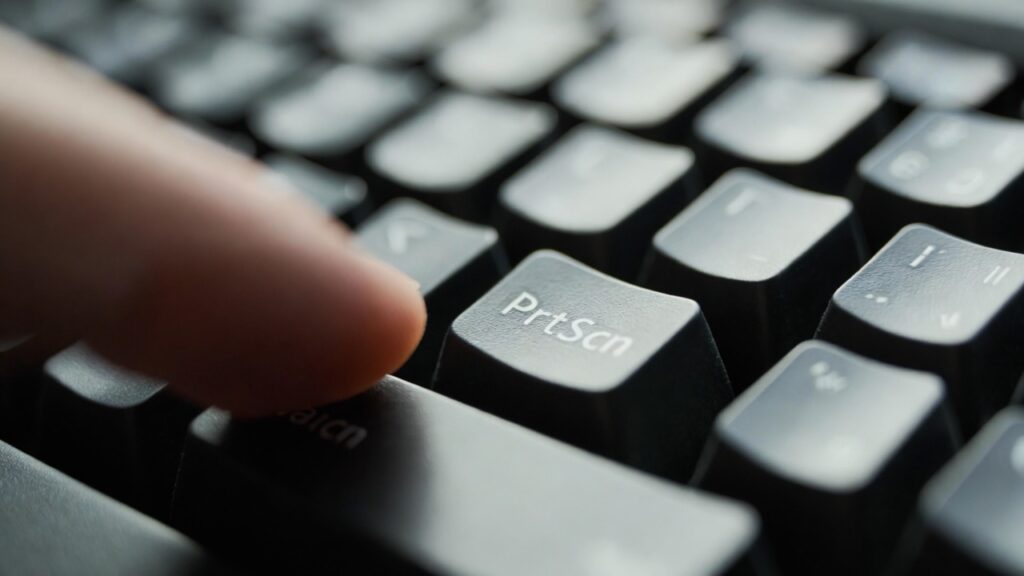
Начнем с базы. На большинстве клавиатур есть клавиша Print Screen. Иногда она подписана сокращенно: PrtSc, PrtScn, PrtScr. Обычно она находится в правом верхнем углу клавиатуры.
Print Screen без дополнительных клавиш
Если просто нажать Print Screen:
- система сделает снимок всего экрана
- скриншот попадет в буфер обмена
- никакого уведомления не появится
Дальше нужно открыть любую программу, куда можно вставить изображение. Например Paint, Word, почту или мессенджер. Нажимаете Ctrl + V, и скрин появляется.
Это старый, но рабочий способ. Он удобен, если вы сразу отправляете изображение или вставляете его в документ.
Print Screen на ноутбуках
На ноутбуках часто требуется дополнительная клавиша Fn. В этом случае используется комбинация:
Fn + Print Screen
Логика та же самая. Весь экран копируется в буфер обмена.
Как сразу сохранить скриншот в файл
Если хочется, чтобы скриншот не просто копировался, а сразу сохранялся на компьютер, есть более удобный вариант.
Как сразу сохранить скриншот в файл — Win + Print Screen
Комбинация:
Win + Print Screen
После нажатия экран может слегка потемнеть на долю секунды. Это нормальный сигнал, что снимок сделан.
Скриншот автоматически сохраняется в папку:
Изображения -> Снимки экрана
Файл будет в формате PNG и с порядковым номером. Это один из самых удобных способов, если вы делаете много скриншотов подряд и не хотите каждый раз открывать редактор.
Как сделать скрин только активного окна — Alt + Print Screen
Часто нужно сохранить не весь экран, а конкретное окно программы. Например браузер, диалог или настройки.
Для этого используется комбинация:
Alt + Print Screen
Что происходит:
- сохраняется только активное окно
- скрин попадает в буфер обмена
- дальше его нужно вставить и сохранить вручную
Этот способ особенно полезен, когда на экране много лишнего и вы не хотите потом обрезать изображение.
Самый универсальный способ — Win + Shift + S
Если на ПК есть только один способ, который стоит запомнить, то это именно он.
Комбинация:
Win + Shift + S
После нажатия экран затемняется, а сверху появляется панель с вариантами захвата.
Какие варианты доступны
Вы можете выбрать:
- прямоугольную область
- произвольную форму
- отдельное окно
- весь экран
После выбора нужного варианта вы просто выделяете область мышью или кликаете по окну.
Что происходит дальше
Скриншот:
- автоматически копируется в буфер обмена
- появляется уведомление в правом нижнем углу
Если нажать на это уведомление, откроется встроенный редактор. Там можно:
- обрезать изображение
- нарисовать стрелку или линию
- добавить текст
- сохранить файл в нужную папку
Этот способ работает на Windows 10 и Windows 11. Он удобен, быстр и почти не требует привычки. Многие пользователи со временем полностью переходят именно на него.
Программа «Ножницы» и «Ножницы и эскиз»
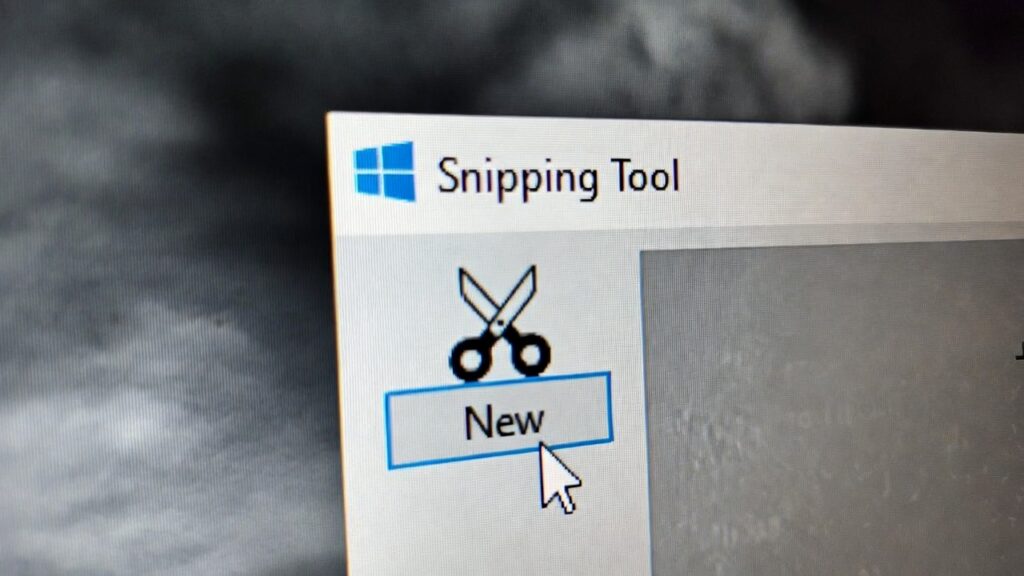
В Windows есть встроенные приложения для создания скриншотов. Их названия со временем менялись, но логика работы оставалась примерно той же. Это инструменты для тех случаев, когда не хочется запоминать сочетания клавиш и удобнее работать через интерфейс.
Классические «Ножницы» доступны еще с Windows 7 и легко находятся через меню Пуск. С их помощью можно сделать скрин выделенной области, отдельного окна или всего экрана и сразу сохранить файл на компьютер. Приложение открывается быстро, работает предсказуемо и не перегружено настройками. Это спокойный и понятный вариант, особенно если вы делаете скриншоты время от времени и не хотите лишних действий.
«Ножницы и эскиз» можно считать более современной версией этого инструмента. Он тесно связан с комбинацией Win + Shift + S и автоматически открывается после создания скриншота. В редакторе можно добавить пометки, подчеркнуть нужный фрагмент, что-то выделить или обрезать изображение перед сохранением. Для повседневных задач такого набора возможностей обычно хватает, без установки сторонних программ.
Игровая панель Windows
О ней часто забывают, но она полезна в определенных сценариях.
Комбинация для открытия:
Win + G
Изначально панель создавалась для геймеров, но скриншоты она делает вполне обычные.
Как это работает:
- Открываете нужное окно или игру
- Нажимаете Win + G
- Кликаете на значок камеры
Скриншоты сохраняются автоматически в папку:
Видео -> Захваты
Этот способ удобен, если вы уже используете игровую панель для записи экрана или стриминга.
Сторонние программы для скриншотов
Встроенных инструментов Windows хватает большинству пользователей. Но если вы часто работаете со скриншотами, сторонние программы могут заметно ускорить процесс.
Lightshot
Одна из самых популярных утилит.
Плюсы:
- простой интерфейс
- быстрый вызов
- базовое редактирование прямо после создания скрина
- удобная отправка
Подходит для быстрых задач и общения.
Monosnap
Более функциональный вариант.
Функции:
- скриншоты и запись видео
- аннотации
- облачное хранение
- работа на Windows, macOS и Linux
Хороший выбор для тех, кто работает в команде или делает инструкции.
ShareX
Мощный, но требующий привыкания инструмент.
Особенности:
- глубокая настройка
- автоматизация действий
- загрузка в облака и сервисы
- продвинутый редактор
Подходит для опытных пользователей, которым важен контроль и гибкость.
Где сохраняются скриншоты на ПК
Это один из самых частых вопросов.
Все зависит от способа создания:
- Print Screen, Alt + Print Screen — только буфер обмена
- Win + Print Screen — папка «Снимки экрана»
- Win + Shift + S — вручную выбирается место сохранения
- Игровая панель — папка «Видео -> Захваты»
- Сторонние программы — зависит от настроек
Если вы часто теряете скрины, стоит один раз проверить настройки сохранения.
В каком формате лучше сохранять скриншоты
По умолчанию Windows сохраняет скриншоты в формате PNG, и в большинстве случаев это действительно лучший вариант. PNG хорошо передает четкие линии, мелкий текст, элементы интерфейса и схемы без потери качества. Именно поэтому скриншоты окон, настроек или таблиц выглядят в этом формате аккуратно и читаемо даже при увеличении.
Иногда возникает желание уменьшить размер файла, особенно если скриншот нужно отправить по почте или загрузить на сайт с ограничениями. В таких ситуациях можно сохранить изображение в формате JPG. Он заметно легче по весу, но за это приходится платить качеством. Текст и мелкие детали могут стать менее четкими, особенно если изображение сильно сжимается.
Для повседневной работы, инструкций, переписки и хранения скриншотов PNG остается самым универсальным и надежным вариантом. Менять формат имеет смысл только тогда, когда размер файла действительно критичен.
Частые проблемы и как их решить
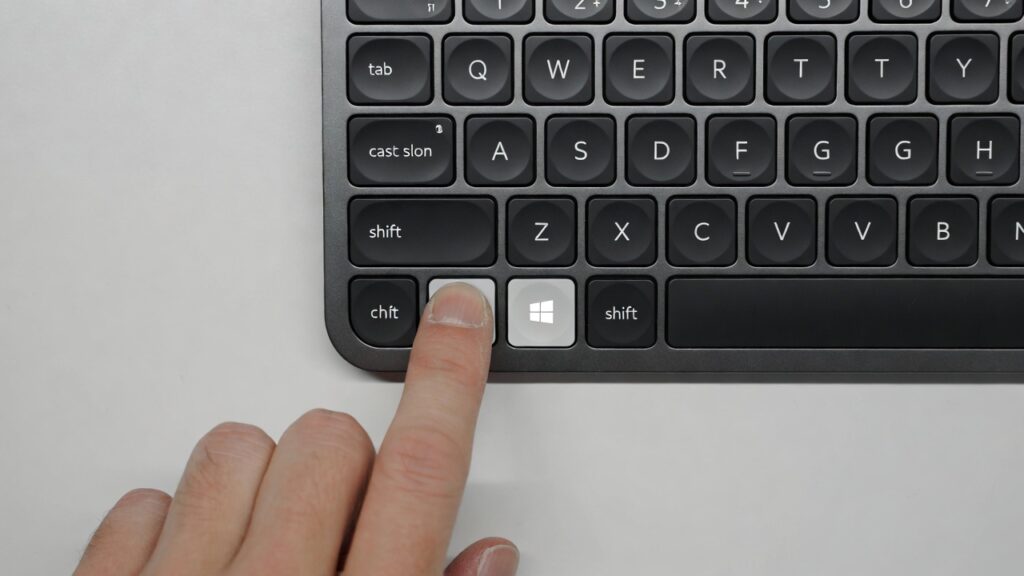
1. Ничего не происходит при нажатии клавиш
В таких случаях стоит начать с самого простого. Проверьте, не требуется ли на вашем ноутбуке дополнительная клавиша Fn и не отключена ли она. Иногда сочетания клавиш перехватываются другими программами, например утилитами для записи экрана или переназначения клавиш. Также не лишним будет убедиться, что сама клавиатура работает корректно и нужные кнопки физически исправны.
2. Скриншот не сохраняется
Чаще всего проблема в том, что скриншот был сохранен не в файл, а только в буфер обмена. В этом случае его нужно вставить в редактор и сохранить вручную. Иногда изображение не сохраняется потому, что в редакторе не была нажата кнопка «Сохранить», либо была изменена папка, куда система по умолчанию записывает файлы. Стоит проверить путь сохранения и убедиться, что у вас есть доступ к этой папке.
3. Качество изображения плохое
Если скриншот выглядит размытым или нечетким, проблема может быть связана с разрешением экрана или масштабированием интерфейса Windows. Также имеет значение формат сохранения файла. В некоторых случаях снижение качества происходит не при создании скриншота, а уже при его открытии или пересылке через мессенджеры, которые автоматически сжимают изображения.
Итог
Скриншот на ПК можно сделать разными способами, но на практике хватает всего нескольких. Клавиши Print Screen и Alt + Print Screen подходят для самых простых задач, когда нужно быстро скопировать экран или активное окно. Комбинация Win + Print Screen удобна в тех случаях, когда важно сразу получить готовый файл без дополнительных действий. А Win + Shift + S закрывает почти все остальные сценарии, от аккуратного фрагмента до быстрого редактирования перед сохранением.
Дальше все упирается в привычку и конкретную задачу. Когда понятно, как именно работает каждый способ, скриншоты перестают быть раздражающей мелочью и превращаются в нормальный рабочий инструмент. Если понадобится, можно пойти глубже и разобрать отдельные ситуации, вроде работы с двумя мониторами, автоматизации или подготовки инструкций.
Часто задаваемые вопросы
В большинстве случаев скриншот просто попадает в буфер обмена и не сохраняется автоматически. Такое происходит при использовании клавиши Print Screen или Alt + Print Screen. В этом случае изображение нужно вставить в любой редактор или документ и сохранить вручную. Если вы хотите, чтобы скриншоты сразу сохранялись в виде файлов, используйте сочетание Win + Print Screen или сохраняйте изображение через окно «Ножницы».
Все зависит от способа создания. При использовании Win + Print Screen файлы автоматически попадают в папку «Изображения», в раздел «Снимки экрана». Скриншоты, сделанные через игровую панель, сохраняются в папке «Видео», в разделе «Захваты». Если вы используете Win + Shift + S или сторонние программы, место сохранения выбирается вручную или задается в настройках.
Самый удобный способ — нажать Win + Shift + S. После этого экран затемнится, и вы сможете выделить нужную область мышью. Такой скриншот сразу копируется в буфер обмена, а при необходимости его можно отредактировать и сохранить в файл через встроенный редактор.
Да, отсутствие кнопки Print Screen не является проблемой. В Windows есть встроенные инструменты, которые не требуют этой клавиши. Комбинация Win + Shift + S работает на большинстве современных устройств. Также можно использовать программу «Ножницы» или установить стороннее приложение для скриншотов.
Чаще всего размытость связана не с самим скриншотом, а с масштабированием интерфейса Windows или форматом сохранения. Если изображение сохраняется в JPG с сильным сжатием, текст и мелкие элементы могут терять четкость. Для интерфейсов и документов лучше использовать формат PNG и проверять, какое разрешение экрана установлено в настройках системы.