
Скриншот — одна из тех функций, о которых редко задумываются заранее. Пока не понадобится срочно сохранить сообщение, ошибку, билет, адрес или просто удачный момент на экране. И вдруг выясняется, что кнопки не срабатывают, жест не работает, а нужный пункт куда-то пропал.
На самом деле всё проще, чем кажется. Сделать скриншот можно почти на любом устройстве, вопрос лишь в том, какой способ подходит именно вам. Ниже разберём основные варианты для телефонов и компьютеров, без лишней теории и сложных слов. Только то, что действительно работает в повседневной жизни.
Что вообще считается скриншотом и зачем он нужен
Скриншот — это сохраненное изображение экрана в текущий момент времени. Важно не путать его с фотографией экрана на камеру. Скриншот сохраняет именно то, что видит система, без бликов, искажений и потери качества.
Чаще всего скриншоты используют для нескольких задач:
- сохранить важную информацию, которую нельзя скопировать
- быстро поделиться тем, что происходит на экране
- зафиксировать ошибку или уведомление
- сохранить переписку, билет, чек или адрес
- подготовить инструкцию или объяснение для другого человека
Отдельная категория — длинные скриншоты с прокруткой, когда нужно сохранить страницу целиком. Об этом тоже поговорим отдельно.
Как сделать скриншот на Android
Несмотря на десятки брендов и оболочек, базовые способы создания скриншота на Android во многом одинаковы. Отличия есть, но логика почти всегда повторяется.
Универсальный способ через кнопки
Самый надежный и универсальный вариант, который работает почти на всех смартфонах.
- Откройте экран, который нужно сохранить.
- Одновременно нажмите кнопку питания и кнопку уменьшения громкости.
- Удерживайте их 1-2 секунды.
Экран мигнет, иногда прозвучит характерный звук, а в углу появится миниатюра скриншота. Изображение автоматически сохранится в галерее.
Если с первого раза не получилось, попробуйте нажимать кнопки чуть синхроннее. Это частая мелочь, из-за которой способ «не работает».
Скриншот через меню быстрых настроек
На многих смартфонах есть отдельная кнопка для скриншота в верхнем меню.
Как правило, алгоритм такой:
- Проведите пальцем вниз от верхнего края экрана.
- Найдите иконку скриншота. Обычно это ножницы или прямоугольник.
- Нажмите на нее, чтобы сохранить экран.
Если иконки нет, она часто скрыта. В таком случае:
- нажмите «Изменить» или значок карандаша
- перетащите кнопку «Скриншот» в активную область
Этот способ особенно удобен, если кнопки на устройстве работают нестабильно.
Скриншот жестами
Некоторые бренды предлагают жесты вместо кнопок. Это не всегда включено по умолчанию, но часто доступно в настройках.
Samsung
У многих моделей есть функция «Снимок экрана ладонью».
Что нужно сделать:
- Зайти в настройки.
- Открыть раздел «Дополнительные функции» или «Движения и жесты».
- Включить «Снимок экрана ладонью».
После этого достаточно провести ребром ладони по экрану справа налево или наоборот.
Huawei и Honor
Здесь используется так называемый умный скриншот.
Возможные варианты:
- скриншот тремя пальцами
- скриншот костяшкой пальца
- длинный скриншот жестом в форме буквы S
Настройки находятся в разделе «Специальные возможности» или «Быстрый доступ и жесты».
Xiaomi
Чаще всего работает жест тремя пальцами сверху вниз. Если он отключен, его можно активировать в настройках жестов.
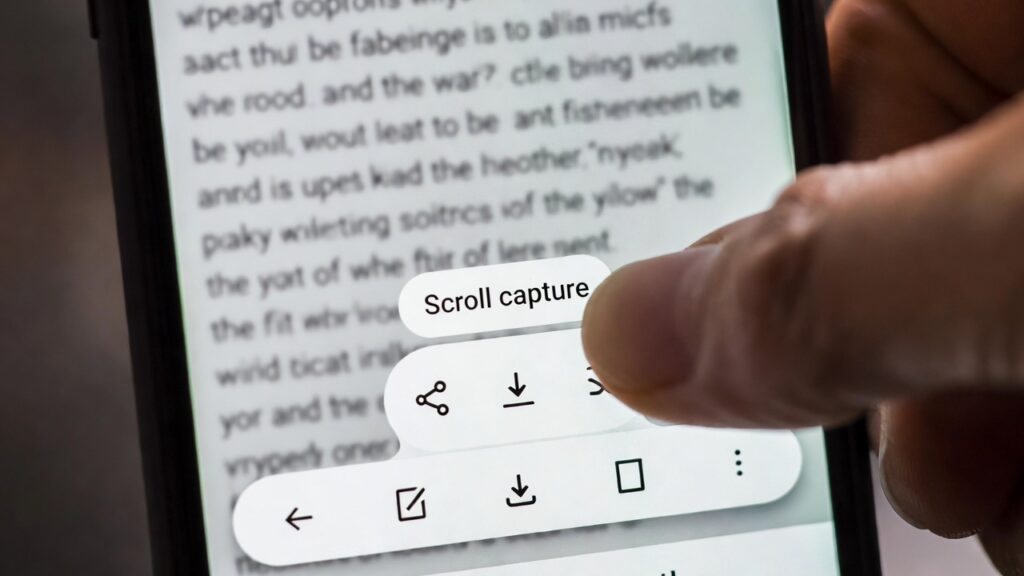
Длинный скриншот с прокруткой на Android
Если нужно сохранить страницу целиком, например длинный чат или статью, обычного скриншота недостаточно.
На Android 12 и выше эта функция встроена:
- Сделайте обычный скриншот.
- Внизу экрана появится панель с кнопками.
- Нажмите «Прокрутить» или «Увеличить область».
- Экран начнет автоматически прокручиваться вниз.
Процесс можно остановить в любой момент. Если страница не поддерживает прокрутку, функция не сработает. Это нормально.
Как сделать скриншот на iPhone
У Apple логика проще, но она сильно зависит от модели устройства.
Модели с кнопкой «Домой»
Если iPhone выпущен до iPhone X, порядок действий такой:
- Одновременно нажмите кнопку «Домой» и кнопку питания.
- Удерживайте их секунду.
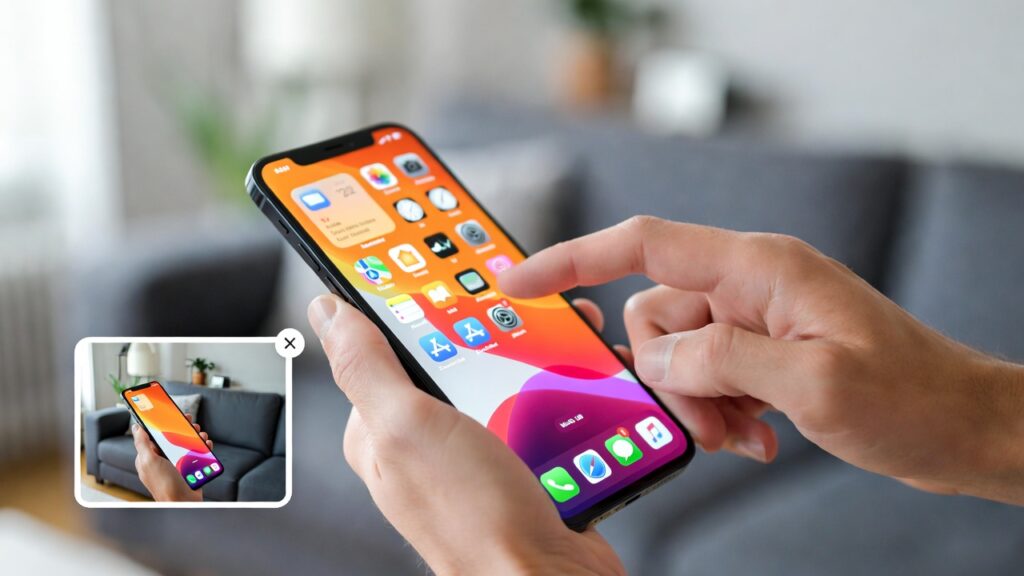
Скриншот появится в левом нижнем углу и сохранится в фото.
Модели без кнопки «Домой»
На современных iPhone используется другое сочетание:
- Одновременно нажмите боковую кнопку и кнопку увеличения громкости.
- Быстро отпустите.
Дальше можно сразу отредактировать изображение или сохранить его без изменений.
Скриншот касанием задней панели
Начиная с новых версий iOS и моделей iPhone 14 и выше, доступна удобная функция касания задней крышки.
Как включить:
- Откройте «Настройки».
- Перейдите в «Универсальный доступ».
- Выберите «Касание» и затем «Касание задней панели».
- Назначьте двойное или тройное касание на «Снимок экрана».
После этого достаточно постучать по задней части телефона. Даже чехол не мешает.
Скриншот через AssistiveTouch
AssistiveTouch — это плавающая кнопка, которая может заменить физические клавиши.
Как настроить:
- «Настройки» -> «Универсальный доступ» -> «AssistiveTouch».
- Включите функцию.
- Настройте меню и добавьте пункт «Снимок экрана».
Этот способ особенно полезен, если кнопки питания или громкости работают плохо.
Длинный скриншот на iPhone
На iPhone длинные скриншоты работают только в некоторых приложениях, чаще всего в браузере Safari.
Алгоритм:
- Сделайте обычный скриншот.
- Нажмите на превью.
- Выберите вкладку «Вся страница».
- Сохраните результат в PDF или галерею.
Это удобно для сохранения статей, чеков и инструкций.
Как сделать скриншот на компьютере с Windows
На компьютерах возможностей даже больше, чем на телефонах, но многие ограничиваются одной кнопкой и не знают альтернатив.
Клавиша Print Screen
Классический вариант.
- Print Screen — сохраняет весь экран в буфер обмена
- Alt + Print Screen — сохраняет только активное окно
После этого изображение нужно вставить в программу, например Paint или Word, и сохранить вручную.
Win + Print Screen
Если нажать Win + Print Screen, скриншот автоматически сохранится в папке «Изображения» -> «Скриншоты». Это самый быстрый способ без лишних действий.
Win + Shift + S
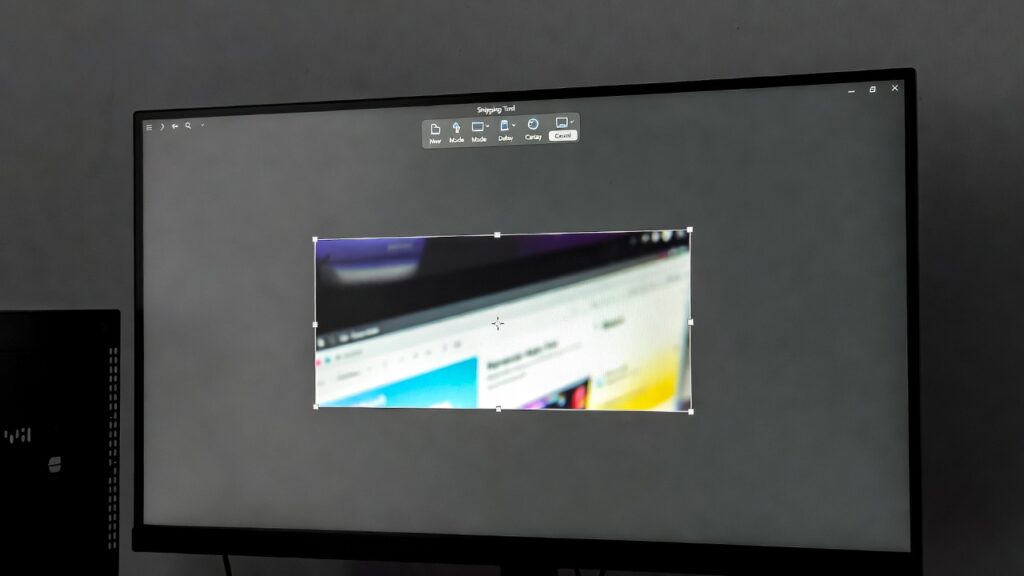
Один из самых удобных вариантов — сочетание клавиш Win + Shift + S. После нажатия экран слегка затемняется, а в верхней части появляется панель выбора области. Система предлагает несколько режимов захвата: можно выделить прямоугольную область, обвести нужный фрагмент произвольной формой, сохранить конкретное окно или сделать снимок всего экрана.
Сделанный скриншот сразу попадает в буфер обмена. При необходимости его можно открыть во встроенном редакторе, подправить и сохранить в файл, не запуская сторонние программы.
Программа «Ножницы»
Это встроенное приложение Windows, которое доступно еще со времен Windows 7. Оно подходит тем, кто предпочитает работать мышью и не хочет запоминать сочетания клавиш. В «Ножницах» можно вручную выделить нужную область экрана, при необходимости задать небольшую задержку перед съемкой и сразу сохранить полученное изображение в файл. Удобный вариант для спокойной, точечной работы со скриншотами.
Игровая панель Windows
Для игр и приложений часто удобнее использовать Game Bar.
Нажмите Win + G и используйте кнопку создания скриншота. Изображения сохраняются автоматически.
Где сохраняются скриншоты
Где именно сохраняются скриншоты, зависит от устройства и выбранного способа съемки. На телефонах с Android и iPhone изображения обычно попадают в галерею или приложение «Фото», где их можно сразу открыть и отредактировать. На компьютерах с Windows при использовании сочетания Win + Print Screen файлы автоматически сохраняются в отдельной папке «Скриншоты» внутри раздела «Изображения».
Если же скриншот создается через буфер обмена, например с помощью клавиши Print Screen или комбинации Win + Shift + S, его нужно сохранить вручную через редактор. Чтобы не тратить время на поиски, имеет смысл один раз проверить, куда именно система сохраняет такие файлы, и просто держать это место в памяти.
Приложения для скриншотов: когда они действительно нужны
В каких случаях встроенных функций недостаточно
В большинстве ситуаций стандартных инструментов вполне хватает. Но бывают сценарии, когда встроенные возможности упираются в ограничения. Например, если нужно записать видео с экрана, быстро отредактировать скриншот сразу после создания или скрыть чувствительные данные перед отправкой. В таких случаях сторонние приложения действительно экономят время и нервы.
Чаще всего к ним прибегают, когда требуется автоматическое редактирование, добавление стрелок, подписей или размытие личной информации. Это особенно удобно, если вы часто отправляете скриншоты в рабочие чаты или используете их для инструкций.
Популярные приложения и зачем они нужны
Среди популярных вариантов:
- Google Assistant для голосового создания скриншотов
- XRecorder для записи экрана
- Screenshot X для плавающей кнопки на Android
- Screenshots для управления скриншотами на iOS
Важно не перегружать устройство лишними утилитами. Если встроенные способы работают, приложения не обязательны.
Когда можно обойтись без приложений
Важно не перегружать устройство лишними утилитами. Если стандартные способы работают стабильно и покрывают ваши задачи, установка дополнительных приложений не обязательна. Встроенные функции чаще всего быстрее, надежнее и не требуют лишних разрешений.
Итог
Скриншот — простая функция, которая становится по-настоящему удобной, когда знаешь несколько способов. Кнопки, жесты, меню, альтернативные решения — у каждого варианта есть свое место.
Хорошая новость в том, что почти любое устройство уже умеет делать скриншоты без сторонних приложений. Нужно лишь один раз разобраться и выбрать способ, который подходит именно вам.
А дальше все происходит автоматически. Без лишних движений и без раздражения.
Часто задаваемые вопросы
Чаще всего проблема в том, что кнопки нажимаются не одновременно. Даже небольшая задержка может привести к тому, что система воспримет действие как регулировку громкости или блокировку экрана. Иногда причина проще: одна из кнопок работает нестабильно. В таком случае лучше воспользоваться жестами, меню быстрых настроек или альтернативными способами вроде AssistiveTouch.
На телефонах скриншоты обычно сохраняются в галерее или приложении «Фото», но иногда попадают в отдельную папку «Скриншоты». На компьютере многое зависит от сочетания клавиш. Если снимок сделан через буфер обмена, он не сохранится автоматически. Его нужно вставить в редактор и сохранить вручную. Один раз проверив путь сохранения, вы избавите себя от постоянных поисков.
Да, но с ограничениями. На Android эта функция доступна в новых версиях системы и работает не на всех экранах. На iPhone длинный скриншот чаще всего доступен только в браузере Safari и сохраняется в формате PDF. Если прокрутка на странице заблокирована, система не сможет сделать длинный скриншот.
В таком случае стоит обратить внимание на жесты, плавающие кнопки или голосовые команды. На iPhone хорошо помогает AssistiveTouch или касание задней панели. На Android можно использовать меню быстрых настроек, Google Assistant или специальные приложения с плавающей кнопкой поверх экрана.
В большинстве случаев да. Но некоторые приложения и игры намеренно блокируют создание скриншотов из соображений безопасности или авторских прав. Если система не позволяет сделать снимок экрана, обойти это стандартными средствами не получится.