
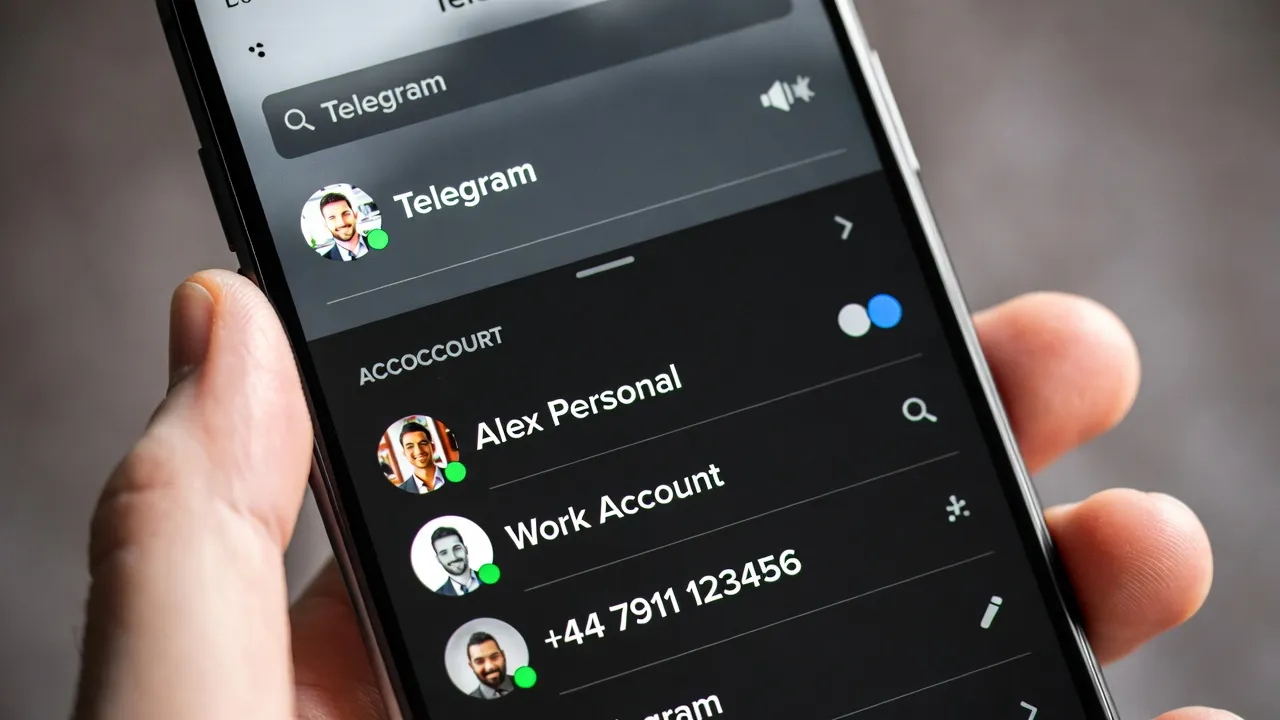
Нужен второй профиль в Telegram? Может, хотите разделить личное и рабочее общение, или создать отдельный аккаунт для участия в каналах и группах.
Хорошая новость — Telegram официально поддерживает несколько аккаунтов на одном устройстве. Плохая — для каждого нужен отдельный номер телефона.
Но не переживайте. Сейчас разберём все способы создания второго (и даже третьего) аккаунта в Telegram на любом устройстве, а также расскажем, где взять дополнительные номера для регистрации.
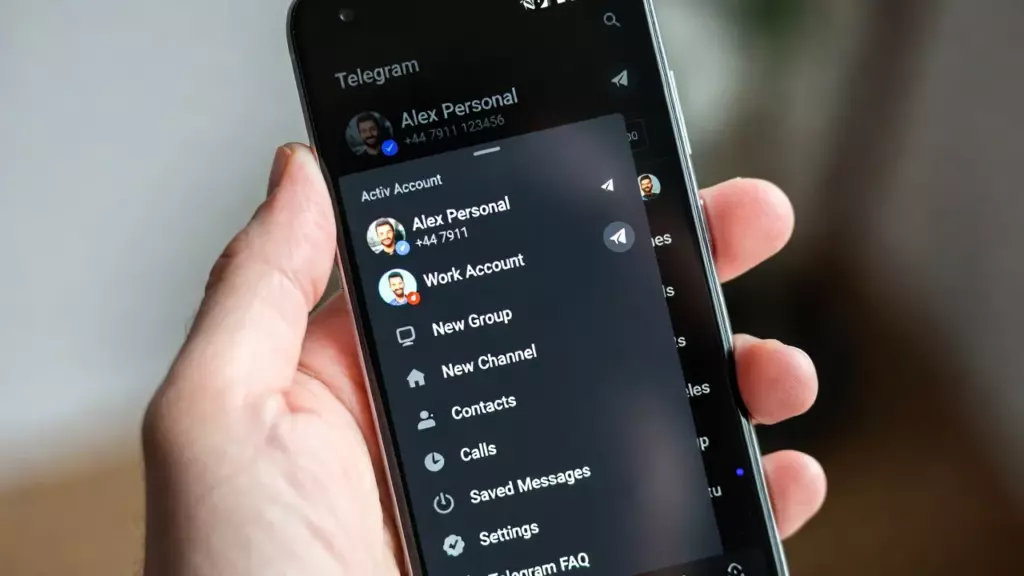
Можно ли создать второй аккаунт в Telegram на один номер
Нет, это невозможно.
Telegram привязывает каждый аккаунт к уникальному номеру телефона. Один номер — один аккаунт. Это подтверждается обсуждениями в сообществе пользователей.
Если вы войдете в существующий аккаунт на новом устройстве, он будет добавлен в список ваших активных сессий. Ваша учетная запись не будет удалена с предыдущих устройств, пока вы не завершите сеанс вручную или не выйдете из аккаунта.
Для второго аккаунта понадобится второй номер.
Это может быть:
- Дополнительная физическая SIM-карта любого оператора
- Виртуальная SIM-карта (eSIM) от операторов связи
- Номер из приложений для временных номеров (хотя будьте осторожны — некоторые из них не работают с Telegram)
- Рабочий номер телефона
- Номер родственника или друга (с их разрешения, конечно)
После регистрации и настройки двухфакторной аутентификации (2FA) вам не понадобится постоянно держать эту SIM-карту в телефоне. Telegram запомнит ваш аккаунт на устройстве.
Сколько аккаунтов можно добавить в Telegram
На macOS официальное приложение из App Store (нативная версия Swift) поддерживает добавление неограниченного количества аккаунтов (технически — более 10), в то время как кроссплатформенная версия Telegram Desktop придерживается стандартных лимитов (3 или 5 с Premium)..
Это ограничение действует на всех платформах — Android, iPhone, Windows, Mac и Linux. Нельзя добавить четвёртый аккаунт через стандартную функцию приложения.
Впрочем, некоторые пользователи в обсуждениях на Reddit упоминают использование дублирующих приложений (клонов) на Android или установку нескольких версий Telegram на компьютере. Но это уже выходит за рамки официальных возможностей.
| Платформа | Максимум аккаунтов | Требования |
| Android | 3 (4 для Telegram Premium аккаунтов) | Отдельный номер для каждого |
| iPhone/iPad | 3 (4 для Telegram Premium аккаунтов) | Отдельный номер для каждого |
| Windows | 3 (4 для Telegram Premium аккаунтов) | Отдельный номер для каждого |
| Mac | 3 (4 для Telegram Premium аккаунтов) | Отдельный номер для каждого |
| Linux | 3 (4 для Telegram Premium аккаунтов) | Отдельный номер для каждого |
Как добавить второй аккаунт в Telegram на Android
На Android-смартфонах процесс добавления второго аккаунта занимает буквально минуту.
Вот что нужно сделать:
- Шаг 1: Откройте Telegram и нажмите на три горизонтальные линии (меню) в верхнем левом углу экрана.
- Шаг 2: Нажмите на стрелку вниз рядом с вашим именем или фото профиля. Появится список активных аккаунтов.
- Шаг 3: Выберите опцию «Добавить аккаунт» или «Add Account» (в зависимости от языка интерфейса).
- Шаг 4: Введите новый номер телефона. Убедитесь, что выбрали правильный код страны.
- Шаг 5: Дождитесь SMS с кодом подтверждения. Иногда Telegram отправляет код через уведомление в приложении, если номер уже использовался раньше.
- Шаг 6: Введите код подтверждения и завершите настройку профиля — добавьте имя, фамилию, фото.
Готово! Теперь вы можете переключаться между аккаунтами, нажимая на стрелку рядом с именем в меню.
Некоторые пользователи в обсуждениях отмечают, что на некоторых устройствах Android можно использовать встроенную функцию «Двойные приложения» или «Клонирование приложений» (Dual Apps, App Cloner). Это позволяет запустить две независимые копии Telegram, но работает не на всех устройствах.
Как создать второй аккаунт в Telegram на iPhone
На iPhone процесс практически идентичен Android-версии.
- Шаг 1: Откройте Telegram и перейдите в раздел «Настройки» (иконка шестерёнки в правом нижнем углу).
- Шаг 2: Нажмите на своё имя в верхней части экрана. Откроется меню со списком аккаунтов.
- Шаг 3: Нажмите «Добавить аккаунт».
- Шаг 4: Введите новый номер телефона для регистрации.
- Шаг 5: Получите и введите код подтверждения из SMS или уведомления Telegram.
- Шаг 6: Настройте новый профиль — укажите имя и загрузите фотографию.
Переключение между аккаунтами на iPhone происходит через тот же раздел настроек. Просто нажмите на нужный профиль из списка.
Совет: сразу после создания второго аккаунта настройте двухфакторную аутентификацию (2FA) в разделе «Настройки» → «Конфиденциальность» → «Двухэтапная аутентификация». Это защитит ваш аккаунт, даже если кто-то получит доступ к SMS.

Как добавить второй аккаунт в Telegram на компьютере (Windows, Mac, Linux)
Десктопные версии Telegram поддерживают несколько аккаунтов. И это удобно — можете держать все профили открытыми в отдельных окнах.
На Windows
- Шаг 1: Откройте Telegram Desktop и нажмите на три горизонтальные линии (меню) в верхнем левом углу.
- Шаг 2: Нажмите на стрелку рядом с вашим именем или фото.
- Шаг 3: Выберите «Добавить аккаунт».
- Шаг 4: Введите номер телефона для нового аккаунта.
- Шаг 5: Получите код подтверждения (он придёт на указанный номер).
- Шаг 6: Завершите регистрацию, добавив данные профиля.
На Mac
Процесс на macOS аналогичен Windows-версии. Интерфейс может немного отличаться визуально, но все шаги те же.
Открываете меню → стрелка рядом с профилем → «Добавить аккаунт» → вводите номер → получаете код → готово.
На Linux
Linux-версия Telegram Desktop работает аналогично. Без разницы, какой дистрибутив вы используете — Ubuntu, Fedora, Arch или любой другой.
Меню → профиль → добавить аккаунт → регистрация.
Один нюанс: на компьютере удобно открывать каждый аккаунт в отдельном окне. Для этого после добавления нескольких профилей щёлкните правой кнопкой мыши по нужному аккаунту в списке и выберите «Открыть в отдельном окне». Так вы сможете видеть все чаты одновременно на разных мониторах или в разных рабочих пространствах.
| Функция | Мобильные версии | Десктопные версии |
| Количество аккаунтов | До 3 | До 3 |
| Переключение | Через меню профиля | Через меню или отдельные окна |
| Синхронизация | Автоматическая | Автоматическая |
| Уведомления | Для всех аккаунтов | Для всех аккаунтов |
Где получить дополнительный номер для второго аккаунта Telegram
Хорошо, теперь понятно, как добавлять аккаунты. Но где взять дополнительные номера?
Вот несколько проверенных вариантов:
Физическая SIM-карта от другого оператора
Самый надёжный способ. Купите дешёвую сим-карту любого оператора связи.
Многие операторы предлагают тарифы без абонентской платы или с минимальной стоимостью. Главное — чтобы номер был активен в момент регистрации.
После того как зарегистрируете аккаунт и настроите двухфакторную аутентификацию, SIM-карту можно даже не использовать постоянно.
eSIM (электронная SIM-карта)
Если ваш смартфон поддерживает eSIM, это отличный вариант.
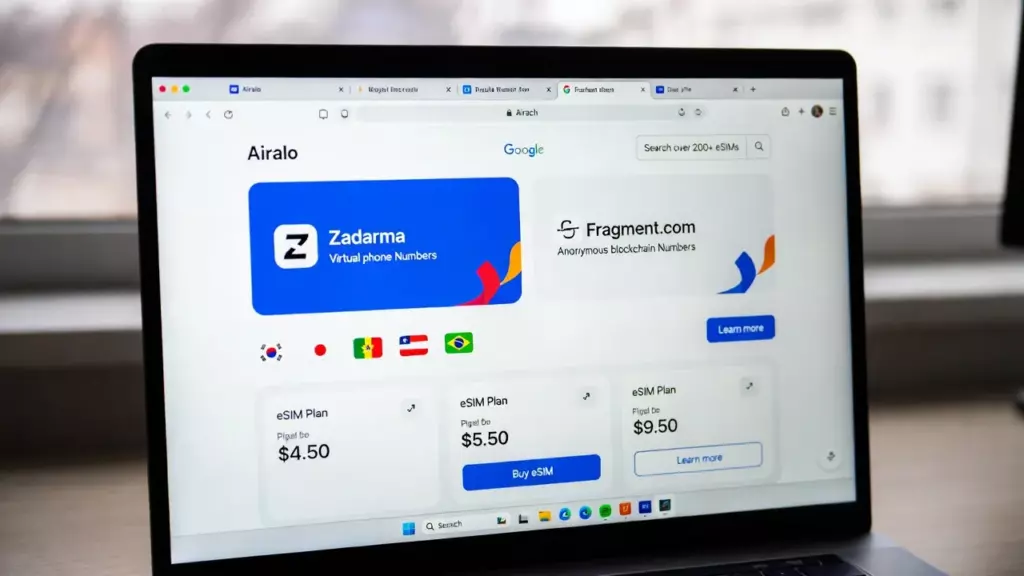
Многие операторы теперь предлагают виртуальные номера, которые активируются через QR-код. Не нужно идти в салон связи или ждать доставку физической карты.
Некоторые операторы предлагают подобные решения, а также существуют международные услуги eSIM.
Сервисы временных номеров
Будьте осторожны с этим вариантом.
Существуют онлайн-сервисы, предоставляющие временные номера для SMS. Но Telegram, судя по обсуждениям пользователей, блокирует большинство таких номеров.
К тому же, если номер общедоступный, кто угодно может попытаться взломать ваш аккаунт. Не рекомендуется использовать временные номера для постоянных аккаунтов.
Номер друга или родственника
Если вам срочно нужен второй аккаунт, можете попросить номер у знакомого.
Попросите их прислать вам код подтверждения из SMS. После регистрации обязательно настройте 2FA, чтобы владелец номера не смог случайно переписать ваш аккаунт.
Как управлять несколькими аккаунтами в Telegram
Когда у вас два или три аккаунта, важно научиться эффективно между ними переключаться.
Вот несколько советов:
- Используйте разные имена и фото: Так вы сразу поймёте, в каком аккаунте находитесь. Например, один профиль с рабочим фото и официальным именем, второй — с личным ником и аватаркой.
- Настройте уведомления отдельно: В настройках каждого аккаунта можно настроить звуки и вибрацию по-разному. Так вы будете слышать, от какого профиля пришло сообщение.
- Используйте папки для чатов: Telegram позволяет создавать папки (вкладки) для организации чатов. Это работает отдельно для каждого аккаунта.
- Быстрое переключение на Android: Долгое нажатие на аватарку в меню быстро открывает список аккаунтов.
- Отдельные окна на ПК: Как упоминалось выше, на компьютере можно открыть каждый аккаунт в отдельном окне. Это удобно при работе с несколькими экранами.
Заключение
Создание второго (или третьего) аккаунта в Telegram — простой процесс, который занимает пару минут на любом устройстве.
Главное, что нужно запомнить: для каждого аккаунта требуется отдельный номер телефона. Нет способа обойти это требование официально.
Зато после добавления всех нужных профилей вы получаете удобную систему управления, которая работает одинаково на телефонах, планшетах и компьютерах. Переключение между аккаунтами происходит мгновенно, уведомления приходят от всех профилей, а синхронизация работает автоматически.
Не забудьте настроить двухфакторную аутентификацию для каждого аккаунта. Это критически важно для безопасности, особенно если вы используете номера, которыми редко пользуетесь.
Теперь у вас есть всё необходимое, чтобы разделить личное и рабочее общение или просто организовать свои чаты более эффективно. Создавайте аккаунты и наслаждайтесь возможностями Telegram!
Часто задаваемые вопросы (FAQ)
Нет, это невозможно. Каждый аккаунт Telegram должен быть привязан к уникальному номеру телефона. Если вы попытаетесь зарегистрировать второй профиль с тем же номером, старый аккаунт будет заменён новым.
Согласно обсуждениям пользователей, Telegram поддерживает до трёх аккаунтов на одном устройстве. Это ограничение действует на всех платформах — мобильных и десктопных. Для обхода этого ограничения некоторые пользователи используют клонирование приложений на Android или запускают несколько экземпляров программы на компьютере.
Нет, SIM-карта нужна только для первоначальной регистрации и получения кода подтверждения. После успешного входа и настройки двухфакторной аутентификации (2FA) вы можете убрать SIM-карту из телефона. Telegram запомнит аккаунт на устройстве.
Да, это основное преимущество встроенной функции множественных аккаунтов. Вы можете мгновенно переключаться между всеми добавленными профилями через меню, не выходя из них. Все аккаунты остаются активными и синхронизированными одновременно.
Не рекомендуется. Судя по обсуждениям пользователей, Telegram блокирует многие сервисы временных номеров. Кроме того, поскольку эти номера доступны публично, любой может попытаться получить доступ к вашему аккаунту. Если всё же используете временный номер, обязательно немедленно настройте двухфакторную аутентификацию и сохраните все данные для восстановления.
Согласно пониманию функциональности Telegram, Telegram не предоставляет официальной функции переноса чатов между аккаунтами. Каждый профиль существует независимо со своей историей сообщений, контактами и группами. Вы можете вручную переслать важные сообщения или экспортировать данные чата, но автоматического переноса не существует.
Ваши контакты видят только те аккаунты, номера которых есть у них в телефонной книге. Если вы создали второй аккаунт с новым номером, который никто не знает, этот профиль останется скрытым от ваших обычных контактов. Однако если вы вступите в те же группы или каналы, люди могут связать оба аккаунта по вашему поведению или стилю общения.