
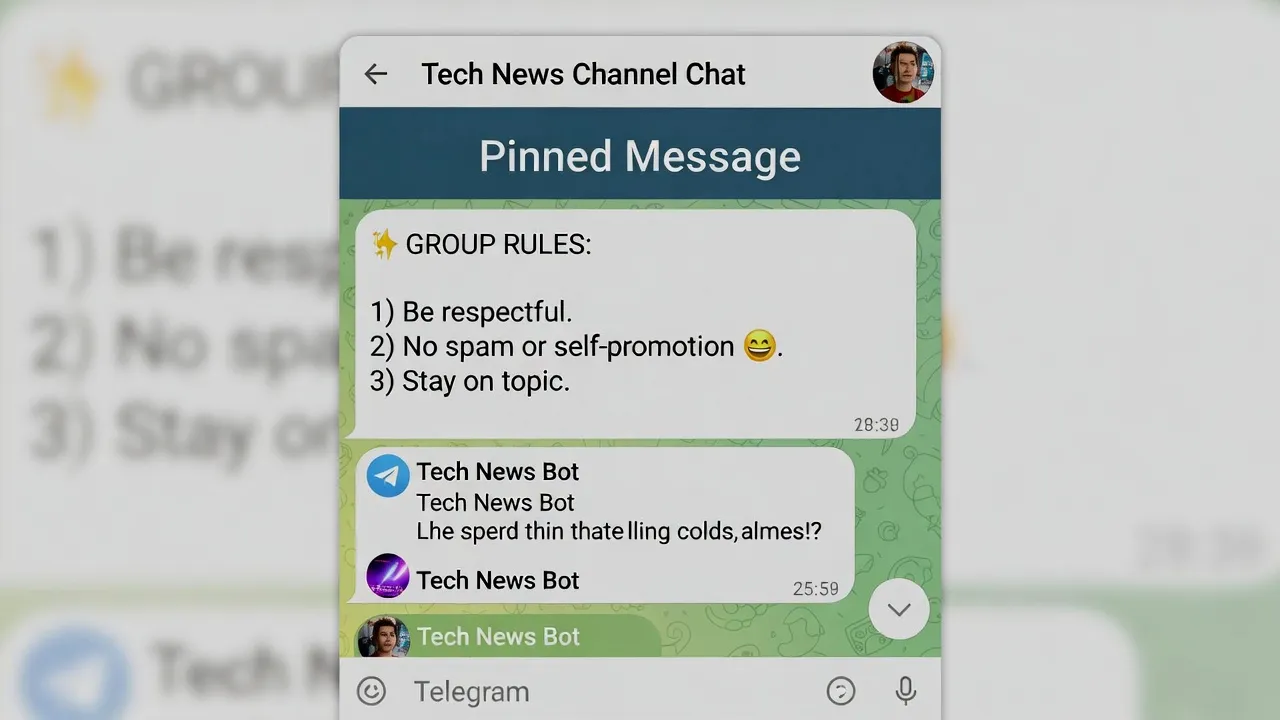
Представьте: вы публикуете огненный пост в своём Telegram-канале, а в ответ — тишина. Никаких реакций, вопросов, обсуждений. Просто просмотры и молчание.
Знакомо? Проблема не в контенте. Проблема в том, что у ваших подписчиков просто нет возможности высказаться. Комментарии в Telegram — это не просто приятная опция, это мощный инструмент для роста канала и построения сообщества.
Давайте разберёмся, как включить комментарии в вашем канале и превратить пассивных читателей в активное комьюнити.
Зачем вообще нужны комментарии в Telegram-канале
Комментарии решают сразу несколько задач. И это не просто модная фишка.
- Во-первых, они повышают вовлечённость. Когда люди комментируют ваши посты, они проводят больше времени с вашим контентом. Алгоритмы Telegram учитывают вовлеченность (включая комментарии) для ранжирования в глобальном поиске и блоке «Похожие каналы».
- Во-вторых, комментарии дают обратную связь. Вы узнаёте, что реально интересует вашу аудиторию, какие темы заходят, а какие — нет. Это бесплатное исследование рынка прямо в вашем кармане.
- В-третьих, они создают сообщество. Люди знакомятся друг с другом, общаются, спорят, делятся опытом. Ваш канал перестаёт быть просто источником информации — он становится местом встречи.
И наконец, комментарии работают как социальное доказательство. Новый подписчик заходит и видит живое обсуждение — это сразу вызывает доверие и желание присоединиться.
Что нужно знать перед настройкой
Okay, прежде чем мы перейдём к инструкциям, несколько важных моментов.
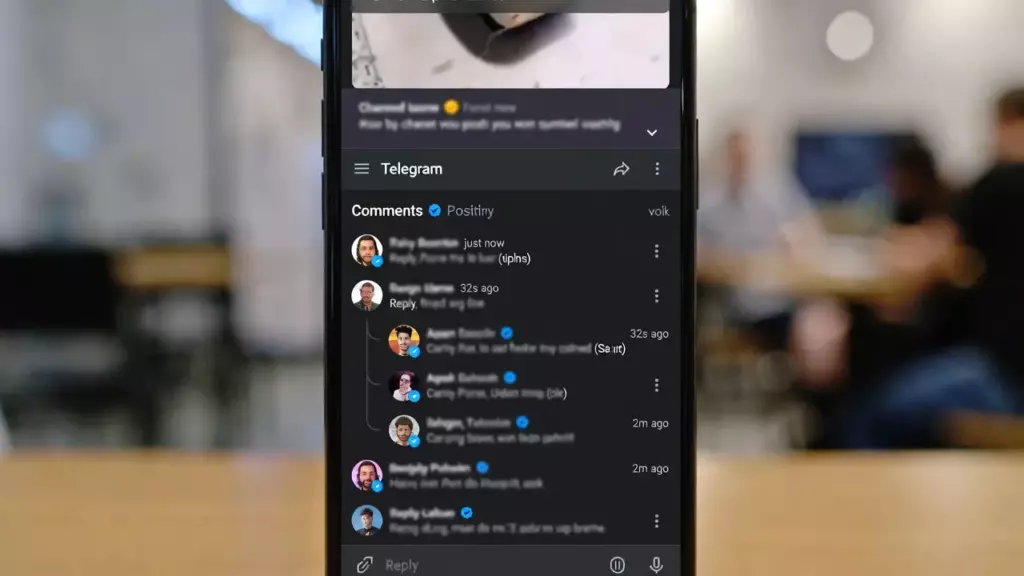
Комментарии в Telegram работают не напрямую. Telegram не позволяет людям просто писать под постами канала. Вместо этого система создаёт связанную группу обсуждения, куда автоматически попадают все комментарии.
Это означает две вещи. Первое — вам нужно либо создать новую группу, либо использовать уже существующую. Второе — вы получаете полный контроль над модерацией через настройки этой группы.
Ещё важный нюанс: вы должны быть администратором канала с правами на изменение настроек. Обычные участники или администраторы с ограниченными правами не смогут привязать группу обсуждения.
Как включить комментарии на Android
Начнём с самой популярной платформы. Процесс простой, но есть свои тонкости.
Шаг 1: Создайте группу для обсуждений
Откройте Telegram и нажмите на иконку карандаша в правом нижнем углу. Выберите «Новая группа».
Дайте группе понятное название. Я рекомендую что-то вроде «Обсуждение [название вашего канала]» или просто «Комментарии». Это поможет и вам, и участникам понимать назначение группы.
Создайте группу и сразу зайдите в её настройки, нажав на название вверху.
Шаг 2: Настройте права группы
В настройках группы найдите раздел «Права участников» или «Разрешения». Здесь определите, кто может отправлять сообщения.
Для обсуждений я рекомендую оставить всем права на отправку сообщений. Но можете настроить ограничения на отправку медиа, стикеров или ссылок — если хотите контролировать качество комментариев.
Сохраните настройки.
Шаг 3: Привяжите группу к каналу
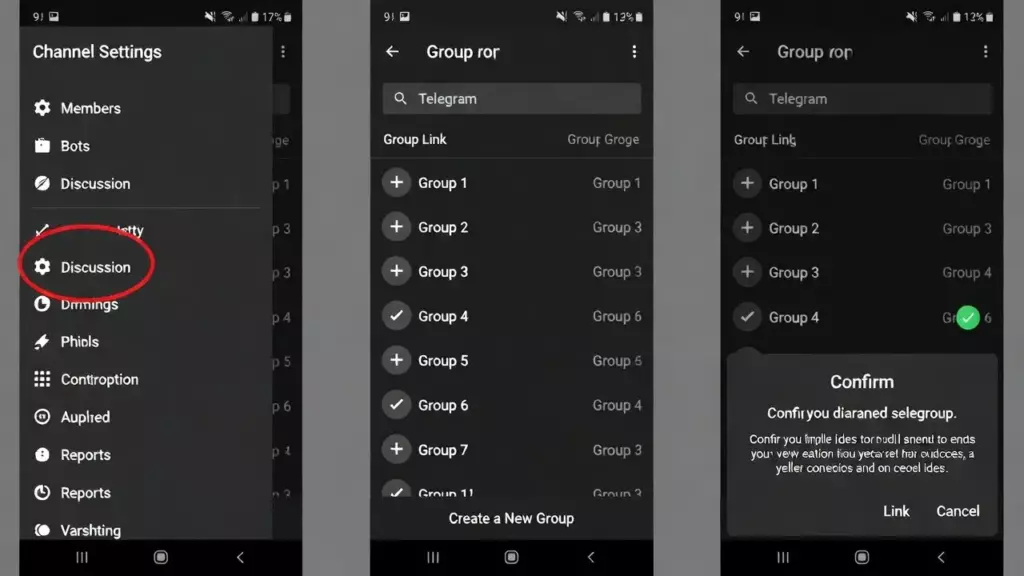
Теперь самое главное. Откройте ваш канал и перейдите в его настройки (три точки в правом верхнем углу → «Управление каналом»).
Найдите пункт «Обсуждения» или «Discussion». Нажмите на него.
Telegram предложит вам либо создать новую группу (если вы не сделали это раньше), либо выбрать существующую. Выберите группу, которую только что создали.
Подтвердите действие. Готово! Telegram автоматически превратит вашу группу в супергруппу (если она ещё не была такой) и привяжет её к каналу.
Теперь под каждым новым постом в канале появится кнопка «Комментировать» с количеством комментариев.
Включаем комментарии на iOS
На iPhone и iPad процесс почти идентичный, но с небольшими визуальными отличиями.
Создайте группу через кнопку «Compose» (иконка карандаша) в правом верхнем углу. Выберите «New Group», дайте название и добавьте минимум одного участника.
Зайдите в настройки группы, нажав на её название. Настройте права в разделе «Edit» → «Permissions».
Теперь откройте ваш канал. Нажмите на название канала вверху, затем выберите «Edit». Промотайте вниз до раздела «Discussion» и нажмите на него.
Выберите созданную группу из списка и подтвердите. Telegram применит настройки, и комментарии активируются.
Вся процедура занимает буквально минуту, если знаешь, куда нажимать.
Настройка через десктоп и веб-версию
Многие администраторы предпочитают управлять каналами с компьютера. И правильно делают — так удобнее работать с текстами и настройками.
В десктопном приложении Telegram (Windows, macOS или Linux) или в веб-версии процесс ещё проще.
- Создайте новую группу через меню (три горизонтальные полоски) → «New Group». Назовите её, добавьте участника, создайте.
- Откройте настройки группы, кликнув на её название. Настройте права участников в соответствующем разделе.
- Теперь откройте ваш канал. Кликните на название канала, чтобы открыть информацию о нём. Найдите значок редактирования (карандаш) или кнопку «Edit Channel Info».
- В настройках канала найдите секцию «Discussion» или «Linked Chat». Нажмите «Add» или «Link a group».
- Выберите нужную группу из списка ваших групп. Telegram попросит подтверждение — соглашайтесь.
- Всё, комментарии подключены. Можете сразу опубликовать тестовый пост и проверить, как работает кнопка комментариев.
| Платформа | Основные шаги | Время настройки | Особенности |
| Android | Создать группу → Настроить права → Привязать в настройках канала | 2-3 минуты | Интуитивный интерфейс, все опции доступны |
| iOS | New Group → Permissions → Edit Channel → Discussion | 2-3 минуты | Немного другое расположение кнопок |
| Desktop/Web | Создать группу → Настроить → Linked Chat в канале | 1-2 минуты | Самый быстрый способ, удобно для массовых настроек |
Настройка модерации: держим комментарии под контролем
Комментарии включили — отлично. Но что дальше? Без модерации ваша группа обсуждений может превратиться в хаос.
Назначьте модераторов
Зайдите в настройки группы обсуждения. Найдите раздел «Администраторы» и добавьте доверенных людей с правами модератора.
Модераторам стоит дать права на удаление сообщений, бан пользователей и закрепление сообщений. Право добавлять новых администраторов лучше оставить только за собой.
Настройте антиспам
Telegram предлагает встроенные инструменты защиты. В настройках группы включите «Aggressive Anti-Spam» — это поможет автоматически фильтровать спамеров и ботов. Функция «Агрессивный антиспам» (Aggressive Anti-Spam) доступна только для групп, в которых более 200 участников.
Можете также включить медленный режим (Slow Mode), если обсуждения становятся слишком бурными. Это ограничит частоту отправки сообщений одним пользователем.
Установите правила
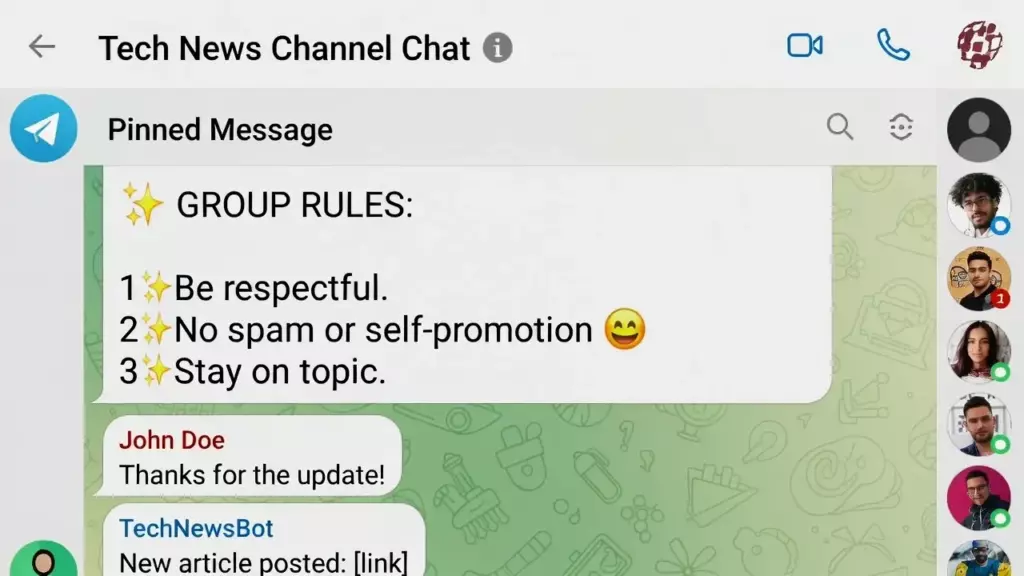
Создайте закреплённое сообщение с правилами группы. Укажите, что запрещено (спам, реклама, оскорбления), и что приветствуется (конструктивная критика, вопросы, обмен опытом).
Правила работают. Люди склонны следовать чётким указаниям, особенно когда они видны сразу при входе в группу.
Типичные проблемы и их решение
Иногда что-то идёт не так. Вот самые частые проблемы и способы их решения.
Не появляется кнопка «Комментировать»
Проверьте, действительно ли группа привязана к каналу. Зайдите в настройки канала → Обсуждения и убедитесь, что там указана нужная группа.
Если группа привязана, но кнопки всё равно нет, попробуйте отвязать и привязать группу заново. Иногда это решает проблему.
Подписчики не могут комментировать
Зайдите в настройки группы обсуждения и проверьте права участников. Возможно, у обычных пользователей отключена возможность отправлять сообщения.
Также проверьте, не заблокированы ли конкретные пользователи, которые жалуются на проблему.
Слишком много спама в комментариях
Включите агрессивную защиту от спама в настройках группы. Добавьте модераторов, которые будут оперативно удалять нежелательный контент.
Рассмотрите возможность включения режима предварительной модерации для новых участников — это замедлит поток сообщений, но повысит их качество.
Комментарии есть, но подписчики их не видят
Это может произойти, если группа обсуждения стала приватной. Проверьте настройки группы — она должна быть публичной или, как минимум, доступной всем подписчикам канала.
| Проблема | Возможная причина | Решение |
| Нет кнопки комментариев | Группа не привязана к каналу | Проверьте настройки канала → Обсуждения |
| Пользователи не могут писать | Ограничены права в группе | Настройки группы → Права участников |
| Много спама | Нет модерации | Включить антиспам, назначить модераторов |
| Комментарии не отображаются | Группа стала приватной | Сделать группу публичной |
Как стимулировать активность в комментариях
Комментарии включили, модерацию настроили. А подписчики всё равно молчат. Знакомая ситуация?
Вот несколько работающих способов разговорить аудиторию.
Задавайте вопросы в постах
Самый простой способ. Заканчивайте посты открытым вопросом: «А как вы решаете эту проблему?», «Что думаете об этом?», «Сталкивались с таким?»
Люди любят делиться мнениями. Просто дайте им повод.
Провоцируйте дискуссии
Не бойтесь высказывать спорные мнения (в разумных пределах, конечно). Противоречивые утверждения вызывают желание согласиться или возразить.
«Считаю, что SMM-менеджеры переоценены» — такой заголовок гарантированно соберёт десятки комментариев.
Отвечайте на комментарии
Это критически важно. Когда автор канала отвечает на комментарии, это мотивирует других присоединиться к обсуждению.
Выделяйте 10-15 минут после публикации поста, чтобы пообщаться с первыми комментаторами. Это запустит эффект снежного кома.
Создавайте активности
Проводите опросы, конкурсы, викторины. «Первые три правильных ответа в комментариях получают…» — работает безотказно.
Можете просто попросить подписчиков поделиться историями: «Расскажите в комментариях о вашем первом проекте». Людям нравится говорить о себе.
Когда стоит отключить комментарии
Да, бывают ситуации, когда комментарии лучше отключить. Хотя бы временно.
Если обсуждение превратилось в токсичную среду и модерация не справляется — это сигнал. Лучше отключить комментарии, чем позволить группе деградировать.
Также комментарии можно отключить для отдельных постов. Например, для официальных объявлений, где обсуждение не нужно.
Чтобы полностью отключить комментарии, зайдите в настройки канала → Обсуждения и отвяжите группу. Комментарии исчезнут из всех старых постов тоже.
Преимущества комментариев: реальная польза
Давайте подведём итоги. Что вы реально получаете, включив комментарии?
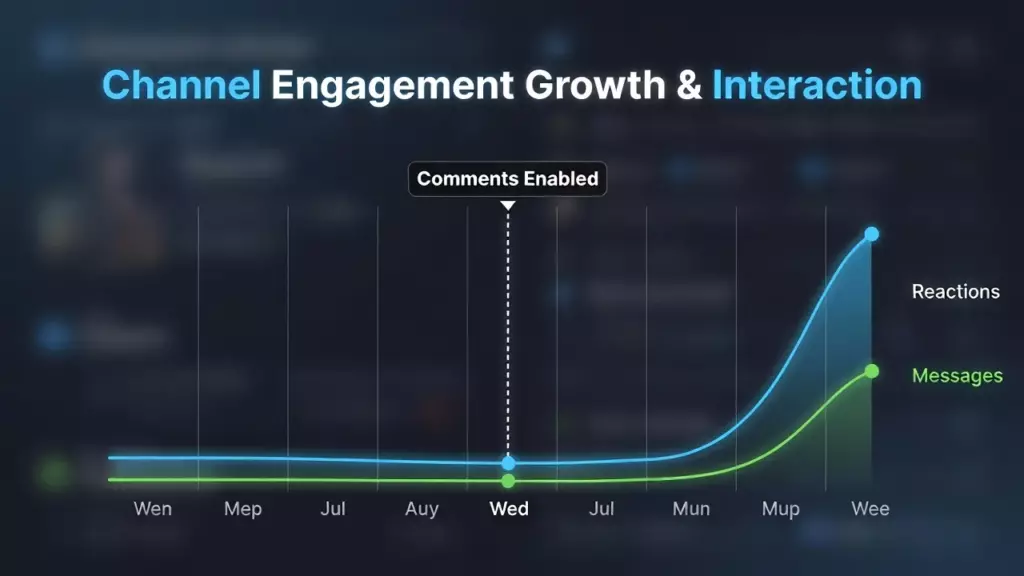
- Повышение вовлечённости. Подписчики проводят больше времени с вашим контентом, взаимодействуют с ним. Это положительно влияет на охваты и рекомендации.
- Обратная связь. Вы узнаёте, что нравится аудитории, а что нет. Это бесценная информация для создания будущего контента.
- Построение сообщества. Канал превращается из монолога в диалог. Люди начинают воспринимать его как своё пространство, где их мнение важно.
- Увеличение доверия. Активные обсуждения показывают, что за каналом стоят живые люди, а не бездушная корпорация.
- Бесплатный контент. Да, комментарии — это тоже контент. Интересные обсуждения могут стать основой для новых постов или вдохновить на идеи.
Заключение: комментарии как стратегия роста
Look, комментарии в Telegram — это не просто техническая настройка. Это стратегический выбор в пользу диалога с аудиторией.
Вы можете годами вещать в пустоту, надеясь на рост. А можете включить комментарии и увидеть, как ваше сообщество оживает, растёт и развивается.
Процесс настройки занимает буквально пару минут. Но эффект может быть колоссальным. Вы получаете прямую связь с аудиторией, ценную обратную связь и мощный инструмент для построения лояльного комьюнити.
Да, придётся заниматься модерацией. Да, иногда будут токсичные комментарии. Но поверьте — оно того стоит.
Так что не откладывайте. Прямо сейчас откройте Telegram, зайдите в настройки своего канала и включите комментарии. Ваши подписчики уже ждут возможности высказаться. Дайте им её.
Начните сегодня — создайте группу обсуждения, привяжите её к каналу и опубликуйте первый пост с вопросом к аудитории. Результаты вас удивят.
Частые вопросы о комментариях в Telegram
Да, можно. Процесс абсолютно идентичный. Создаёте группу обсуждения и привязываете её к приватному каналу. Комментировать смогут только подписчики, имеющие доступ к каналу.
После привязки группы к каналу она автоматически становится супергруппой. Лимит участников супергруппы составляет значительное число и более чем достаточен для большинства проектов.
Telegram не поддерживает полностью анонимные комментарии. Участники всегда комментируют от своего имени. Но вы можете разрешить им использовать псевдонимы в настройках группы.
Напрямую — нет. Но косвенно комментарии помогают монетизации: они повышают вовлечённость, что увеличивает лояльность аудитории. А лояльная аудитория охотнее покупает ваши продукты или услуги.
Немедленно отвяжите группу от канала в настройках. Удалите всех подозрительных администраторов и участников. Создайте новую группу и привяжите её вместо старой. Да, старые комментарии пропадут, но это лучше, чем рисковать каналом.
Telegram не раскрывает точные алгоритмы ранжирования, но активность в комментариях учитывается системой. Каналы с высокой вовлечённостью чаще попадают в рекомендации и лучше индексируются во внутреннем поиске.