
Когда за окном темно, а лампу включать не хочется, именно подсветка клавиатуры спасает ситуацию. Да и вообще, приятный мягкий свет под пальцами делает работу или вечернее переписывание заметно комфортнее. Но вот проблема: клавиши есть, свет – не всегда. Где его искать? Как включить? Почему у друга светится, а у вас нет?
Эта статья – не сборник технических терминов и не “молитесь на BIOS”. Это человеческий текст о том, где именно искать подсветку и что нажимать, чтобы всё заработало. Без магии. Только пальцы, кнопки и немного здравого смысла.
Подсветка клавиатуры – это больше, чем красивая опция
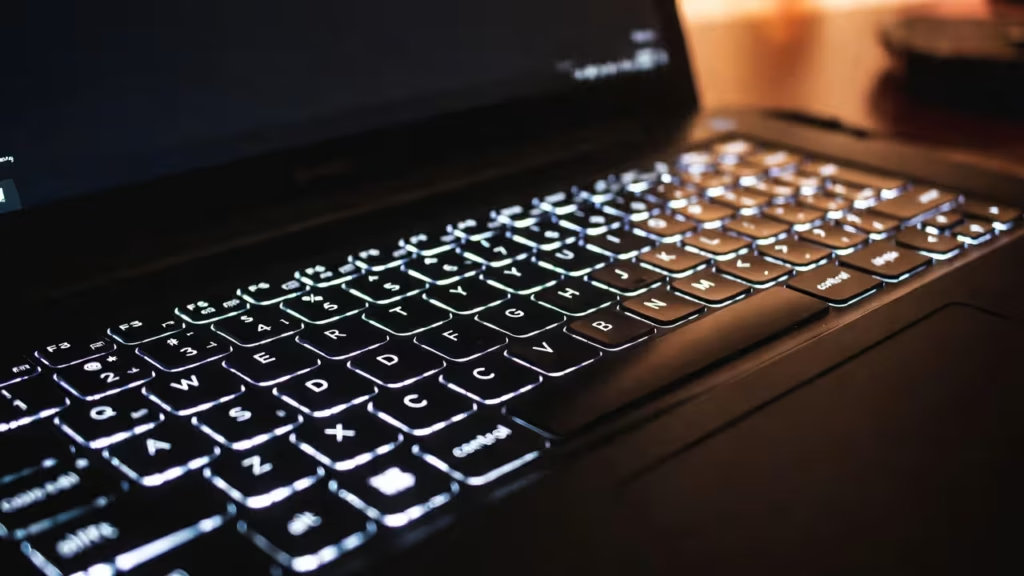
На первый взгляд может показаться, что подсветка клавиш – это чисто декоративная штука, что-то вроде стильной подсветки корпуса или «геймерского» украшения. Но если вы хоть раз работали за ноутбуком в темноте, без настольной лампы под рукой, становится ясно: это не баловство, а реальный комфорт.
Плюс, не будем лукавить: свет под пальцами делает рабочее место чуть более личным. Хочется подстроить под себя не только софт, но и атмосферу. Подсветка в этом смысле – тонкая, но приятная деталь.
Почему подсветка вообще может не работать
Перед тем как нажимать все подряд, стоит честно спросить себя: а есть ли у меня подсветка? На некоторых моделях клавиатур (особенно бюджетных) этой функции просто нет.
Чтобы не тратить время зря, проверьте для начала следующее. Есть ли на клавишах символ фонарика, солнца или света? Указана ли функция подсветки в описании модели (на сайте производителя)? Есть ли в настройках системы или утилите от производителя управление подсветкой?
Если всё это мимо возможно, её попросту нет. Но если значки есть, просто она не горит – продолжаем.
Комбинации клавиш: быстрое включение для большинства моделей

Практически во всех случаях подсветка включается сочетанием клавиш. Обычно это Fn + [какая-то функциональная клавиша], на которой нарисован свет. Только вот у каждого бренда – свои нюансы. Пройдёмся по ним.
Lenovo
На большинстве ноутбуков Lenovo подсветка клавиатуры включается и регулируется сочетанием Fn + пробел – стандартное включение и переключение яркости по кругу (низкая – высокая – выключено).
На некоторых моделях, например Lenovo LOQ, дополнительно работает:
- Fn + стрелка вверх: увеличение яркости.
- Fn + стрелка вниз: уменьшение яркости.
Если подсветка кажется неактивной, возможно, она просто установлена на минимальную яркость. Попробуйте несколько раз нажать Fn + пробел или стрелки, чтобы изменить уровень света.
Также можно включить и настроить подсветку через фирменное приложение Lenovo Vantage:
- Откройте Lenovo Vantage.
- Перейдите в раздел устройств ввода или клавиатуры.
- Активируйте подсветку и при необходимости отрегулируйте поведение.
Если ни одна из комбинаций не срабатывает, стоит убедиться, что подсветка вообще предусмотрена в вашей модели и установлены оригинальные драйверы и фирменные утилиты Lenovo.
Asus
Сочетания зависят от серии:
- Fn + F7: используется в большинстве моделей для включения/регулировки подсветки.
- Fn + F3 / F4: регулировка яркости (уменьшение / увеличение) на других моделях.
- Fn + стрелки вверх / вниз: встречается в игровых сериях (например, TUF Gaming).
Дополнительно можно установить Armoury Crate и использовать раздел Aura Sync для управления подсветкой: цвет, эффекты (волна, дыхание и т.д.), зоны и сценарии.
HP
Варианты зависят от модели и года выпуска. Fn + F4, Fn + F5, Fn + F11 чаще всего используются для включения подсветки. В некоторых ноутбуках подсветка включается и регулируется только через BIOS. Перейдите в раздел Built-In Device Options и активируйте опцию подсветки клавиатуры.
Dell
Часто применяются:
- Fn + F6 или Fn + F10 – включение и регулировка яркости.
- Иногда требуется предварительно нажать Fn + Esc для разблокировки горячих клавиш.
Некоторые модели поддерживают ступенчатую регулировку яркости: слабая, средняя, яркая, выключено. Если подсветка не работает, проверьте драйверы клавиатуры и фирменные утилиты от Dell.
Acer
Сочетания зависят от модели. Обычно используются Fn + F8, Fn + F9, Fn + F10 – в зависимости от конфигурации. Также на клавише может быть значок в виде буквы A с расходящимся светом.
Дополнительные настройки можно найти в приложении Acer Quick Access (если доступно для вашей модели).
MSI
На большинстве игровых моделей подсветка включается через Fn + PgUp – включение или увеличение яркости или Fn + PgDn – уменьшение яркости или отключение подсветки.
Для расширенной настройки цветов, зон и эффектов можно использовать MSI Center и SteelSeries GG.
Hator
Внешние клавиатуры Hator не имеют универсальной комбинации. Чаще всего это Fn + F3 / F4 или Fn + Пробел, но все зависит от конкретной модели.
Если клавиатура поддерживает RGB-подсветку, управление доступно через приложение Hator Gaming Software.
Утилита позволяет менять цвет, яркость, эффекты и зоны подсветки.
MacBook
На Mac управление подсветкой реализовано по-другому:
- На моделях без Touch Bar: клавиши F5 (уменьшение яркости) и F6 (увеличение).
- На MacBook с Touch Bar: яркость регулируется через сенсорную панель.
Также можно включить автоматическую регулировку яркости в системных настройках: подсветка будет включаться в темноте и гаснуть при хорошем освещении.
Что делать, если сочетания не работают
Иногда комбинации клавиш молчат. Причины могут быть разные – от отключенной функции до отсутствия драйвера. Вот что можно попробовать:
1. Зайти в BIOS/UEFI
Некоторые производители (особенно HP) прячут управление подсветкой прямо в BIOS. Перезагрузите ноутбук и зайдите в BIOS (обычно клавиша Esc, F2, F10 или Del при старте).
Найдите раздел Advanced или Built-in Devices, там может быть пункт вроде Keyboard Backlight. Включите его.
2. Обновить драйвера
После переустановки Windows или при использовании “сборок” часто не хватает родных драйверов. Особенно это касается управления питанием, утилит ввода и клавиатурных функций. Что делать:
- Зайти на официальный сайт производителя.
- Найти свою модель.
- Скачать и установить драйверы для клавиатуры, чипсета, энергосбережения и фирменные утилиты.
3. Проверить блокировку клавиш Fn
На некоторых ноутбуках включена функция Fn Lock, и тогда комбинации не работают. Попробуйте нажать Fn + Esc (в некоторых случаях это включает или отключает Fn). В настройках BIOS отключите Action Keys Mode.
Подсветка на стационарных клавиатурах: включение и нюансы
Если вы пользуетесь обычной клавиатурой с ПК, тут всё чуть проще:
- Подсветка работает, если она вообще есть.
- Обычно она включается отдельной кнопкой с изображением света.
- В некоторых моделях (особенно игровых) можно переключать режимы: дыхание, постоянное свечение, цветные волны и прочее.
Если клавиатура подключается через USB и имеет RGB-подсветку, скорее всего, можно установить фирменное ПО. Например Redragon – программа Redragon Zone, HyperX – HyperX NGENUITY, Razer – Razer Synapse, Logitech – Logitech G Hub.
Как понять, можно ли изменить цвет подсветки
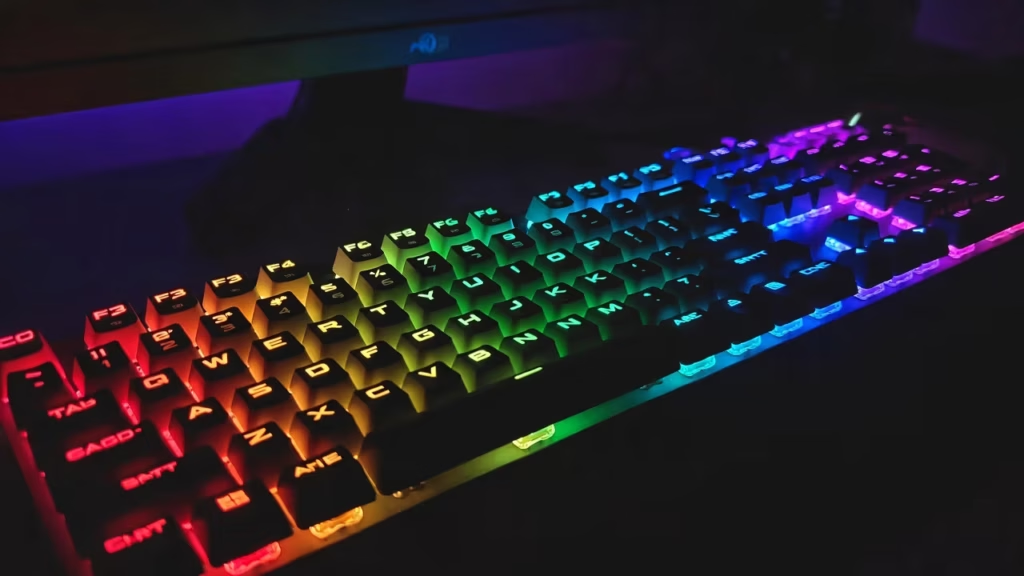
Если клавиатура светится белым, скорее всего, это максимум. Но в игровых или продвинутых моделях цвет меняется. Проверьте:
- Есть ли на коробке или в инструкции слова вроде RGB, Aura, Chroma, Zone lighting.
- Доступна ли смена цвета в фирменной утилите.
- Можно ли переключать режимы с помощью Fn + Ins или Fn + C.
Пример доступных эффектов включает цветовая волна, змейка, дыхание, радуга, мерцание при нажатии.
В чем же главные плюсы подсветки
Многие воспринимают светящиеся клавиши как “игрушку” или бонус к дизайну. На деле же – это удобная и функциональная деталь. Вот как она может помочь.
Комфорт в темноте
Подсветка помогает спокойно работать или играть, даже если свет выключен. Не нужно тянуться к лампе или щуриться в экран, всё видно, всё под руками.
Это особенно выручает вечером или ночью, когда не хочется включать яркий верхний свет и нарушать обстановку в комнате.
Быстрая навигация
Когда клавиши подсвечены, пальцы быстрее находят нужные кнопки. Особенно если вы не печатаете вслепую – это серьёзно упрощает жизнь. Меньше пауз, меньше ошибок и постоянных взглядов вниз. В итоге работа идёт ровнее и спокойнее.
Удобство в играх
Геймерам особенно важна видимость нужных зон, вроде WASD или стрелок. Подсветка делает их заметнее, и это не про красоту, а про удобство в динамике.
В напряженные моменты не приходится гадать, где нужная клавиша – рука автоматически попадает туда, куда нужно.
Своя атмосфера
Мягкий свет добавляет ощущение уюта и позволяет чуть-чуть настроить рабочее место под себя. Даже простая белая подсветка делает клавиатуру более “живой”.
А если доступна смена цвета или эффектов, можно подстроить освещение под настроение, игру или время суток.
Быстрая шпаргалка: как включить подсветку на клавиатуре по брендам
| Бренд | Комбинации клавиш | Дополнительно |
| Lenovo | Fn + пробел, Fn + ↑ / ↓ | Также можно настроить через Lenovo Vantage |
| HP | Fn + F4, F5, F11 | Иногда требуется активация в BIOS |
| Dell | Fn + F6, Fn + F10 | Fn + Esc может включить/отключить Fn Lock |
| Asus | Fn + F3, F4, F7, стрелки ↑/↓ | Armoury Crate и Aura Sync для управления эффектами и цветом |
| Acer | Fn + F8, F9, F10 | Значок “A” с лучами указывает на клавишу подсветки |
| MSI | Fn + PgUp / PgDn | Расширенные настройки — через MSI Center или SteelSeries Engine |
| Hator | Fn + F3 / F4 / Пробел (зависит от модели) | Настройка через Hator Control Panel, если поддерживается |
| MacBook | F5 / F6 или через Touch Bar | Яркость регулируется вручную или автоматически |
Итого
Если подсветка в вашей клавиатуре есть, включить её обычно несложно. Главное – знать нужную комбинацию клавиш, а если с первого раза не получилось, не спешить расстраиваться. Иногда функция отключена в BIOS, иногда просто не установлены нужные драйверы или утилита от производителя.
Бывает и так, что подсветка работает, но смена цвета и эффектов недоступны – это уже зависит от самой модели. А если вы перебрали все варианты и ничего не помогает, возможно, клавиатура просто не поддерживает эту функцию.
В таком случае проще смириться или приглядеться к другой – иногда комфорт в темноте действительно стоит обновления.
Часто задаваемые вопросы
Самый простой способ – посмотреть на сами клавиши. Если на одной из функциональных кнопок (часто F3, F4, F7 или пробел) есть значок фонарика, солнца или светящихся лучей, значит, подсветка точно предусмотрена. Если значков нет и в настройках системы ничего не находится, скорее всего, подсветки просто нет.
Иногда причина банальна: отключена случайным нажатием, или система “забыла” настройки после обновления. Попробуйте перезагрузиться, проверить комбинации с клавишей Fn, а если не помогает, зайдите в BIOS или обновите драйверы. Часто проблема решается за пару минут.
Если это модель с подсветкой, конечно. Она обычно включается специальной кнопкой или через приложение от производителя. Но если клавиатура самая простая, без допфункций, увы, подсветку туда не добавить, это аппаратная особенность.
Возможно, на ноутбуке активен режим блокировки Fn, или система требует специального драйвера. Иногда помогает сочетание Fn + Esc, чтобы “разблокировать” остальные комбинации. Ещё стоит убедиться, что кнопки работают – проверьте, не отключена ли клавиатура частично.
Если подсветка одноцветная, изменить её, к сожалению, не получится. Цвет регулируется только на моделях с RGB-подсветкой. Но если ваш ноутбук или клавиатура поддерживают смену цветов, обычно это можно сделать через фирменную утилиту вроде Armoury Crate, Aura Sync, SteelSeries GG и других.
Да, но не критично. Обычно это настолько минимальный расход, что его можно не замечать. Но если вы работаете от аккумулятора и хотите сэкономить заряд – можно снизить яркость подсветки или отключить ее совсем, особенно днём.
Функционально, не всегда. Но на внешних клавиатурах часто доступно больше эффектов, цветов и зон подсветки. В то время как на ноутбуках она, как правило, более скромная – белая или с ограниченным набором режимов.