
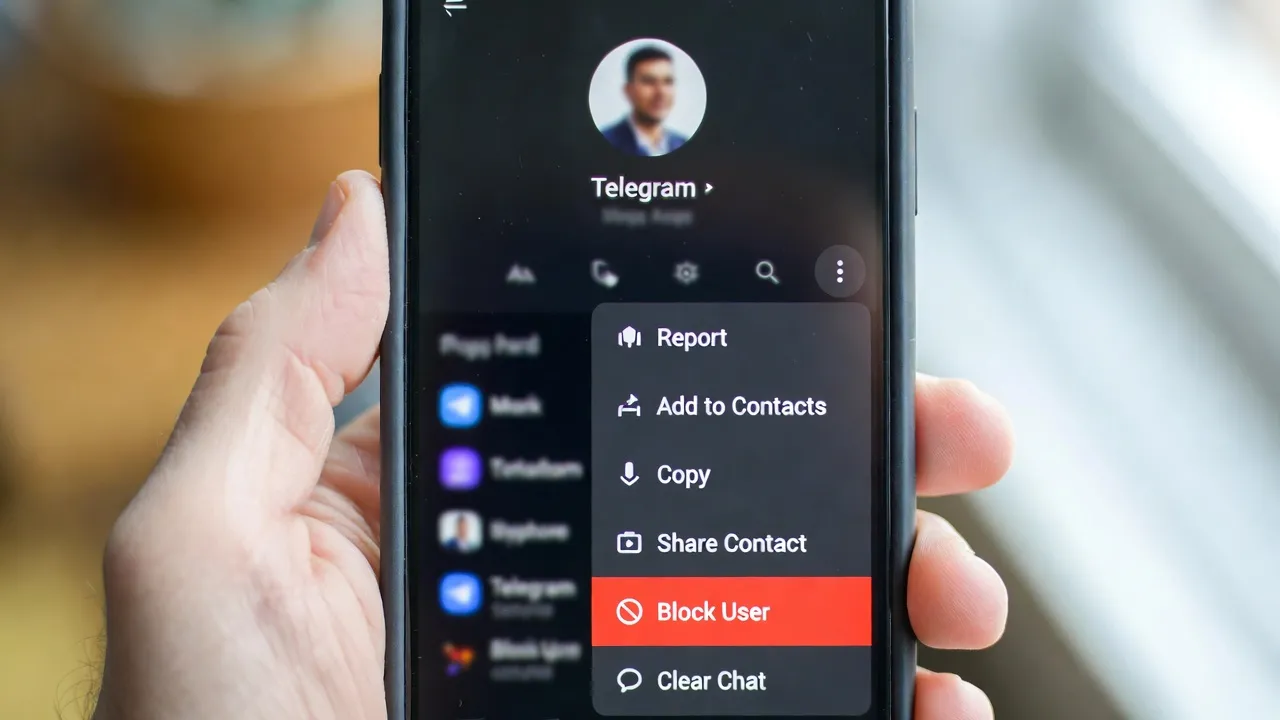
Надоедливые сообщения, спам или просто желание прекратить общение — причин заблокировать кого-то в Telegram может быть множество. И знаете что? Это абсолютно нормально.
Телеграм дает вам полный контроль над тем, кто может с вами связаться. Блокировка занимает буквально пару секунд, а человек даже не получит об этом уведомления. Но возникает куча вопросов: что именно увидит заблокированный пользователь? Исчезнет ли переписка? Можно ли заблокировать так, чтобы человек не догадался?
В этом руководстве я разберу все аспекты блокировки в Telegram — от пошаговых инструкций для разных устройств до нюансов, которые стоит знать перед тем, как нажать эту кнопку.
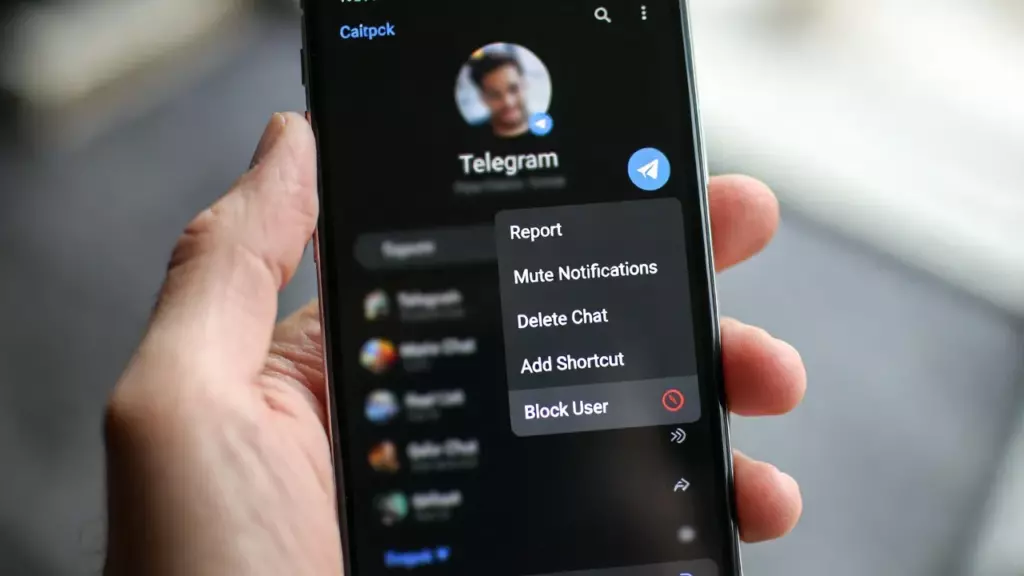
Как заблокировать пользователя в Telegram на разных устройствах
Процесс блокировки немного отличается в зависимости от того, какое устройство вы используете. Давайте разберем каждый вариант.
На Android
Если вы пользуетесь Android-смартфоном, вот что нужно сделать:
- Откройте чат с человеком, которого хотите заблокировать.
- Нажмите на имя пользователя вверху экрана — откроется его профиль.
- Тапните на три точки в правом верхнем углу.
- Выберите «Заблокировать пользователя».
- Подтвердите действие в появившемся окне.
Готово. Человек больше не сможет отправлять вам сообщения или звонить.
На iOS (iPhone/iPad)
Для пользователей Apple процесс почти идентичен:
- Зайдите в чат с нужным контактом.
- Нажмите на имя или аватар собеседника вверху.
- Промотайте профиль вниз до конца.
- Нажмите красную кнопку «Заблокировать пользователя».
- Подтвердите блокировку.
Альтернативный способ: в списке чатов сделайте свайп влево по нужному диалогу, затем выберите «Еще» → «Заблокировать».
На компьютере (Windows, macOS, Linux)
Настольная версия Telegram работает одинаково на всех операционных системах:
- Откройте диалог с пользователем.
- Кликните на три точки или имя пользователя вверху окна чата.
- В выпадающем меню выберите «Заблокировать пользователя».
- Подтвердите действие.
Для тех, кто использует Telegram Web, процесс абсолютно такой же — интерфейс полностью совпадает с десктопным приложением.

Что происходит после блокировки
Вот тут начинается самое интересное. Многие переживают, что заблокированный человек сразу поймет, что его добавили в черный список. Real talk: это не совсем так.
Что видит заблокированный пользователь
Когда вы блокируете кого-то в Telegram, этот человек:
- Не получает никаких уведомлений о блокировке
- Все еще видит всю историю переписки с вами
- Может написать вам сообщение (но вы его не получите)
- Не видит ваш статус «онлайн» и время последнего посещения
- Не может позвонить вам (вызов просто не соединится)
Самый явный признак блокировки — отсутствие статуса «онлайн». Если человек знает, что вы обычно активны в Telegram, но внезапно перестал видеть ваш статус, он может догадаться о блокировке.
Удаляются ли сообщения при блокировке?
Нет. И это важно понять.
Блокировка не удаляет переписку ни у вас, ни у заблокированного пользователя. Все сообщения, фото, видео и файлы остаются в чате с обеих сторон. Блокировка — это просто ограничение коммуникации, а не удаление данных.
Если вы хотите удалить переписку, нужно сделать это отдельно: зайти в чат, нажать на три точки и выбрать «Удалить чат». Но даже в этом случае переписка останется у собеседника.
Статус «онлайн» и последний визит
После блокировки заблокированный человек больше не увидит:
- Когда вы были онлайн в последний раз
- Печатаете ли вы сообщение
- Находитесь ли вы онлайн прямо сейчас
Заблокированный пользователь всегда будет видеть статус „был(а) в сети очень давно“
| Что может заблокированный пользователь | Может ли? |
| Видеть переписку | Да |
| Писать сообщения | Да, но вы их не получите |
| Звонить вам | Нет |
| Видеть статус «онлайн» | Нет |
| Видеть ваш профиль | Нет |
| Найти вас через поиск | Нет |
| Добавить в группу | Нет |
Как незаметно заблокировать человека в Telegram
Вопрос, который волнует многих: можно ли заблокировать так, чтобы человек точно не догадался?
Полностью скрыть блокировку нельзя, но можно минимизировать подозрения. Вот несколько советов из практики пользователей:
- Измените настройки приватности заранее. Зайдите в «Настройки» → «Конфиденциальность» → «Время последней активности и статус онлайн». Установите значение «Никто». Сделайте это за несколько дней до блокировки, чтобы человек привык к тому, что не видит ваш статус.
- Не удаляйте сразу переписку. Если человек заметит, что чат исчез с его стороны (хотя при блокировке этого не происходит), он может заподозрить неладное. Просто заблокируйте — переписка останется, и все будет выглядеть естественно.
- Используйте функцию «Сообщить о спаме». Когда вы блокируете пользователя, Telegram предлагает отметить его как спамера. Если вы это сделаете, все сообщения от него будут удалены, а сам чат исчезнет из вашего списка. Но будьте осторожны — используйте эту функцию только для реальных спамеров.
Как просмотреть черный список в Telegram
Со временем вы можете забыть, кого именно заблокировали. Telegram хранит список всех заблокированных контактов, и вы можете его посмотреть.
На Android и iOS
- Откройте «Настройки» (значок шестеренки).
- Перейдите в «Конфиденциальность».
- Найдите раздел «Заблокированные пользователи».
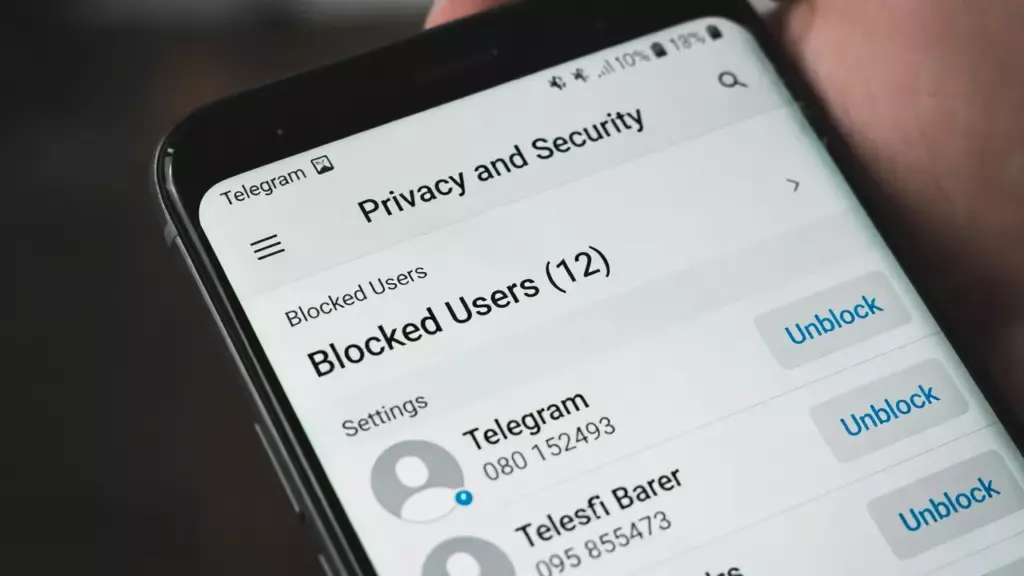
- Здесь вы увидите полный список заблокированных контактов.
На компьютере
- Кликните на три полоски в левом верхнем углу.
- Выберите «Настройки».
- Перейдите в «Приватность и безопасность».
- Найдите «Заблокированные пользователи».
Как разблокировать человека в Telegram
Передумали? Разблокировать пользователя так же просто, как и заблокировать.
Способ 1: Через профиль
Откройте профиль заблокированного пользователя (найдите его через поиск или старую переписку) и нажмите «Разблокировать».
Способ 2: Через настройки
Зайдите в список заблокированных пользователей (как описано выше), найдите нужный контакт и нажмите «Разблокировать» рядом с его именем.
После разблокировки человек сразу же сможет снова писать вам, звонить и видеть ваш статус онлайн (если ваши настройки приватности это позволяют). Он не получит уведомления о том, что вы его разблокировали.
Блокировка в групповых чатах и каналах
Ситуация с групповыми чатами немного отличается. Если вы админ группы или канала, у вас есть дополнительные возможности.
Как заблокировать участника группы (для админов)
Пользователи часто спрашивают: как заблокировать или удалить кого-то в групповом чате, где они админ? Вот как это сделать:
- Откройте групповой чат.
- Тапните на название группы вверху.
- Выберите «Участники» или «Подписчики».
- Найдите нужного пользователя.
- Нажмите на его имя и выберите «Удалить из группы» или «Заблокировать».
Важно: обычная блокировка пользователя через его профиль не выгонит его из группы. Если вы админ и хотите, чтобы человек не мог писать в группе, нужно использовать функцию ограничения прав или удаления.
Личная блокировка не влияет на группы
Если вы заблокировали кого-то в личных сообщениях, он все равно сможет писать в общих группах, где вы оба состоите. Вы будете видеть его сообщения в групповом чате. Полностью скрыть сообщения заблокированных пользователей в группах можно только в некоторых модифицированных версиях Telegram, таких как Nekogram.
| Тип блокировки | Где действует | Кто может использовать |
| Личная блокировка | Только в личных сообщениях и звонках | Любой пользователь |
| Удаление из группы | Конкретная группа | Админы группы |
| Бан в канале | Конкретный канал | Админы канала |
| Ограничение прав | Конкретная группа (частичные ограничения) | Админы с соответствующими правами |
Что делать с опасными угрозами и спамом
Иногда блокировки недостаточно. Если вы получаете угрозы, домогательства или агрессивный спам, вот что рекомендуют пользователи в обсуждениях сообщества:
- Нажмите «Сообщить о спаме» при блокировке. Когда вы блокируете пользователя, Telegram спрашивает, хотите ли вы также сообщить о спаме. Выберите эту опцию — это поможет платформе выявлять и банить нарушителей.
- Заблокируйте во всех группах, где вы админ. Если человек пишет вам угрозы, забаньте его во всех своих группах и каналах превентивно.
- Обратитесь в поддержку Telegram. Для серьезных случаев (угрозы жизни, детская порнография, терроризм) обратитесь напрямую в службу поддержки через официальный сайт support.telegram.org или telegram.org. Команда Telegram рассматривает жалобы на нарушения правил использования.
- Измените настройки приватности. Зайдите в настройки конфиденциальности и ограничьте, кто может писать вам первым. Вы можете разрешить сообщения только от контактов из вашей телефонной книги.
Заключение: когда блокировка — правильное решение
Блокировка в Telegram — это не драма и не конец света. Это просто инструмент для управления своими границами в цифровом пространстве.
Вы имеете полное право решать, кто может с вами общаться. Если кто-то нарушает ваши границы, присылает спам, ведет себя неуважительно или просто надоел — блокируйте без угрызений совести.
Процесс занимает секунды: три тапа на телефоне или два клика на компьютере. Человек не получит уведомления, переписка сохранится, и вы всегда сможете передумать и разблокировать его позже.
Помните: ваше психическое здоровье и комфорт важнее чужих ожиданий. Используйте функции приватности Telegram по полной — именно для этого они и созданы.
Нужна дополнительная помощь с настройками приватности в Telegram? Загляните в официальные материалы на support.telegram.org или telegram.org, или изучите расширенные настройки конфиденциальности в приложении — там скрыто много полезных функций, о которых многие даже не догадываются.
Частые вопросы о блокировке в Telegram
Telegram не отправляет уведомления о блокировке. Но человек может догадаться по косвенным признакам: отсутствие статуса «онлайн», невозможность дозвониться, отсутствие ответов на сообщения. Если он активно следит за вашим профилем, он заметит изменения.
Да, абсолютно. Вы можете заблокировать любого пользователя Telegram, даже если его нет в вашей телефонной книге. Просто откройте чат или профиль и следуйте стандартной процедуре блокировки.
Нет. Все сообщения, которые вы отправили до блокировки, останутся в чате у собеседника. Блокировка не удаляет историю переписки.
Нет. Заблокированный пользователь технически теряет возможность добавлять вас в любые группы или каналы.
Это два разных действия. Удаление контакта из телефонной книги просто убирает его из вашего списка контактов, но не блокирует в Telegram. Он все еще сможет писать вам. Чтобы полностью прекратить общение, нужно именно заблокировать пользователя через Telegram.
Зайдите в «Настройки» → «Конфиденциальность» → «Звонки». Здесь вы можете включить опцию управления входящими звонками и выбрать, кто может вам звонить. Также в разделе «Конфиденциальность» есть настройки, кто может добавлять вас по номеру телефона.
Да. Список заблокированных пользователей хранится на серверах Telegram, а не локально на вашем устройстве. После переустановки приложения или входа с нового устройства все заблокированные контакты останутся заблокированными.