
Telegram стал одним из самых популярных мессенджеров в мире. Согласно официальным данным Telegram, приложение имеет более 950 миллионов активных пользователей и входит в топ-5 самых загружаемых приложений. Доступность на всех платформах делает его универсальным решением для общения.
Но вот что интересно: многие новые пользователи сталкиваются с трудностями при первом входе, особенно когда речь идет о десктопной версии или веб-интерфейсе. Давайте разберемся, как правильно войти в Telegram на любом устройстве.
Что такое Telegram и почему важно знать способы входа
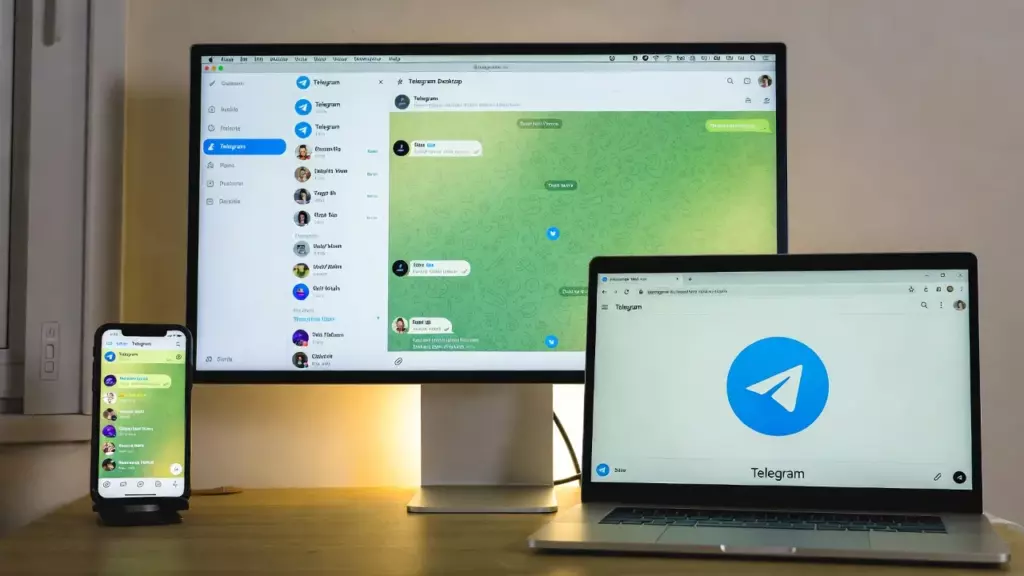
Telegram — это кроссплатформенный мессенджер с акцентом на скорость и безопасность. В отличие от многих конкурентов, он синхронизирует все ваши сообщения между устройствами в реальном времени.
Основная особенность? Вы можете работать с одним аккаунтом сразу на нескольких устройствах. Это означает, что ваш телефон, компьютер и планшет могут быть одновременно авторизованы, и все данные будут синхронизированы мгновенно.
Как зайти в Telegram на смартфоне
Начнем с самого распространенного способа — мобильного приложения. Это базовый метод, без которого вы не сможете полноценно использовать Telegram на других устройствах.
Установка приложения
Для Android зайдите в Google Play и найдите «Telegram». Приложение от Telegram FZ-LLC имеет более 1 миллиарда загрузок и рейтинг 4.1 звезды. Для iPhone откройте App Store — там Telegram Messenger также доступен бесплатно.
Убедитесь, что скачиваете официальное приложение. Telegram доступен более чем в 190 странах, и существует множество подделок.
Процесс регистрации
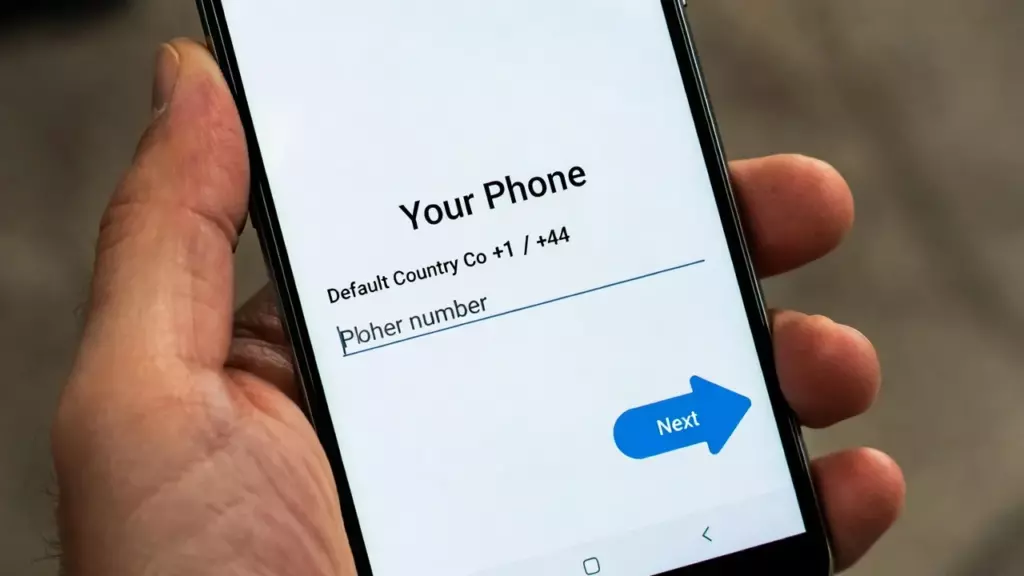
Для первичной регистрации или входа на новом смартфоне Telegram может запросить верификацию через Flash-звонок (последние цифры входящего номера) или через отправку кода в официальное приложение на другом активном устройстве. SMS-код отправляется только в случае, если другие методы недоступны, и часто требует платного подтверждения со стороны пользователя в некоторых регионах.
После этого укажите свое имя и при желании добавьте фото профиля. Готово. Теперь у вас есть аккаунт Telegram, привязанный к вашему номеру телефона.
Как войти в Telegram на компьютере через десктопное приложение
Десктопная версия Telegram — это полноценное приложение для Windows, macOS и Linux. Согласно официальному сайту telegram.org, все приложения Telegram имеют открытый исходный код и поддерживают воспроизводимые сборки.
Загрузка и установка
Зайдите на telegram.org и выберите версию для вашей операционной системы. Размер приложения Telegram для macOS составляет примерно ~306 МБ. Для Windows и Linux размеры схожие.
Установка стандартная: скачали, запустили установщик, следовали инструкциям. Ничего сложного.
Авторизация по QR-коду
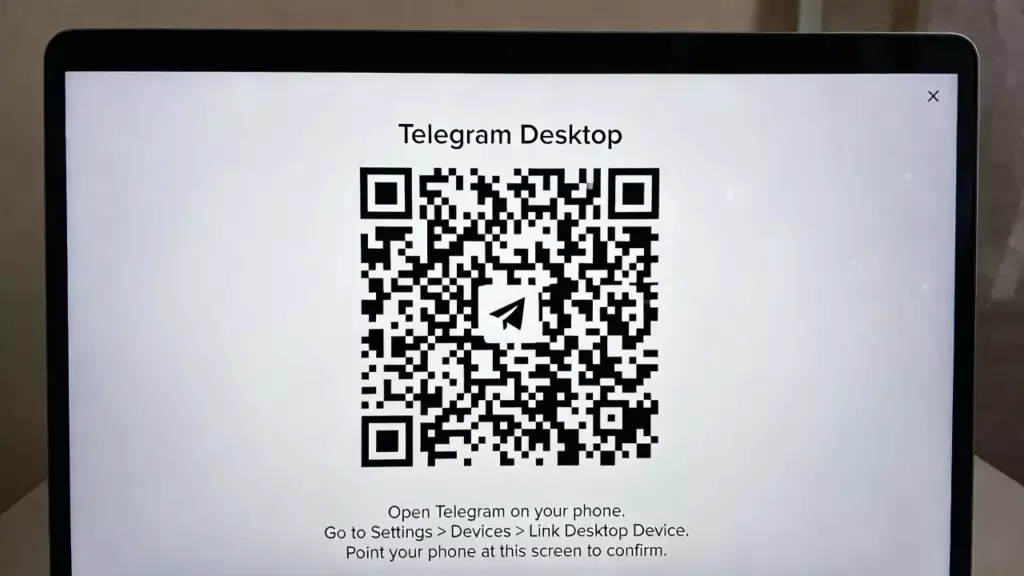
Вот где становится интересно. Когда вы запускаете Telegram Desktop, система предлагает два способа входа. Первый — сканирование QR-кода.
Откройте приложение Telegram на телефоне, зайдите в «Настройки» → «Устройства» → «Подключить устройство». Наведите камеру на QR-код на экране компьютера. Готово — вы авторизованы.
Этот метод быстрый и безопасный. Никаких кодов вводить не нужно.
Авторизация по номеру телефона
Здесь есть важный нюанс. Раньше Telegram отправлял SMS-коды для входа с десктопа, но эта практика изменилась. Теперь система может отправлять коды в ваше мобильное приложение Telegram или через другие методы верификации.
Как отмечают пользователи в сообществе Reddit: коды для входа в Desktop и Web могут отправляться не по SMS. Сначала вам может потребоваться войти через мобильное приложение, а затем уже авторизоваться на десктопе.
Если у вас нет активной сессии на телефоне, могут возникнуть проблемы. Об этом — чуть позже.
Как зайти в Telegram Web через браузер
Telegram Web — это веб-версия мессенджера, которая работает прямо в браузере без установки дополнительного софта. Удобно, когда нужен быстрый доступ с чужого компьютера.
Вход через web.telegram.org
Откройте любой современный браузер (Chrome, Firefox, Safari, Яндекс.Браузер) и перейдите на web.telegram.org. Интерфейс идентичен десктопному приложению.
Для авторизации используется тот же метод QR-кода. Сканируете код с телефона — и мгновенно получаете доступ к своим чатам.
Преимущества Telegram Web
Не требует установки. Работает на любой операционной системе, включая ChromeOS. Все сообщения синхронизируются в реальном времени с вашим телефоном.
Однако есть ограничение: голосовые и видеозвонки в веб-версии могут работать нестабильно по сравнению с десктопным приложением.
Telegram Web vs Desktop: что выбрать?
| Параметр | Telegram Web | Telegram Desktop |
| Установка | Не требуется | Требуется установка |
| Скорость | Зависит от браузера | Быстрее, нативное приложение |
| Звонки | Ограничены | Полная поддержка |
| Уведомления | Через браузер | Системные уведомления |
| Автономный режим | Нет | Частично доступен |
| Несколько аккаунтов | Сложно | Поддержка до 3 аккаунтов |
Мой совет? Для повседневного использования на личном компьютере выбирайте Desktop. Для быстрого доступа с чужих машин — Web.
Управление активными сессиями
Важный момент безопасности: Telegram позволяет контролировать все устройства, на которых вы авторизованы.
В мобильном приложении: «Настройки» → «Устройства». В десктопе: «Settings» → «Privacy & Security» → «Show all Sessions». Здесь вы увидите список всех активных сессий с датой последней активности и IP-адресом.
Можете завершить любую сессию удаленно. Это полезно, если вы забыли выйти из аккаунта на публичном компьютере.
Типичные проблемы при входе и их решение
Не приходит SMS с кодом
Как упоминалось выше, система верификации Telegram может варьироваться в зависимости от методов входа. Код может приходить в мобильное приложение или через другие каналы. Если у вас нет доступа к мобильному приложению с активной сессией, авторизация станет проблемой.
Некоторые пользователи сообщают о сложностях при попытке авторизации без доступа к смартфону. В таком случае можно попробовать использовать эмулятор Android на компьютере для первичной авторизации.
Внутренняя ошибка при входе
Если вы видите «Internal error», попробуйте: переустановить приложение, проверить интернет-соединение, использовать VPN (если Telegram заблокирован в вашем регионе).
Telegram Web не открывается в браузере
Пользователи Linux иногда сталкиваются с этой проблемой. Решение: очистите кеш браузера, попробуйте другой браузер или используйте десктопное приложение как альтернативу.
Можно ли войти в несколько аккаунтов одновременно?
Да. Telegram Desktop поддерживает до трех аккаунтов одновременно. Переключение между ними происходит через выпадающее меню в левом верхнем углу.
Версии Telegram Web (K и A) теперь поддерживают мультиаккаунтность. Вы можете добавить несколько учетных записей в интерфейсе браузера и переключаться между ними без использования режима инкогнито.
Доступ к публичным каналам без авторизации
Вот интересная возможность: вы можете просматривать публичные каналы Telegram без входа в систему. Формат URL простой: t.me/имя_канала.
Как отмечают пользователи в сообществе Reddit: можно открыть канал в браузере, где вы не залогинены в Telegram Web, и там будет режим предварительного просмотра. Это полезно для быстрого ознакомления с контентом без регистрации.
Заключение
Войти в Telegram просто, если знать правильную последовательность действий. Начните с установки мобильного приложения — это ваш ключ ко всей экосистеме. Затем выбирайте между десктопным приложением для постоянной работы или веб-версией для быстрого доступа.
Помните об управлении активными сессиями для безопасности. И не паникуйте, если SMS-код не приходит — проверьте мобильное приложение и другие методы верификации.
Готовы начать? Скачайте Telegram прямо сейчас на telegram.org и присоединяйтесь к сотням миллионов пользователей по всему миру. Быстро, безопасно, удобно — именно так и должен работать современный мессенджер.
Часто задаваемые вопросы
Да, для первичной авторизации обязательно нужен доступ к мобильному приложению Telegram. Система отправляет коды подтверждения именно туда. Без активной сессии на телефоне войти в десктоп или веб-версию крайне сложно.
К сожалению, без доступа к номеру восстановить аккаунт Telegram невозможно. Как отмечается в сообществе Reddit: если у вас нет доступа к номеру телефона, связанному с вашим аккаунтом, вы не можете восстановить свой аккаунт, так как аккаунт привязан к номеру.
Можно, но с осторожностью. Обязательно завершайте сессию после использования через «Settings» → «Log out». Также не сохраняйте пароли в браузере и используйте режим инкогнито для дополнительной безопасности.
Telegram использует различные методы верификации для авторизации на Desktop и Web. Коды могут приходить в мобильное приложение или через другие каналы в зависимости от вашего региона и уровня безопасности. Это повышает безопасность, но требует наличия активной сессии на телефоне для некоторых методов входа.
Технически нет жесткого ограничения, но рекомендуется контролировать активные сессии через настройки. Все устройства будут синхронизированы, но слишком много активных сессий может создать риски безопасности.