
Представьте ситуацию: вам нужно поздравить коллегу с днём рождения ровно в полночь, но вы прекрасно знаете, что к тому времени уже будете спать. Или вы хотите отправить важное деловое предложение партнёру в рабочие часы, хотя пишете его поздно вечером.
Звучит знакомо? Именно для таких случаев в Telegram есть функция отложенных сообщений. И она работает намного лучше, чем вы могли бы подумать.
Отложенные сообщения (scheduled messages) — это встроенная функция Telegram, доступная через стандартный интерфейс без необходимости установки дополнительных расширений. Это значит, что вам не нужны боты или сторонние приложения — всё уже встроено.

Что такое отложенные сообщения и зачем они нужны
Отложенное сообщение — это обычное сообщение в Telegram, которое отправляется не сразу после написания, а в запланированное вами время. Функция работает с текстом, фотографиями, видео, документами и голосовыми сообщениями.
Вот где эта функция реально спасает:
- Поздравления и напоминания — запланируйте поздравление заранее и спите спокойно
- Деловая переписка — отправляйте сообщения в рабочее время, даже если пишете их ночью
- Управление каналами — публикуйте контент по расписанию для максимального охвата
- Международные команды — учитывайте часовые пояса коллег
- Личная продуктивность — пакетно готовьте сообщения и отправляйте их в оптимальное время
Real talk: я пользуюсь этой функцией постоянно. Когда приходит идея в 2 часа ночи, я пишу сообщение и планирую его на 10 утра. Собеседник получает его в удобное время, и я не выгляжу как человек, который не спит по ночам.
Как отправить отложенное сообщение на Android
На Android процесс максимально простой. Вот пошаговая инструкция:
- Шаг 1: Откройте нужный чат и напишите сообщение. Не отправляйте его сразу.
- Шаг 2: Нажмите и удерживайте кнопку отправки (круглую иконку с самолётиком) в правом нижнем углу.
- Шаг 3: В появившемся меню выберите «Запланировать сообщение» или «Schedule Message».
- Шаг 4: Установите дату и время отправки. Telegram предлагает быстрые варианты (через час, вечером, завтра утром) или возможность выбрать точное время.
- Шаг 5: Подтвердите выбор, нажав «Отправить».
Готово! Сообщение появится в отдельной секции запланированных сообщений чата. Вы увидите небольшой значок календаря рядом с текстом.

Как запланировать сообщение на iPhone
На iPhone логика абсолютно такая же, разве что интерфейс выглядит чуть иначе из-за особенностей iOS.
Напишите сообщение в любом чате. Затем нажмите и удерживайте кнопку отправки. Когда появится меню, выберите опцию с иконкой календаря — «Запланировать сообщение».
Telegram на iPhone предложит вам удобный интерфейс с колёсиками для выбора даты и времени. Можете прокрутить до нужных значений или выбрать один из предложенных вариантов:
- Через 1 час
- Сегодня вечером (21:00)
- Завтра утром (9:00)
- Индивидуальная дата и время
После выбора нажмите «Готово» или «Done», и сообщение будет запланировано. Чтобы просмотреть запланированные сообщения на iPhone, нажмите на иконку календаря, которая появляется в поле ввода сообщения (на месте кнопки «Отправить»), если в этом чате есть хотя бы одно запланированное сообщение.
Инструкция для компьютера и Web-версии
Десктопная версия Telegram и Web-версия работают идентично, так что инструкция подойдёт для обеих платформ.
- Откройте чат и введите текст сообщения. Вместо обычного клика по кнопке отправки, кликните по ней правой кнопкой мыши. В контекстном меню появится опция «Запланировать сообщение».
- Альтернативный способ: наведите курсор на кнопку отправки и кликните по маленькой стрелочке вниз рядом с ней. Это откроет то же самое меню с опциями.
- Выберите дату и время из предложенных вариантов или установите своё. Подтвердите выбор.
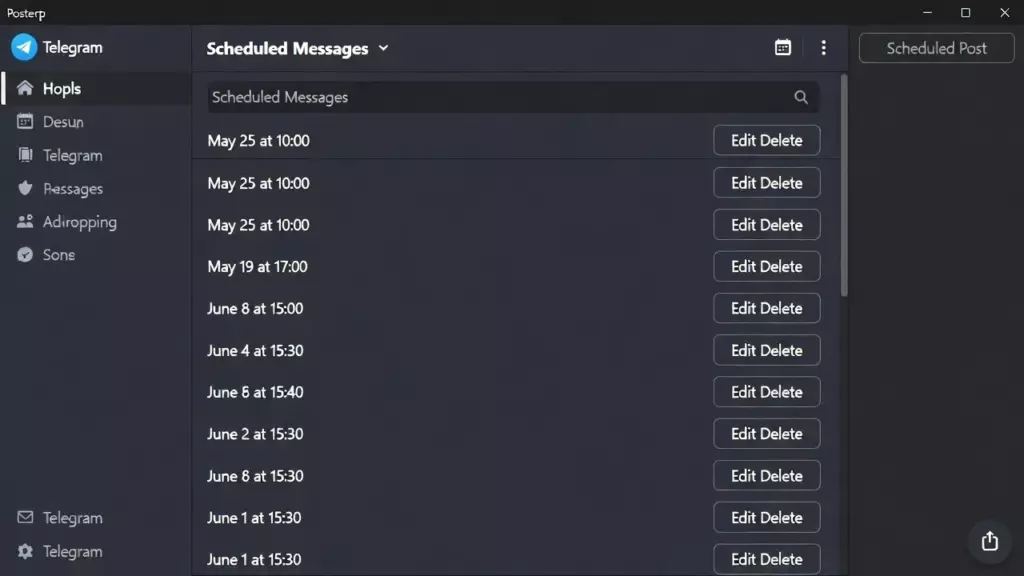
В десктопной версии удобнее всего управлять сразу несколькими запланированными сообщениями. Вы видите их все в одном месте и можете быстро редактировать или удалять.
| Платформа | Способ доступа | Особенности |
| Android | Долгое нажатие на кнопку отправки | Быстрые варианты времени |
| iPhone | Долгое нажатие на кнопку отправки | Колёсики выбора даты |
| Desktop/Web | ПКМ на кнопке отправки или стрелочка вниз | Удобное управление несколькими сообщениями |

Как просмотреть и редактировать запланированные сообщения
Все ваши отложенные сообщения хранятся в специальном разделе каждого чата. Вот как их найти:
- На мобильных устройствах: Зайдите в нужный чат, нажмите на имя собеседника или название группы вверху экрана. В открывшемся меню найдите пункт «Запланированные сообщения» или иконку календаря.
- На компьютере: Откройте чат и кликните по названию вверху. В выпадающем меню будет опция «Scheduled Messages».
Telegram API предоставляет методы для управления запланированными сообщениями, включая получение списка всех запланированных сообщений в конкретном чате, что делает управление ими простым и интуитивным.
Редактирование запланированных сообщений
Чтобы изменить запланированное сообщение, откройте список отложенных сообщений в чате. Нажмите на нужное сообщение и выберите «Редактировать».
Вы можете изменить:
- Текст сообщения
- Прикреплённые файлы или медиа
- Дату и время отправки
Но wait. Есть один нюанс: после редактирования время отправки нужно подтвердить заново. Telegram не сохранит изменения автоматически, если вы не укажете время повторно.
Удаление и немедленная отправка
В любой момент до запланированного времени вы можете:
- Отправить сейчас: Если передумали ждать, нажмите на сообщение и выберите «Отправить сейчас». Telegram позволяет мгновенно отправить любое запланированное сообщение без необходимости ждать запланированного времени.
- Удалить: Если сообщение больше не нужно, выберите «Удалить». Оно исчезнет из списка запланированных и не будет отправлено.
Права администратора для отложенных сообщений
В группах и каналах обычные участники могут планировать только те сообщения, которые им разрешено отправлять. Если у участника нет прав на публикацию в канале, он не сможет и запланировать сообщение.
Администраторы же получают полный доступ к функции планирования.
Они могут:
- Планировать посты в каналах
- Видеть все запланированные сообщения от других админов
- Редактировать или удалять запланированные посты
| Тип чата | Кто может планировать | Видимость для других |
| Личный чат | Оба участника | Только отправитель видит свои запланированные |
| Группа | Все участники с правом отправки | Только отправитель видит свои |
| Канал | Администраторы с правом постинга | Все админы видят все запланированные |
Практические кейсы использования
Okay, so what about реальных примеров использования? Давайте посмотрим, как отложенные сообщения помогают в разных ситуациях.
Для личного использования
- Поздравления близких: Запланируйте поздравления с днём рождения на 00:01. Вы будете одним из первых, кто поздравит, даже если заснёте раньше.
- Напоминания самому себе: Создайте чат с самим собой (Saved Messages) и планируйте себе напоминания на конкретное время. Это альтернатива приложениям для заметок.
- Общение с родственниками в другом часовом поясе: Пишите сообщения, когда удобно вам, но отправляйте их в удобное для получателя время.
Для бизнеса и работы
- Деловая переписка: Даже если вы работаете ночью, запланируйте отправку на рабочие часы. Это выглядит профессиональнее и не создаёт впечатление, что вы доступны 24/7.
- Координация команды: Отправляйте задачи и брифинги к началу рабочего дня, чтобы команда сразу видела, что нужно делать.
- Международные проекты: Учитывайте часовые пояса коллег и клиентов, планируя сообщения на их рабочее время.
Для каналов и контента
- Равномерное распределение контента: Вместо того чтобы заваливать подписчиков постами одновременно, распределите их в течение дня или недели.
- Публикация в пиковые часы: Изучите статистику своего канала и планируйте посты на время максимальной активности аудитории.
- Подготовка контента впрок: Когда есть вдохновение, создайте сразу несколько постов и распределите их по расписанию.
Лайфхаки и советы по работе с отложенными сообщениями
Вот несколько трюков, которые я выучил за время использования этой функции:
- Используйте «Отправить, когда появится онлайн»: Помимо конкретного времени, Telegram позволяет отправить сообщение, когда собеседник зайдёт в приложение. Это полезно, если не знаете точное время его активности. Опция отправки при следующем появлении получателя онлайн доступна в расширенных параметрах планирования.
- Планируйте голосовые сообщения: Да, это работает! Запишите голосовое, запланируйте его, и оно отправится в нужное время. Отлично для персонализированных поздравлений.
- Проверяйте часовой пояс: Telegram использует ваш локальный часовой пояс для планирования. Если вы путешествуете, учитывайте это при выборе времени.
- Комбинируйте с редактированием: Запланировали сообщение, но нашли опечатку? Не удаляйте его — просто отредактируйте.
- Не злоупотребляйте: Если планируете слишком много сообщений одному человеку, он может почувствовать себя заспамленным. Баланс важен.
Ограничения и важные моменты
Функция отложенных сообщений работает отлично, но есть несколько нюансов, о которых стоит знать:
- Изменение системного времени: Пользовательский опыт показывает, что если изменить системную дату на устройстве (например, установить её на несколько дней вперёд), могут возникнуть проблемы с отправкой запланированных сообщений. Telegram синхронизируется с серверным временем, но нестандартные настройки могут вызвать конфликты.
- Удаление чата: Если вы удалите чат до момента отправки запланированного сообщения, оно тоже удалится и не отправится.
- Блокировка пользователем: Если собеседник заблокирует вас до запланированного времени, сообщение не будет доставлено.
That said, в подавляющем большинстве случаев функция работает безупречно. Просто помните об этих граничных ситуациях.

Альтернативы: боты и сторонние сервисы
Хотя встроенная функция покрывает большинство потребностей, существуют и альтернативные решения для тех, кому нужны дополнительные возможности.
Боты для отложенной отправки
Некоторые боты предлагают расширенный функционал планирования:
- Повторяющиеся сообщения (например, еженедельные напоминания)
- Массовая рассылка по списку контактов
- Условная отправка (по определённым триггерам)
Однако у ботов есть минусы: они требуют дополнительных настроек, могут запрашивать доступ к вашим чатам, и зачастую имеют ограничения в бесплатных версиях.
Сервисы управления социальными сетями
Профессиональные инструменты типа PostMyPost или подобные сервисы включают функцию планирования для Telegram-каналов наряду с другими соцсетями. Это удобно, если вы управляете присутствием бренда на нескольких платформах одновременно.
But here’s my take: для большинства людей встроенной функции Telegram более чем достаточно. Не усложняйте то, что уже работает просто и эффективно.
| Решение | Плюсы | Минусы |
| Встроенная функция Telegram | Бесплатно, просто, безопасно | Нет повторяющихся отправок |
| Боты | Дополнительные функции | Требуют настройки, риски безопасности |
| Сторонние сервисы | Управление несколькими платформами | Платные, сложнее в освоении |
Заключение
Отложенные сообщения в Telegram — это одна из тех функций, которые кажутся простыми, но меняют способ общения. Вы получаете контроль над своими коммуникациями, можете планировать взаимодействие заранее и выглядеть организованнее как в личной жизни, так и в работе.
Функция работает одинаково хорошо на всех платформах — Android, iPhone и компьютере. Не требует никаких дополнительных приложений или ботов. Всё, что нужно — несколько секунд на выбор времени отправки.
Начните использовать отложенные сообщения уже сегодня. Запланируйте завтрашнее утреннее сообщение коллеге или подготовьте поздравление близкому человеку заранее. Вы удивитесь, насколько это упрощает жизнь.
Попробуйте прямо сейчас: откройте Telegram, выберите любой чат, напишите сообщение и долго нажмите на кнопку отправки. Выберите время и запланируйте отправку. Это займёт не больше 30 секунд, но даст вам полезный навык на будущее.
Часто задаваемые вопросы
Да, ограничений по дальности планирования нет. Вы можете запланировать сообщение хоть на год вперёд, если это необходимо. Главное — не удалять чат и оставаться хотя бы периодически онлайн.
Нет, функция отложенных сообщений недоступна в секретных чатах. Это связано с особенностями работы секретных чатов, где сообщения шифруются end-to-end и хранятся только на устройствах участников, а не на серверах Telegram.
Да, вы можете создать неограниченное количество запланированных сообщений в одном чате. Они будут отправлены в порядке установленного вами времени. Это особенно удобно для каналов, где нужно распределить контент в течение дня.
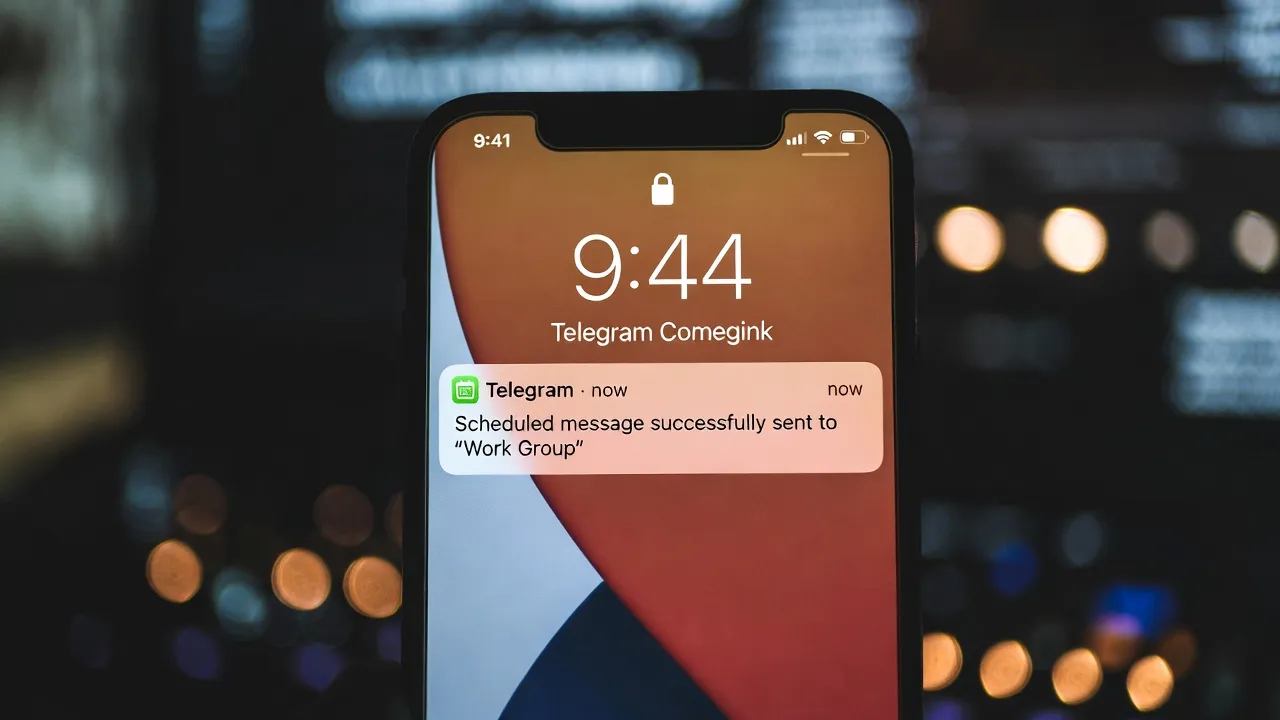
Когда ваше отложенное сообщение успешно отправляется, Telegram присылает вам служебное уведомление в чат с самим собой (Избранное / Saved Messages). Это уведомление отмечено иконкой календаря.
Обновите приложение до последней версии. Функция отложенных сообщений доступна в Telegram с 2019 года, но некоторые старые версии приложения могут её не поддерживать. Также убедитесь, что вы используете официальное приложение Telegram, а не стороннюю модификацию.